Me está apareciendo este tinte verde de repente. ¿Tiene solución? Si no se puede arreglar sin un costoso reemplazo de pantalla, sería el fin de los teléfonos insignia de Samsung.
- De Reddit
Recientemente, muchos usuarios de teléfonos Samsung se han quejado de un problema peculiar: un tono verdoso en la pantalla. Este problema suele manifestarse como un tono verdoso notable, especialmente cuando el brillo de la pantalla es bajo o al mostrar fondos oscuros. El problema se reporta con mayor frecuencia en modelos populares como el Galaxy S20, el Galaxy Note 20 y el Galaxy S21. Esto no solo afecta la calidad visual de la pantalla, sino que también puede generar inquietudes entre los usuarios sobre el hardware de la pantalla o la estabilidad del sistema.
¿Por qué ocurre este fenómeno? ¿Es normal el tono verde? ¿Se trata de un fallo de hardware? ¿O simplemente de un problema de configuración del software? En este artículo, analizaremos las causas del tono verde en la pantalla del teléfono y ofreceremos soluciones detalladas para ayudarte a solucionar el problema rápidamente.
Hay varias razones por las que la pantalla de tu teléfono Samsung podría tener un tinte verde:
Las actualizaciones del sistema, las aplicaciones defectuosas o los archivos del sistema dañados pueden provocar irregularidades en la visualización, incluido un tinte verde.
Una característica de las pantallas OLED es que, a medida que aumenta el uso, ciertos píxeles pueden mostrar colores desiguales, lo que genera problemas de tono verde.
Cuando la pantalla funciona con un brillo bajo, debido a cambios en los métodos de control de píxeles, es más propensa a presentar un tono verde.
Por ejemplo, la presión física sobre la pantalla o daños en los componentes de cristal líquido también pueden provocar colores anormales en la pantalla.
Aquí te mostramos soluciones prácticas para resolver el problema del tinte verde en tu Samsung u otros teléfonos Android :
Una causa común del tono verde es la saturación excesiva o la incompatibilidad de los modos de visualización. Ajustar el modo de visualización podría solucionar el problema.
Paso 1. Abra "Configuración" en su teléfono.
Paso 2. Vaya a "Pantalla".
Paso 3. Seleccione "Claro" en lugar de "Oscuro". Pruebe la nueva configuración para ver si el tono mejora.

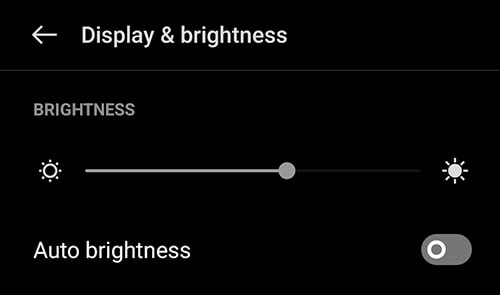
¿Has notado que el tono verde es especialmente notorio con un brillo bajo? Esto se debe a que el funcionamiento de las pantallas OLED con bajo brillo hace que ciertos píxeles sean más propensos a cambios de color. Aumentar el brillo a veces puede solucionar el problema.
Paso 1. Deslice hacia abajo para acceder al control deslizante de brillo desde la barra de notificaciones.
Paso 2. Ajuste el brillo a un nivel medio o alto.
Paso 3. Habilite "Brillo automático" (si está disponible) para mantener niveles óptimos en diferentes condiciones de iluminación.
Si el problema comenzó después de una actualización del sistema, es posible que Samsung ya haya emitido un parche para solucionar el problema del tono verde.
Paso 1. Abra "Configuración" > "Actualización de software".

Paso 2. Pulsa "Descargar e instalar" para buscar actualizaciones. Si hay alguna disponible, sigue las instrucciones en pantalla para instalarla.
Paso 3. Reinicia tu teléfono para aplicar los cambios.
A veces, las aplicaciones de terceros pueden interferir con la configuración de la pantalla, provocando un tono verde. Realizar pruebas en modo seguro puede ayudar a identificar al responsable.
Paso 1. Mantenga presionado el botón "Encendido" hasta que aparezca el menú de encendido.
Paso 2. Mantenga pulsado "Apagar" hasta que aparezca la opción Modo seguro.
Paso 3. Seleccione "Modo seguro" y su teléfono se reiniciará con solo las aplicaciones del sistema ejecutándose.

Paso 4. Observa si el problema del tono verde persiste. Si desaparece en modo seguro, es probable que una aplicación de terceros sea la causa.
Salga del modo seguro, desinstale las aplicaciones descargadas recientemente una por una y verifique si hay mejoras después de cada eliminación.
¿Has intentado reiniciar tu dispositivo? A veces, errores temporales del sistema pueden causar problemas de pantalla, como un tono verde en la pantalla del teléfono Android .
Paso 1. Mantenga presionado el botón de encendido y el botón para bajar el volumen durante 10 segundos hasta que el dispositivo se reinicie.

Paso 2. Si el método anterior no funciona, consulte el manual de su dispositivo para obtener instrucciones de reinicio forzado basadas en el modelo específico.
Si el tono verde se debe a problemas graves del sistema, una herramienta profesional de reparación Android como Android Repair puede ofrecer una solución. Android Repair es un kit de herramientas integral para resolver problemas Android , incluyendo problemas de pantalla (como la pantalla negra de la muerte ), bloqueos constantes de aplicaciones, bucles de arranque y más.
Características principales de Android Repair:
¿Cómo arreglar el tinte verde de Samsung con esta herramienta?
01 Descarga, instala y abre Reparación Android en tu ordenador. Actualmente, solo es compatible con PC.
02 Conecte el dispositivo Samsung que necesita reparar a su computadora y seleccione "Reparación del sistema" entre las opciones disponibles. Accederá a una nueva pantalla donde deberá hacer clic en "Iniciar" para iniciar el proceso de reparación.

03 Verá la información de su teléfono en la pantalla y podrá seleccionar la marca, el modelo, el nombre, el país/región y los datos del operador. Confirme la advertencia y haga clic en "Siguiente" para continuar.

04 Sigue las instrucciones en pantalla para acceder al modo de descarga. Una vez completado, haz clic en "Siguiente". Después, Android Repair comenzará a descargar el firmware y a reparar tu teléfono Samsung automáticamente.

Si ninguno de los métodos anteriores resuelve el problema, puede acudir a un centro de reparación autorizado por Samsung. Técnicos profesionales examinarán el hardware y el software de su pantalla y le ofrecerán el servicio de reparación.
El problema del tinte verde en las pantallas es común y suele solucionarse con ajustes sencillos o herramientas como Reparación Android . Esta potente herramienta es especialmente útil para solucionar problemas del sistema de forma rápida y eficaz. Prueba estos métodos y restaura la calidad de pantalla original de tu teléfono.
Artículos relacionados:
¿Tu teléfono Samsung se bloquea al iniciar? Consulta 11 soluciones aquí.
¿Cómo solucionar el problema de que la tableta Samsung no se enciende con 6 soluciones?
Samsung se queda atascado en el logo: causas y 6 soluciones efectivas
La pantalla táctil no funciona en Samsung: 15 soluciones confiables para repararla




 Descarga gratuita para PC


