TL;DR:
Si tu teléfono Samsung se queda atascado en el Modo Avión, busca las posibles causas y prueba las soluciones adecuadas para restablecer la conectividad normal:
Desde esta mañana, mi teléfono (S20 FE) está en modo avión. El símbolo es de color azul claro. He intentado desactivarlo y reiniciar el teléfono, pero nada funciona. Por eso, no tengo conexión a internet para hacer ni recibir llamadas ni mensajes. ¿Alguien puede ayudarme?
- De la comunidad de Samsung
El modo avión es una función útil que desactiva rápidamente las conexiones inalámbricas en los teléfonos Samsung. Sin embargo, algunos usuarios pueden encontrarse con que su dispositivo permanece en modo avión incluso después de intentar desactivarlo, lo que les impide usar datos móviles, realizar llamadas o conectarse a Wi-Fi y Bluetooth.
Este problema puede deberse a fallos temporales del sistema, configuración de red incorrecta, errores de software o incluso problemas de hardware. Afortunadamente, la mayoría de los casos se solucionan con métodos sencillos de resolución de problemas. En esta guía, explicaremos por qué tu teléfono Samsung se queda atascado en el Modo Avión y te mostraremos varias soluciones, desde reinicios básicos hasta métodos avanzados de reparación del sistema.
Un teléfono Samsung puede quedarse atascado en el modo avión por diferentes razones. Comprender las posibles causas puede ayudarte a encontrar la solución adecuada.
Si tu teléfono Samsung se queda atascado en el Modo Avión, prueba las siguientes soluciones en orden. Empieza por las soluciones más sencillas, ya que muchos problemas con el Modo Avión se deben a fallos temporales del sistema o a una configuración de red incorrecta.
Reiniciar tu teléfono Samsung es una de las maneras más sencillas de solucionar problemas con el Modo Avión. Un fallo temporal del software puede impedir que el sistema actualice correctamente el estado de la conexión inalámbrica, lo que provoca que el Modo Avión permanezca activado incluso después de desactivarlo.
Pasos:
Paso 1. Mantenga pulsado el botón de encendido hasta que aparezca el menú de encendido.
Paso 2. Pulsa "Reiniciar". Espera a que el teléfono se reinicie por completo.
Comprueba si desaparece el icono del Modo Avión y si se restablecen las redes móviles.

Si tu teléfono está bloqueado o la pantalla no responde, intenta reiniciarlo forzadamente:
Paso 1. Mantenga presionados simultáneamente el botón de "Encendido" y el botón de "Bajar volumen".
Paso 2. Manténgalos presionados durante unos 7-10 segundos.
Paso 3. Suelte los botones cuando aparezca el logotipo de Samsung.
Antes de intentar solucionar el problema de forma avanzada, asegúrese de que el Modo avión esté desactivado. En ocasiones, el botón del Panel rápido puede no responder correctamente debido a un problema temporal de la interfaz o del sistema.
Opción 1. Desactivar el modo avión desde la configuración.
Paso 1. Abre la aplicación Ajustes.
Paso 2. Pulsa "Conexiones".
Paso 3. Busca el modo avión.
Paso 4. Apaga el interruptor. Espera unos segundos a que tu teléfono se vuelva a conectar a las redes móviles.
Opción 2. Desactivar el modo avión desde el panel rápido.
Paso 1. Desliza el dedo hacia abajo desde la parte superior de la pantalla para abrir el Panel rápido.
Paso 2. Pulsa el icono de "Modo avión". Espera a que el icono se apague.
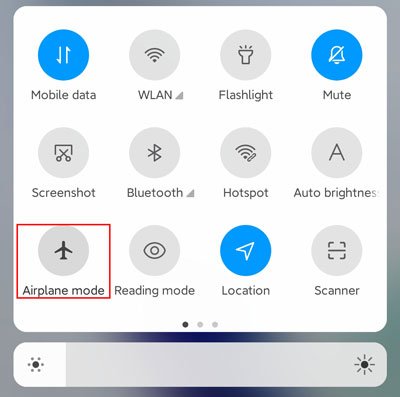
Paso 3. Compruebe si la conexión Wi-Fi, Bluetooth y los datos móviles vuelven a estar disponibles.
Un problema con la tarjeta SIM puede impedir que tu teléfono Samsung se vuelva a conectar a las redes móviles después de desactivar el Modo Avión. Al extraer y volver a insertar la tarjeta SIM, el dispositivo intenta detectar la conexión con el operador nuevamente.
Paso 1. Apaga tu teléfono Samsung.
Paso 2. Localice la bandeja de la tarjeta SIM y retírela utilizando una herramienta de expulsión de SIM.
Paso 3. Extraiga la tarjeta SIM y compruebe si tiene polvo, arañazos o daños visibles.
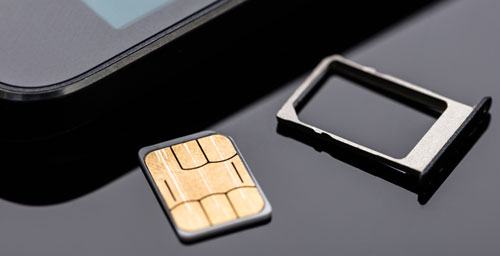
Paso 4. Espere unos segundos y luego vuelva a colocar la tarjeta SIM correctamente.
Paso 5. Enciende tu teléfono y comprueba el estado de la red.
También puedes probar a insertar la tarjeta SIM en otro teléfono para confirmar si el problema proviene de la tarjeta SIM o del dispositivo.
Las configuraciones de red incorrectas a veces pueden causar problemas con el modo avión, Wi-Fi, Bluetooth o datos móviles. Restablecer la configuración de red restaura todos los ajustes relacionados con la conexión inalámbrica a su estado predeterminado.
Paso 1. Abra la configuración.
Paso 2. Seleccione "Gestión general".
Paso 3. Pulse "Reiniciar".
Paso 4. Seleccione "Restablecer configuración de red".
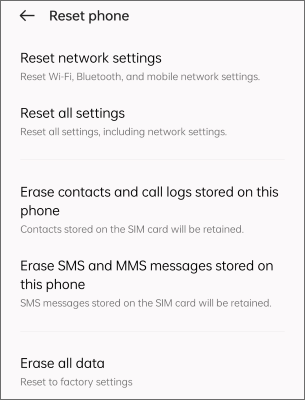
Paso 5. Pulsa "Restablecer ajustes" para confirmar.
Después del reinicio:
Tus fotos, aplicaciones y archivos personales permanecerán intactos.
Samsung lanza actualizaciones de software periódicamente para corregir errores y mejorar la estabilidad del sistema. Si tu teléfono se queda bloqueado en modo avión después de una actualización del sistema o si tenía instalada una versión antigua de One UI, instalar la última actualización podría solucionar el problema.
Paso 1. Abra la configuración.
Paso 2. Desplácese hacia abajo y pulse "Actualización del sistema".

Paso 3. Seleccione "Descargar e instalar".
Paso 4. Instale las actualizaciones disponibles.
Paso 5. Reinicia tu teléfono una vez que finalice la actualización.
Asegúrate de que tu teléfono tenga suficiente batería y una conexión Wi-Fi estable antes de actualizar.
Algunas aplicaciones de terceros pueden interferir con las funciones de red de Android . Aplicaciones como las VPN, las de seguridad, los optimizadores de batería o las de gestión de red pueden impedir que el modo avión funcione correctamente.
El modo seguro inicia tu teléfono Samsung solo con las aplicaciones esenciales del sistema, lo que te ayuda a determinar si una aplicación de terceros está causando el problema. Aquí te explicamos cómo acceder al modo seguro:
Paso 1. Mantenga pulsado el botón de "Encendido".
Paso 2. Mantén pulsado "Apagar".
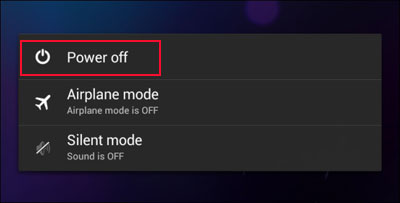
Paso 3. Pulsa "Modo seguro" cuando aparezca la opción. Espera a que el teléfono se reinicie.
Paso 4. Intenta desactivar el Modo Avión.
Si el problema desaparece en Modo seguro, desinstale las aplicaciones instaladas recientemente una por una hasta que encuentre la aplicación problemática.
Los archivos del sistema almacenados en caché ayudan a que tu teléfono Samsung funcione más rápido, pero los datos de caché dañados a veces pueden causar problemas inesperados en el sistema, incluidos problemas de conexión inalámbrica.
Borrar la partición de caché elimina los archivos temporales del sistema sin borrar tus datos personales.
Paso 1. Apaga tu teléfono Samsung.
Paso 2. Conéctelo a una computadora con un cable USB si algunos modelos más recientes de Samsung lo requieren.
Paso 3. Mantén pulsados los botones "Subir volumen" y "Encendido" hasta que aparezca la pantalla del Modo de recuperación.
Paso 4. Seleccione "Borrar partición de caché" usando los botones de volumen.
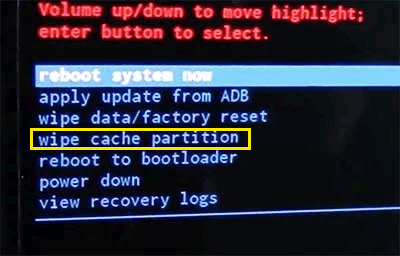
Paso 5. Pulse el botón de "Encendido" para confirmar.
Paso 6. Seleccione "Reiniciar el sistema ahora".
Tras reiniciar el sistema, compruebe si el modo avión funciona correctamente.
Si tu teléfono Samsung sigue atascado en el modo avión después de probar las soluciones anteriores, el problema puede deberse a problemas más profundos del sistema Android , como firmware dañado, errores del sistema o fallos de software que afectan a las funciones integradas.
En este caso, Android Repair puede ayudar a solucionar problemas del sistema Android que puedan interferir con funciones como la conectividad de red y el Modo Avión. Ofrece un proceso de reparación guiado, por lo que resulta adecuado incluso para usuarios sin conocimientos técnicos avanzados.
Características principales de Android Repair:
¿Cómo usar Android Repair para solucionar problemas con el Modo Avión?
01 Inicie Android Repair en su computadora. Seleccione "Reparación del sistema" en la interfaz principal y luego elija "Reparación Android " para continuar.
02 Conecta tu teléfono Samsung al ordenador con un cable USB. Una vez que el programa detecte tu dispositivo, haz clic en "Reparar ahora".

03 Introduce la información de tu dispositivo. Proporciona detalles como la marca, el modelo, la región y el operador de tu teléfono, si es necesario, y luego haz clic en "Iniciar".

04 Pon tu teléfono en Modo Descarga o Modo Odin. Sigue las instrucciones en pantalla para acceder al modo requerido para tu dispositivo Samsung.
05 Repara el sistema Android . El programa descargará automáticamente el firmware correcto y reparará tu dispositivo. Una vez finalizado el proceso, reinicia el teléfono y comprueba si el modo avión funciona correctamente.

Restablecer los valores de fábrica elimina todos los datos del usuario y restaura tu teléfono Samsung a su configuración original. Puede solucionar conflictos de software graves que impiden que el Modo Avión funcione correctamente. Sin embargo, esta debería ser tu última opción, ya que borra permanentemente tus datos personales.
Antes de reiniciar:
Sigue estos pasos para restablecer de fábrica tu teléfono Samsung :
Paso 1. Abra la configuración.
Paso 2. Vaya a "Gestión general".
Paso 3. Pulse "Reiniciar".
Paso 4. Seleccione "Restablecer datos de fábrica".
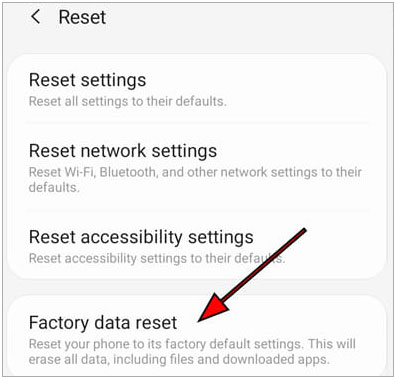
Paso 5. Revisa la información y pulsa "Restablecer". Sigue las instrucciones para completar el proceso.
Tras el reinicio, configura de nuevo tu teléfono y comprueba si se ha solucionado el problema del modo avión.
Si tu teléfono Samsung sigue atascado en el modo avión después de probar todas las soluciones de software, el problema podría estar relacionado con el hardware.
Entre los posibles indicios de problemas de hardware se incluyen:
En estos casos, póngase en contacto con el servicio de asistencia de Samsung o visite un centro de reparación autorizado para una inspección más exhaustiva.
Eso es todo. Un teléfono Samsung atascado en Modo Avión generalmente se puede solucionar con métodos sencillos, como reiniciar el dispositivo, restablecer la configuración de red o actualizar el software. Sin embargo, si el problema se debe a errores del sistema más complejos o problemas de firmware, Android Repair ofrece una forma más sencilla de reparar problemas del sistema Android que pueden afectar funciones integradas como la conectividad de red. Gracias a su proceso de reparación guiado y su compatibilidad con muchos dispositivos Android , puede ser una opción útil antes de considerar un restablecimiento de fábrica o una reparación profesional.
Artículos relacionados:
¿Cómo solucionar el problema de bloqueo del teléfono Samsung? [Actualizado en 2026]
Cómo reparar un teléfono Samsung bloqueado con 5 soluciones efectivas
¿Tu teléfono Samsung se reinicia constantemente? Descubre rápidamente las causas y soluciónalo.
Samsung atascado en el logo: causas y 6 soluciones efectivas para solucionarlo.

 Recuperación Android
¿Tu teléfono Samsung se ha quedado atascado en el modo avión? 9 soluciones efectivas.
Recuperación Android
¿Tu teléfono Samsung se ha quedado atascado en el modo avión? 9 soluciones efectivas.







 Descarga gratuita para PC
 Pruébalo

