TL;DR:
Un teléfono Samsung con la pantalla en blanco suele solucionarse siguiendo los pasos adecuados. Esta guía explica cómo identificar las posibles causas y probar diferentes soluciones, como reiniciar el dispositivo, ajustar la configuración de la pantalla, reparar el sistema Android , restablecer los valores de fábrica o buscar ayuda profesional.
"Llevo unos días con la pantalla blanca en mi Galaxy S20 Plus. ¿Cómo puedo solucionarlo? He intentado reiniciarlo, pero no ha servido de nada. De repente, volvió a la normalidad durante unos minutos, pero luego volvió la pantalla blanca. Tengo pensado comprar un teléfono nuevo cuando lo solucione. ¿Alguien tiene algún consejo o sugerencia? ¡Se lo agradecería mucho!"
- De la comunidad de Samsung
¿Alguna vez has encendido tu teléfono Samsung y te has encontrado con la pantalla completamente blanca y sin respuesta? Este problema, conocido como la pantalla blanca de la muerte de Samsung, puede impedirte acceder a aplicaciones, mensajes o datos importantes. En algunos casos, el teléfono aún puede recibir notificaciones o responder a los botones, aunque la pantalla permanezca inutilizable.
Esta guía explica las causas de la temida pantalla blanca de Samsung y le ofrece soluciones prácticas, desde pasos básicos para la resolución de problemas hasta opciones avanzadas de reparación del sistema.
La temida pantalla blanca de Samsung puede deberse a problemas de software o hardware. Identificar la causa puede ayudarte a elegir el método de solución de problemas adecuado.
1. Fallos temporales del sistema
Los errores temporales Android o los fallos del sistema pueden provocar que tu teléfono Samsung se congele y muestre una pantalla en blanco. Esto puede ocurrir después de ejecutar varias aplicaciones, instalar actualizaciones o encontrar errores inesperados del sistema.
2. Problemas de software
El software obsoleto, las actualizaciones fallidas, los archivos del sistema dañados o las aplicaciones incompatibles pueden interferir con el funcionamiento normal del sistema y causar problemas de visualización.
3. Problemas de pantalla o de hardware
Una pantalla dañada, una conexión de pantalla suelta, daños por agua u otras fallas de hardware también pueden provocar que la pantalla se quede en blanco de forma persistente, especialmente después de un daño físico.
Antes de llevar tu teléfono Samsung a un centro de reparación, puedes probar varios métodos para solucionar el problema. Empieza con soluciones sencillas que no afecten a tus datos, como reiniciar el dispositivo o comprobar la configuración de la pantalla. Si el problema se debe a fallos de software más complejos, puedes recurrir a opciones más avanzadas como borrar la partición de caché, reparar el sistema o restablecer la configuración de fábrica .
Reiniciar el teléfono es la primera solución que debes probar si tu Samsung se queda con la pantalla en blanco y deja de responder. Esto ayuda a actualizar el sistema y cerrar los procesos bloqueados sin borrar ningún dato personal. Si el problema se debe a un fallo temporal del sistema, es posible que el teléfono vuelva a funcionar con normalidad tras reiniciarlo.
Paso 1. Mantenga presionados simultáneamente el botón de "Encendido" y el botón de "Bajar volumen".

Paso 2. Mantén pulsados ambos botones durante unos 10-20 segundos.
Paso 3. Suelte los botones cuando aparezca el logotipo de Samsung.
Paso 4. Espere a que el dispositivo se reinicie.
En ocasiones, el problema de la pantalla en blanco se debe a la configuración de la pantalla, más que a un problema grave del sistema. Funciones como la protección ocular, los ajustes de color o la configuración de accesibilidad pueden afectar la visualización de los colores en la pantalla. Restablecer estos ajustes puede ayudar a que la pantalla vuelva a funcionar correctamente.
Prueba estos pasos:
Paso 1. Abre "Ajustes" en tu teléfono Samsung.
Paso 2. Pulse "Pantalla".
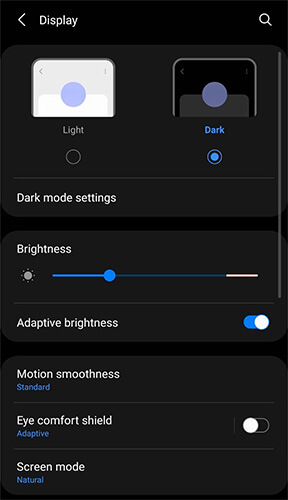
Paso 3. Desactive funciones como:
Paso 4. Restablezca la configuración de pantalla a sus valores predeterminados.
Los errores de software son otra posible razón por la que un teléfono Samsung puede presentar problemas de pantalla. Samsung lanza actualizaciones periódicamente para mejorar la estabilidad del sistema y corregir problemas conocidos. Comprobar si hay actualizaciones disponibles puede ayudar a solucionar los problemas de pantalla en blanco causados por software obsoleto.
Paso 1. Abra "Configuración" > "Sistema".
Paso 2. Vaya a "Actualización del sistema".

Paso 3. Pulsa "Descargar e instalar".
Paso 4. Instale las actualizaciones disponibles.
Mantener actualizado tu teléfono Samsung también puede prevenir futuros problemas de compatibilidad y estabilidad.
Si aparece una pantalla blanca después de instalar una nueva aplicación o actualización, es posible que una aplicación de terceros esté interfiriendo con el sistema Android . El Modo Seguro permite que tu teléfono Samsung funcione solo con las aplicaciones esenciales del sistema, lo que te ayuda a determinar si una aplicación instalada está causando el problema.
Paso 1. Mantenga pulsado el botón de "Encendido".
Paso 2. Mantén pulsado "Apagar".
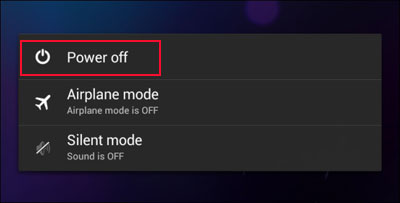
Paso 3. Pulsa "Modo seguro" cuando aparezca.
Paso 4. Compruebe si la pantalla funciona correctamente.
Si la pantalla blanca desaparece en el Modo seguro, desinstala las aplicaciones instaladas recientemente o sospechosas y reinicia el teléfono normalmente.
Los archivos de caché del sistema ayudan a que tu teléfono funcione más rápido, pero los datos de caché dañados a veces pueden causar problemas de inicio, bloqueos o errores de visualización. Borrar la partición de caché elimina los archivos temporales del sistema y, al mismo tiempo, protege tus datos personales.
Paso 1. Apaga tu teléfono Samsung.
Paso 2. Ingrese al "Modo de recuperación" presionando la combinación de botones requerida.
Paso 3. Seleccione "Borrar partición de caché".
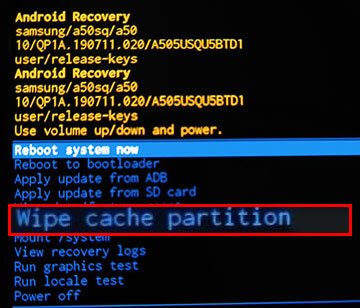
Paso 4. Confirma la acción y reinicia tu dispositivo.
Cuando los métodos de solución de problemas anteriores fallan, la pantalla blanca de la muerte de Samsung puede deberse a problemas más profundos del sistema Android , como archivos del sistema dañados, actualizaciones fallidas o bloqueos del sistema. En este caso, usar una herramienta profesional de reparación Android como Android Repair puede ayudar a solucionar problemas de software sin necesidad de una solución de problemas manual complicada.
Características principales de Android Repair:
¿Cómo usar Android Repair para solucionar el problema de la pantalla blanca de la muerte en un Samsung?
01 Abra Android Repair en su computadora y seleccione "Reparación del sistema" entre las opciones disponibles. Luego, elija "Reparación Android " para iniciar el proceso de reparación.
02 Conecta tu teléfono Samsung al ordenador con un cable USB. Una vez que se reconozca el dispositivo, haz clic en "Reparar ahora" para continuar.

03 Introduzca los datos del dispositivo necesarios, como el modelo de su teléfono Samsung, la región y la información del operador, si se le solicita. Haga clic en "Iniciar" después de confirmar la información.

04 Sigue las instrucciones que aparecen en la pantalla para iniciar tu dispositivo Samsung en Modo Descarga o Modo Odin.
05 Espere mientras el programa obtiene el paquete de firmware correspondiente y realiza la reparación del sistema. Una vez finalizado el proceso, reinicie su teléfono Samsung para comprobar si se ha solucionado el problema de la pantalla blanca.

Restablecer los valores de fábrica puede solucionar problemas graves de software al restaurar tu teléfono Samsung a su estado original. Sin embargo, este método solo debe considerarse después de haber probado otras soluciones, ya que elimina permanentemente las aplicaciones, la configuración y los archivos personales almacenados en el dispositivo. Si no quieres perder datos importantes, asegúrate de hacer una copia de seguridad de tu teléfono antes de restablecer los valores de fábrica .
Paso 1. Apaga tu teléfono Samsung.
Paso 2. Ingrese al "Modo de recuperación".
Paso 3. Seleccione "Borrar datos/restablecer valores de fábrica".

Paso 4. Confirme la operación de reinicio.
Paso 5. Reinicie su dispositivo una vez finalizado el proceso.
Si tu teléfono Samsung sigue mostrando una pantalla blanca después de completar todos los pasos de solución de problemas de software, el problema podría deberse a componentes de hardware dañados. Esto es especialmente probable si el problema apareció después de una caída, exposición a líquidos o un impacto físico.
Puede ser necesaria la reparación profesional para problemas como los siguientes:
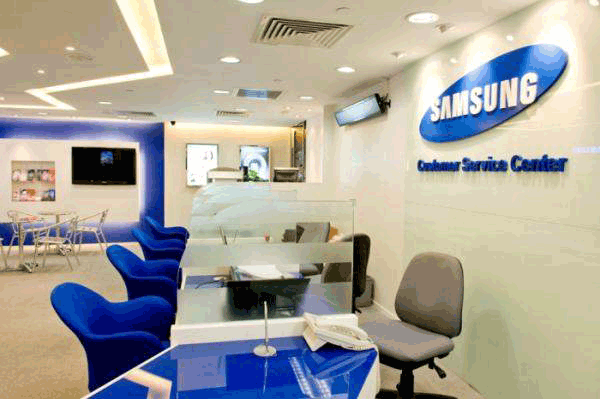
Un centro de servicio autorizado de Samsung puede diagnosticar el dispositivo y proporcionar la solución de reparación adecuada.
La pantalla blanca de la muerte de Samsung puede deberse a errores temporales del sistema, problemas de software o daños en el hardware. Antes de buscar ayuda profesional, intente soluciones sencillas como reiniciar el equipo, revisar la configuración de pantalla, actualizar el software y borrar la partición de caché.
Para fallos de software más graves, Android Repair ofrece una forma práctica de solucionar problemas del sistema Android antes de optar por un restablecimiento de fábrica. Sin embargo, si la pantalla blanca persiste después de probar todos los métodos de solución de problemas, una revisión profesional del hardware podría ser la mejor opción para restaurar su teléfono Samsung.
Artículos relacionados:
¿Tu tablet Samsung se ha bloqueado? Causas y soluciones comprobadas que deberías probar.
Pantalla negra de la muerte de Samsung: causas y 7 soluciones
La pantalla táctil de Samsung no funciona: 8 soluciones fiables







 Descarga gratuita para PC

 Pruébalo

