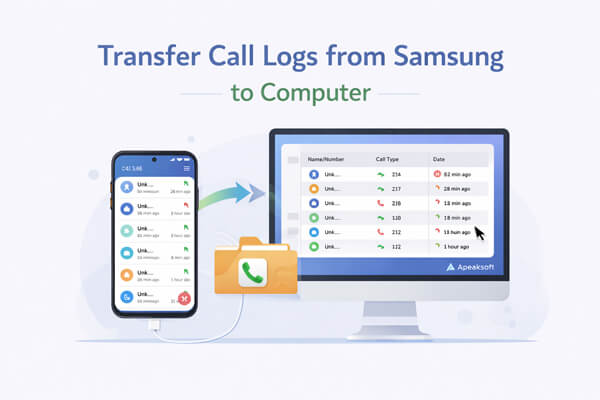
Los teléfonos Samsung se usan ampliamente para la comunicación personal y profesional, por lo que los registros de llamadas son una parte importante de tus datos. Ya sea para guardar registros, auditorías o simplemente para guardar tu historial, transferir los registros de llamadas de tu dispositivo Samsung a una computadora puede ser muy útil. Afortunadamente, existen varias maneras de hacerlo, desde software profesional hasta herramientas oficiales de Samsung, así como prácticas aplicaciones de terceros. En esta guía, cubriremos cuatro métodos efectivos para ayudarte a transferir los registros de llamadas de Samsung a una computadora de forma segura y eficiente.
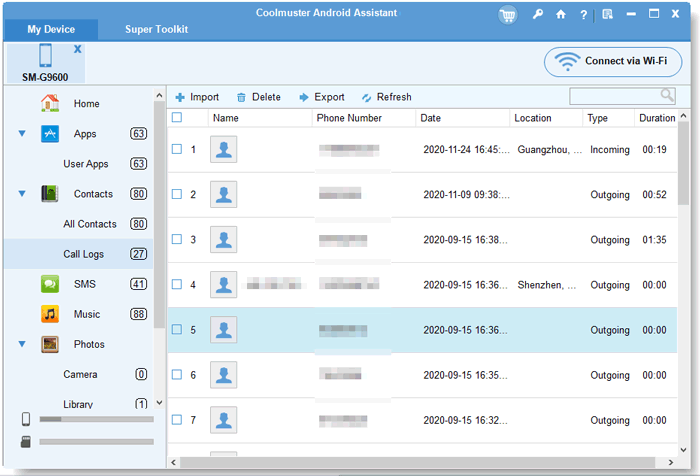
Si quieres previsualizar y transferir selectivamente los registros de llamadas de un teléfono Samsung a una computadora, Coolmuster Android Assistant es una opción muy práctica. Este gestor de datos Android profesional te permite exportar los registros de llamadas de Samsung a una PC de forma segura, sin sobrescribir ni perder los datos existentes. Además de los registros de llamadas, también te ayuda a gestionar varios archivos Android directamente en tu computadora, lo que lo convierte en una solución integral para los usuarios de Samsung.
Características principales de Coolmuster Android Assistant :
¿Cómo transferir registros de llamadas de Samsung a una computadora?
01 Descargue e instale Coolmuster Android Assistant en su computadora, luego inicie el programa en Windows o Mac .
02 Conecte su teléfono Samsung a la computadora mediante un cable USB y habilite la depuración USB según se le solicite hasta que el dispositivo sea reconocido correctamente.

03 Seleccione "Registros de llamadas" en el panel izquierdo, obtenga una vista previa del historial de llamadas en su teléfono Samsung, elija los registros de llamadas que desea exportar y haga clic en "Exportar" para guardarlos en su computadora.
Si prefieres un tutorial más intuitivo, también puedes seguir el vídeo tutorial a continuación para ver cómo transferir registros de llamadas de Samsung a una computadora en tiempo real.
Samsung Smart Switch es la herramienta oficial de transferencia de datos desarrollada por Samsung, diseñada para ayudar a los usuarios a transferir datos entre dispositivos Samsung y computadoras , o de teléfonos a dispositivos Samsung. Si bien se utiliza principalmente para transferir datos al cambiar a un nuevo teléfono Samsung, también permite realizar copias de seguridad de los registros de llamadas (junto con otros datos) de su dispositivo Samsung a una computadora. Este método es gratuito y confiable, ya que fue desarrollado por Samsung.
Paso 1. Visite el sitio web oficial de Samsung Smart Switch, descargue el software para su computadora Windows o Mac e instálelo siguiendo las instrucciones.
Paso 2. Abra Samsung Smart Switch y conecte su teléfono Samsung a la computadora con un cable USB. Si se le solicita, active la depuración USB en su dispositivo Samsung.
Paso 3. El software detectará automáticamente tu dispositivo Samsung. Una vez detectado, verás la interfaz principal con las opciones "Copia de seguridad" y "Restaurar datos".
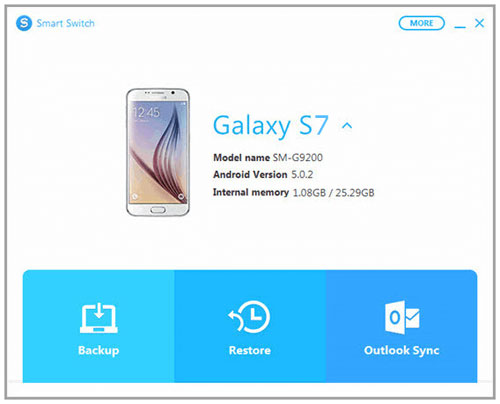
Paso 4. Haz clic en el botón "Copia de seguridad". Aparecerá una ventana emergente con todos los tipos de datos que puedes respaldar, incluyendo registros de llamadas, contactos, mensajes, fotos, etc. Asegúrate de que la opción "Registros de llamadas" esté marcada.
Paso 5. Elija la ruta de almacenamiento en su computadora donde desea guardar el archivo de respaldo (puede cambiar la ruta haciendo clic en "Más opciones"). Luego, haga clic en "Copia de seguridad" para iniciar el proceso.
Samsung Cloud es un servicio de almacenamiento en la nube de Samsung que permite a los usuarios realizar copias de seguridad y sincronizar datos (incluidos registros de llamadas, contactos, fotos, etc.) desde sus dispositivos Samsung a la nube. Una vez que hayas realizado una copia de seguridad de tus registros de llamadas en Samsung Cloud, podrás acceder a ellos y descargarlos a tu ordenador a través del sitio web de Samsung Cloud. Este método es práctico si no quieres usar un cable USB ni software de terceros.
Paso 1. En tu teléfono Samsung, ve a "Configuración" > "Cuentas y copias de seguridad" > "Samsung Cloud".
Paso 2. Inicia sesión con tu cuenta Samsung y asegúrate de que “Registros de llamadas” esté seleccionado para la copia de seguridad.
Paso 3. Toca "Hacer copia de seguridad ahora" para sincronizar tus registros de llamadas con Samsung Cloud.
Paso 4. En su computadora, abra un navegador web y visite el sitio web de Samsung Cloud, luego inicie sesión en la misma cuenta.

Paso 5. Descargue la copia de seguridad disponible que contiene sus registros de llamadas a su computadora.
SMS Backup & Restore es una popular aplicación de terceros disponible en Google Play Store. Aunque está diseñada principalmente para respaldar y restaurar mensajes SMS y MMS, también permite respaldar los registros de llamadas de Samsung y exportarlos como archivos XML. Puedes transferir estos archivos a tu computadora mediante un cable USB, correo electrónico o almacenamiento en la nube. Este método es completamente gratuito, fácil de usar y no requiere instalar ningún software en tu computadora, lo que lo convierte en una opción práctica para realizar copias de seguridad básicas del registro de llamadas.
¿Cómo transferir registros de llamadas de Samsung a una computadora con SMS Backup & Restore?
Paso 1. Abra Google Play Store en su teléfono Samsung, busque SMS Backup & Restore, descargue la aplicación y complete la instalación.
Paso 2. Abra la aplicación y otorgue los permisos necesarios. Pulse "Copia de seguridad" en la pantalla principal, seleccione "Solo registros de llamadas" (puede desmarcar la opción de SMS y MMS) y, a continuación, inicie la copia de seguridad para guardar sus registros de llamadas como un archivo XML en el almacenamiento interno o la tarjeta SD de su teléfono.

Paso 3. Transfiera el archivo XML a su computadora conectando su teléfono Samsung mediante un cable USB y copiando el archivo desde la carpeta SMSBackupRestore, o compartiendo el archivo de respaldo a través de correo electrónico o servicios en la nube como Google Drive o Dropbox y descargándolo en su PC.
Paso 4. Abra el archivo XML exportado en su computadora usando un editor de texto o un visor XML, o conviértalo a formato CSV o Excel con herramientas en línea para facilitar su lectura si es necesario.
Transferir el historial de llamadas de Samsung a una computadora es muy sencillo una vez que eliges el método que mejor se adapta a tus necesidades. Las cuatro soluciones mencionadas anteriormente tienen una finalidad diferente, así que puedes decidir cómo quieres acceder y gestionar tu historial de llamadas.
En general, para los usuarios que desean control total, opciones de vista previa y la forma más fácil de transferir registros de llamadas de Samsung a una computadora, Coolmuster Android Assistant sigue siendo la opción más eficiente.
Artículos relacionados:
[Resuelto] Cómo transferir el registro de llamadas de Android a PC en 2026
Cómo transferir registros de llamadas de Android a Android (5 métodos)
Transferencia inalámbrica de archivos para Samsung con 5 métodos (actualizado)

 Transferencia Android
4 métodos sencillos para transferir registros de llamadas de Samsung a la computadora
Transferencia Android
4 métodos sencillos para transferir registros de llamadas de Samsung a la computadora






 Descarga gratuita para PC
 Descarga gratuita para Mac
