Antes, cuando se usaba iTunes para hacer copias de seguridad del iPhone en la Mac , se podían ver las notas de voz en la sección de copias de seguridad. Pero ahora que hay que usar la carpeta del Finder para hacer copias de seguridad del iPhone, no encuentro copias de seguridad de notas de voz por ningún lado (y no quiero usar iCloud, solo quiero hacerlas en mi portátil). ¿Alguna idea?
- de la Comunidad de Apple
Las notas de voz en el iPhone se usan ampliamente para grabar reuniones, conferencias, entrevistas e ideas personales. Con el tiempo, estas grabaciones pueden volverse extremadamente valiosas. Sin embargo, si tu iPhone se pierde, se daña, se actualiza incorrectamente o se queda sin almacenamiento, tus notas de voz podrían desaparecer sin previo aviso. Por eso es fundamental saber cómo hacer una copia de seguridad de las notas de voz en el iPhone.
En esta guía, te mostraremos varias maneras confiables de hacer copias de seguridad de las notas de voz de tu iPhone. Puedes elegir la opción que mejor se adapte a tus necesidades.

Hacer una copia de seguridad de las notas de voz en una computadora es una de las soluciones más seguras y fáciles de controlar. A diferencia de las copias de seguridad en la nube, las copias de seguridad en computadora permiten almacenar archivos localmente, administrarlos libremente y conservar archivos a largo plazo sin necesidad de una conexión a internet. A continuación, se muestran dos formas comunes de hacer una copia de seguridad de las notas de voz del iPhone en una computadora.
Si desea exportar notas de voz individualmente, elegir libremente los archivos y guardarlas en formatos de audio comunes, se recomienda usar una herramienta profesional de gestión de datos iOS . Coolmuster iOS Assistant permite escanear los datos del iPhone con un solo clic y hacer una copia de seguridad de las notas de voz directamente en su ordenador. A diferencia de iTunes, iOS Assistant no realiza una copia de seguridad completa del dispositivo; en cambio, permite a los usuarios seleccionar con precisión los tipos de datos que necesitan, lo que lo hace ideal para quienes solo desean hacer una copia de seguridad de las notas de voz.
Características principales del Asistente iOS :
¿Cómo puedo hacer una copia de seguridad de mis notas de voz en mi iPhone en una computadora usando el Asistente iOS ?
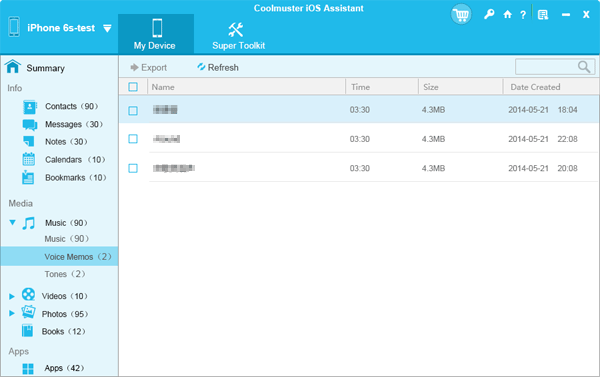
01 Descargue e instale la versión adecuada del programa en su PC o Mac . Conecte su iPhone a la computadora con un cable USB y luego inicie el programa. Verá una interfaz similar a la que se muestra a continuación. Siga las instrucciones en pantalla: toque "Confiar" en su iPhone y haga clic en "Continuar" en el programa para continuar.

02 Una vez que su iPhone esté conectado exitosamente, la interfaz principal mostrará la información de su dispositivo junto con las categorías de datos disponibles.

03 En el panel izquierdo, haz clic en "Música" > "Notas de voz". Todas las notas de voz de tu iPhone aparecerán en el panel derecho. Simplemente selecciona las notas de voz que quieras y haz clic en el botón "Exportar" para guardarlas al instante en el almacenamiento local de tu ordenador.
Vídeo tutorial:
Si prefieres una solución oficial de Apple, puedes usar iTunes o Finder para hacer una copia de seguridad de las notas de voz en tu iPhone. Puedes hacer una copia de seguridad de las notas de voz de tu iPhone con iTunes o Finder de dos maneras principales: sincronizándolas como archivos de audio individuales o creando una copia de seguridad completa del dispositivo. A continuación, te explicamos cómo hacer una copia de seguridad de las notas de voz de tu iPhone con iTunes o Finder.
a través de iTunes Sync:
Paso 1. Asegúrate de estar utilizando la última versión de iTunes.
Paso 2. Abra iTunes y conecte su iPhone a la computadora mediante el cable USB.
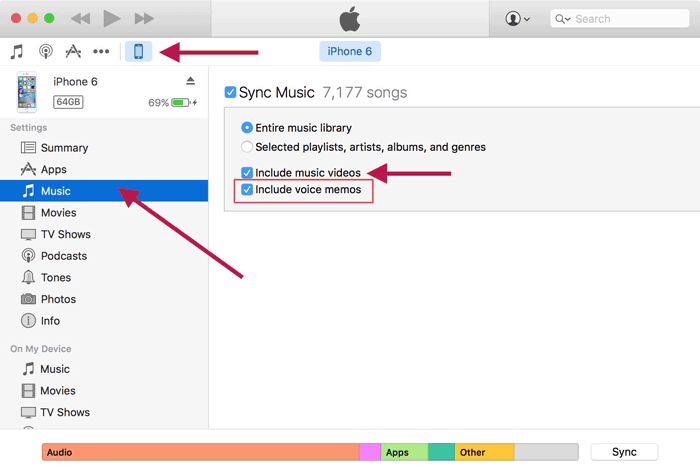
Paso 3. Haga clic en el ícono de iPhone en la barra lateral izquierda y luego seleccione "Música".
Paso 4. Marca la casilla "Sincronizar música" y asegúrate también de que la casilla "Incluir notas de voz" esté seleccionada.
Paso 5. Haga clic en "Aplicar" para sincronizar. Sus notas de voz guardadas se guardarán en su computadora en las siguientes rutas:
a través de iTunes Backup:
Paso 1. Conecte su iPhone a la computadora mediante USB y toque "Confiar en esta computadora" en su iPhone si se le solicita.
Paso 2. En iTunes, haz clic en el icono del iPhone y ve a la pestaña "Resumen". En el Finder, selecciona tu iPhone en la barra lateral y ve a la pestaña "General".
Paso 3. Seleccione "Esta computadora" (iTunes) o "Hacer una copia de seguridad de todos los datos de su iPhone en esta Mac " (Finder).
Paso 4. Para mayor seguridad, activa "Cifrar copia de seguridad local" (iTunes) o "Cifrar copias de seguridad" (Finder) y establece una contraseña.
Paso 5. Haz clic en "Hacer copia de seguridad ahora" para iniciar el proceso. (¿ La opción "Hacer copia de seguridad ahora" de iTunes está desactivada ?)

Nota: La sincronización mediante "Incluir notas de voz" guarda archivos de audio individuales, mientras que una copia de seguridad completa guarda todos los datos pero requiere restauración para acceder a las notas de voz.
Si prefieres las copias de seguridad inalámbricas, iCloud ofrece una solución oficial y conveniente.
La sincronización con iCloud permite que las notas de voz se sincronicen automáticamente en varios dispositivos Apple, lo que la hace ideal para quienes usan un iPhone, iPad o Mac simultáneamente. Una vez activada, las notas de voz se suben automáticamente a iCloud y se sincronizan con todos los dispositivos conectados con el mismo ID de Apple.
A continuación se explica cómo realizar una copia de seguridad de las notas de voz en el iPhone a través de la sincronización de iCloud:
Paso 1. Asegúrate de haber iniciado sesión en iCloud con tu ID de Apple en tu iPhone.
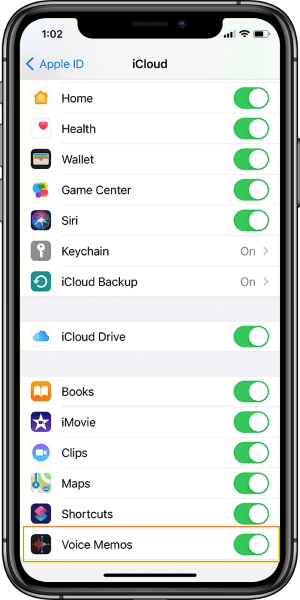
Paso 2. Vaya a "Configuración" > [Su nombre] > "iCloud".
Paso 3. Toque "Mostrar todo" (o "Ver todo") y active "Notas de voz".
Paso 4. Tus notas de voz se cargarán automáticamente en iCloud y se sincronizarán en todos los dispositivos que hayan iniciado sesión con el mismo ID de Apple.
Si quieres restaurar todos tus datos a la vez en caso de pérdida del dispositivo o problemas con el sistema, usar una copia de seguridad de iCloud es una mejor opción. Con este método, las notas de voz se guardan en la nube como parte de los datos del sistema.
A continuación se explica cómo realizar una copia de seguridad de las notas de voz en el iPhone a través de la copia de seguridad de iCloud:
Paso 1. Abre "Configuración" y toca tu "ID de Apple".
Paso 2. Seleccione "iCloud" → "Copia de seguridad de iCloud".
Paso 3. Activa "Copia de seguridad de iCloud".
Paso 4. Pulsa "Hacer copia de seguridad ahora" y mantén tu iPhone conectado a Wi-Fi.

Si solo necesita hacer una copia de seguridad de algunas notas de voz, la función Compartir integrada ofrece una solución rápida y sencilla. Este método le permite exportar grabaciones individuales sin necesidad de software adicional.
A continuación se explica cómo realizar una copia de seguridad de las notas de voz del iPhone a través de la función Compartir:
Paso 1. Abra la aplicación Notas de voz en su iPhone.
Paso 2. Seleccione la nota de voz que desea respaldar.
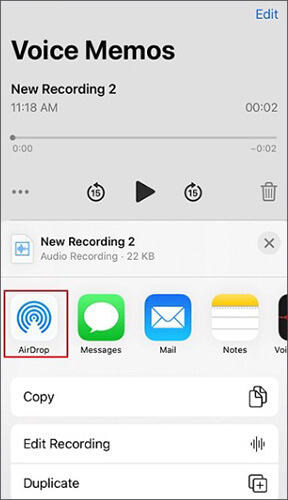
Paso 3. Toque el ícono "Compartir".
Paso 4. Elija un destino como "Correo", "AirDrop" o una aplicación de almacenamiento en la nube.
Paso 5. Complete la transferencia para guardar la grabación.
Hay varias maneras de hacer copias de seguridad de notas de voz en el iPhone, y el mejor método depende de cómo planees usar tus grabaciones. Dicho esto, si quieres máximo control, copias de seguridad selectivas y fácil acceso a tus archivos de notas de voz, Coolmuster iOS Assistant es la solución más confiable. Te permite hacer copias de seguridad de las notas de voz del iPhone eficientemente, sin datos innecesarios ni limitaciones.
Artículos relacionados:
6 formas de transferir notas de voz del iPhone a la computadora sin iTunes
¿Cómo transferir notas de voz de iPhone a iPhone? [Las 6 mejores maneras]
¿Cómo recuperar notas de voz eliminadas en iPhone con o sin copia de seguridad?
Cómo recuperar notas de voz de iCloud sin problemas | 2 soluciones avanzadas

 Transferencia iOS
Cómo hacer una copia de seguridad de notas de voz en iPhone: Guía de 4 métodos sencillos
Transferencia iOS
Cómo hacer una copia de seguridad de notas de voz en iPhone: Guía de 4 métodos sencillos







 Descarga gratuita para PC
 Descarga gratuita para Mac
