Para quienes disfrutan coleccionando música, iTunes es una herramienta clásica y práctica para gestionarla . Sin embargo, a veces es posible que deseen copiar música de iTunes a una memoria USB para reproducirla fácilmente en equipos de música de coche, televisores u otros dispositivos. ¿Se pueden transferir canciones de iTunes a una memoria USB? Por supuesto. Este artículo ofrece una guía detallada sobre cómo transferir música de iTunes a una memoria USB, lo que les ayudará a realizar copias de seguridad y a transportar su música fácilmente.
Independientemente de si usa Windows 11/10/8 o una Mac , puede transferir fácilmente canciones directamente desde la biblioteca de música de iTunes a una unidad flash.
A continuación se explica cómo transferir música desde iTunes a una unidad flash:
Paso 1. Abra la aplicación iTunes en su computadora.
Paso 2. Ve a tu biblioteca de música o lista de reproducción. En Windows , asegúrate de que la pestaña "Música" esté seleccionada en la esquina superior izquierda y luego ve a "Biblioteca" > "Canciones" para ver todas tus pistas. En macOS, haz clic en el icono de "Música" y ve a la pestaña "Listas de reproducción".
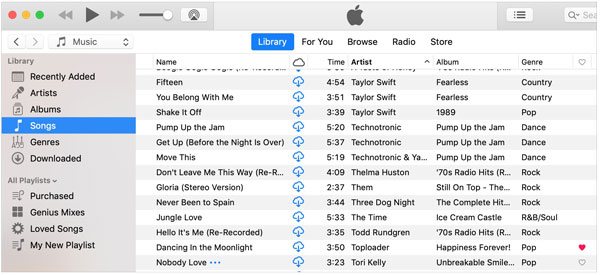
Paso 3. Conecta tu memoria USB y ábrela. Una vez conectada, abre la carpeta de la memoria y asegúrate de que la ventana de iTunes también esté abierta en el escritorio. (¿ iTunes se bloquea constantemente ?)
Paso 4. Selecciona las canciones que quieres transferir en iTunes y arrástralas a la carpeta de la unidad USB. En Windows , mantén presionada la tecla "Ctrl" o "Shift" para seleccionar varias pistas a la vez y arrástralas y suéltalas en la unidad USB. En macOS, usa la tecla "Comando" para hacer lo mismo.
También puedes exportar toda la lista de reproducción o biblioteca desde iTunes y guardarla en la memoria USB. Si tu reproductor solo admite MP3 u otro formato específico, primero tendrás que convertir el archivo al formato requerido.
Aquí te explicamos cómo hacerlo:
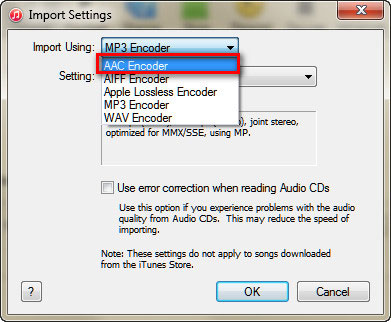
Paso 1. Abre iTunes, ve a la barra de menú y selecciona "Editar" > "Preferencias" > "General". Haz clic en "Ajustes de importación", selecciona "Codificador MP3" en la opción "Importar usando" y haz clic en "Aceptar" dos veces para guardar la configuración y volver a tu biblioteca.
Paso 2. Conecte el USB a su computadora y cree una nueva carpeta.
Paso 3. A continuación, abra iTunes, seleccione la lista de reproducción que desea transferir y luego vaya a "Archivo" > "Biblioteca" > "Exportar biblioteca".
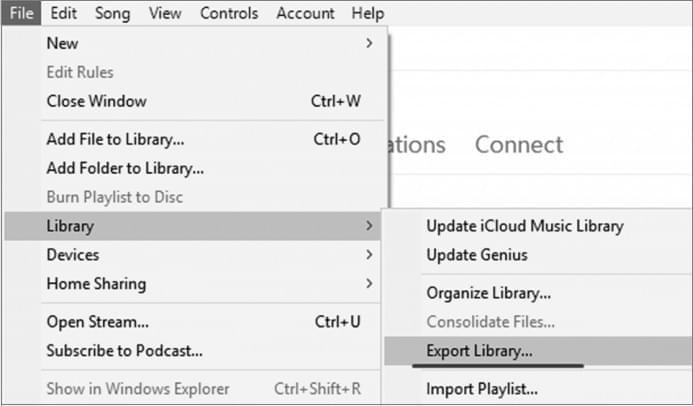
Paso 4. En el explorador de archivos, elija el USB como destino para guardar el archivo de la lista de reproducción.
¿Te interesa saber cómo transferir las canciones de tu iPhone a iTunes? Esta guía presenta dos métodos efectivos con instrucciones paso a paso para transferir música del iPhone a la biblioteca de iTunes.
2 formas de transferir música del iPhone a la biblioteca de iTunes
Además de transferir directamente la música de iTunes a tu unidad USB, también puedes ubicar la carpeta "iTunes Media" en tu computadora donde están almacenadas las canciones de iTunes y copiarlas a la unidad USB.
A continuación se explica cómo transferir música de iTunes a una unidad flash USB desde la carpeta iTunes Media:
Paso 1. Abre iTunes y haz clic en "Editar" > "Preferencias". Se abrirá una nueva ventana.
Paso 2. Marque las casillas "Mantener organizada la carpeta iTunes Media" y "Copiar archivos a la carpeta iTunes Media al agregarlos a la biblioteca" y haga clic en "Aceptar".
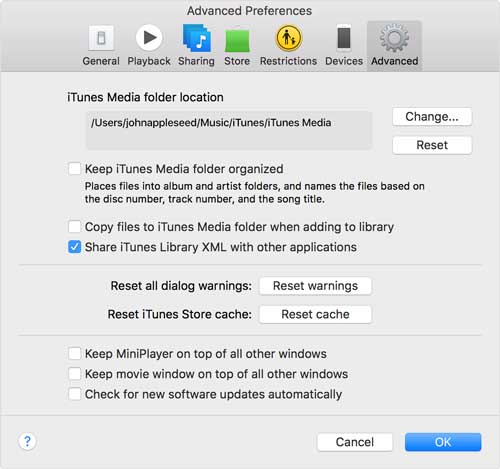
Nota: Si desea cambiar la ubicación de su carpeta iTunes Media, haga clic en "Cambiar..." y seleccione una nueva ubicación.
Paso 3. Vaya a "Archivo" > "Biblioteca" > "Organizar biblioteca...", marque "Consolidar archivos" y haga clic en "Aceptar".
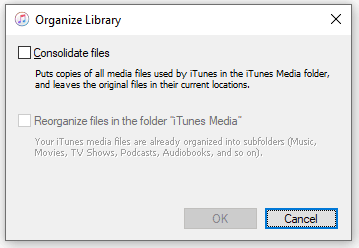
Paso 4. Después de completar estos pasos, todos los archivos multimedia se guardarán en la carpeta iTunes Media. Puedes ir a esa carpeta, arrastrar y soltar las listas de reproducción en tu unidad USB.
¿Qué pasa si tu música no está en iTunes, sino en tu iPhone? En ese caso, si quieres exportarla directamente a una memoria USB, puedes usar herramientas de terceros. Coolmuster iOS Assistant es un software profesional de gestión de dispositivos iOS que te permite exportar música, fotos, contactos, mensajes y otros datos desde tu iPhone a tu ordenador o memoria USB. Es fácil de usar y apto para todo tipo de usuarios.
Aspectos destacados del Asistente iOS :
A continuación se explica cómo transferir música desde el iPhone a una unidad flash usando el Asistente iOS :
01 Descarga e instala esta herramienta en tu computadora. Conecta tu iPhone a la computadora con un cable USB y conecta tu unidad flash USB.
02 Una vez detectado tu iPhone, pulsa "Confiar" en tu teléfono y luego haz clic en "Continuar" en el programa para establecer la conexión. Después, verás la interfaz principal, como se muestra a continuación. Como puedes ver, todas las carpetas de archivos están organizadas en la pantalla principal.

03 Haz clic en la sección "Música" para ver tu lista de canciones. Puedes elegir canciones individuales o seleccionar la carpeta completa, según lo que quieras transferir. Luego, haz clic en el botón "Exportar", selecciona tu unidad USB como destino y guarda los archivos de música seleccionados en ella.

Vídeo tutorial:
Ya sea que transfieras música para reproducirla en el coche, hacer una copia de seguridad de tu colección o compartirla con amigos, los métodos descritos anteriormente para transferir música de iTunes a una memoria USB son sencillos y prácticos. Solo tienes que elegir el método que mejor te funcione para completar la transferencia fácilmente.
Sin embargo, si tus archivos de música están almacenados en tu iPhone, Coolmuster iOS Assistant es la herramienta ideal. Te permite exportar música rápidamente y también administrar otros datos en tu teléfono, todo en una práctica solución.
Artículos relacionados:
Dos formas sencillas de hacer una copia de seguridad del iPhone en una memoria USB [Guía práctica]
6 técnicas probadas para transferir música del iPhone al ordenador gratis
¿Cómo transferir vídeos desde iPhone a una memoria USB con o sin ordenador?
Cómo transferir canciones de iTunes a iPhone con 4 métodos confiables







 Descarga gratuita para PC
 Descarga gratuita para Mac


