La app Notas del iPhone es una herramienta práctica para anotar listas de tareas, diarios, ideas y más. Nos ayuda a llevar un registro de lo que hay que hacer. Gracias a la sincronización automática de iCloud, puedes guardar tus notas de forma segura en la nube y acceder a ellas desde cualquier dispositivo Apple o incluso desde un ordenador.
Transferir notas de iPhone a iCloud es sencillo. Puedes iniciar sesión en tu cuenta de iCloud desde una computadora para consultar tus notas guardadas. Pero ¿qué pasa si quieres verlas directamente en otro iPhone, iPad o iPod? En esta guía, te explicaremos cómo transferir fácilmente tus notas de iCloud a tu iPhone para que puedas acceder a ellas cuando y donde quieras.
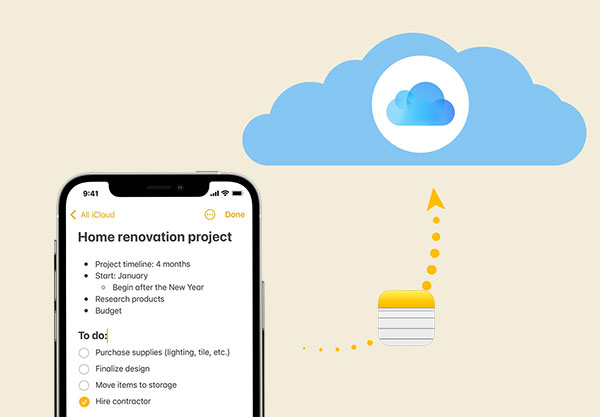
Al usar la función de sincronización de iCloud en los ajustes del iPhone, puedes sincronizar directamente las notas almacenadas en la nube con tu iPhone localmente. Este método es ideal para quienes gestionan notas con iCloud con frecuencia y también para quienes desean intercambiar notas fácilmente entre varios dispositivos.
Aquí se explica cómo mover las notas de iCloud para que solo estén en el teléfono a través de Configuración:
Paso 1. Localiza y abre la aplicación "Configuración" en tu iPhone.
Paso 2. Toca la opción "ID de Apple" en Configuración para ingresar a la página de administración de tu cuenta de iCloud.
Paso 3. Busca la opción "Notas" en la página de iCloud y asegúrate de que la sincronización esté activada. Esto iniciará la sincronización de notas de iCloud con tu iPhone.
Paso 4. Regresa a la pantalla de inicio y abre la app "Notas". En este punto, las notas de iCloud se descargarán automáticamente al almacenamiento local de tu iPhone.
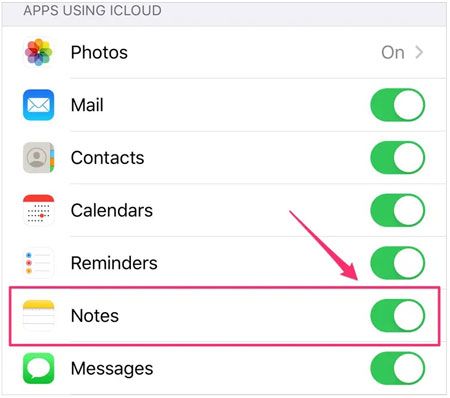
Nota: Este método es adecuado para sincronizar rápidamente notas de iCloud a tu iPhone, pero una vez completada la sincronización, eliminar notas en iCloud también puede provocar que se eliminen las copias locales en tu iPhone.
Si quieres transferir notas y otros datos a tu iPhone, restaurar toda la copia de seguridad de iCloud puede ser una opción eficaz. Sin embargo, ten en cuenta que este método borrará todos los datos de tu iPhone y los reemplazará con la copia de seguridad de iCloud. Es recomendable hacer primero una copia de seguridad de tu iPhone .
A continuación se explica cómo mover las notas de iCloud para que solo estén en el teléfono desde la copia de seguridad de iCloud:
Paso 1. Abra "Configuración" > "ID de Apple" > "iCloud" > "Copia de seguridad de iCloud" y seleccione "Hacer copia de seguridad ahora" para asegurarse de que los datos de su iPhone estén completamente respaldados en iCloud.

Paso 2. Una vez completada la copia de seguridad, ve a "Ajustes" > "General" > "Transferir o restablecer iPhone" > "Borrar todo el contenido y la configuración" para borrar el dispositivo. (¿ Cómo restaurar desde una copia de seguridad de iCloud sin restablecer ?)

Paso 3. Cuando el dispositivo se reinicie y muestre la pantalla "Aplicaciones y datos", selecciona "Restaurar desde copia de seguridad de iCloud" e inicia sesión con tu ID de Apple.
Paso 4. Selecciona el archivo de copia de seguridad que quieres restaurar y espera a que se complete el proceso. En este punto, el contenido de la app Notas incluirá todas las notas de iCloud de la copia de seguridad.

Ahora que sabemos cómo transferir notas de iCloud a iPhone, ¿qué tal si lo hacemos? Aquí tienes un artículo que puedes leer.
[No te lo puedes perder] ¿Cómo mover notas de mi iPhone a iCloud?Ahora que sabemos cómo mover notas de iCloud a iPhone, ¿qué tal si las transfieres a tu PC? Hacer una copia de seguridad de las notas de iCloud en tu ordenador es una forma más cómoda de gestionarlas, especialmente cuando necesitas ver o editar el contenido de las notas en un PC. Coolmuster iCloud Backup Recovery es una herramienta profesional de recuperación de datos de iCloud que ayuda a los usuarios a exportar notas, contactos, fotos y más desde las copias de seguridad de iCloud a sus ordenadores para facilitar su gestión y visualización local.
¿Qué puede hacer Coolmuster iCloud Backup Recovery por usted?
A continuación se explica cómo utilizar iCloud Backup Recovery para transferir sus notas de iCloud a su PC:
01 Descarga iCloud Backup Recovery e inícialo en tu PC. Inicia sesión con tu ID de Apple y contraseña. ( Nota: Si has activado la autenticación de dos factores en tu dispositivo iOS , deberás introducir el código de verificación que aparece en la interfaz. Pulsa "Verificar" para continuar).

02 Seleccione los tipos de datos que desea transferir, asegurándose de marcar las categorías "Notas" y "Adjuntos de notas". Haga clic en el botón "Siguiente" para continuar.

03 El programa escaneará tu copia de seguridad de iCloud y localizará todas las notas que contiene. Previsualiza y selecciona las notas que necesitas, luego haz clic en "Recuperar en el ordenador" para guardarlas en tu PC.
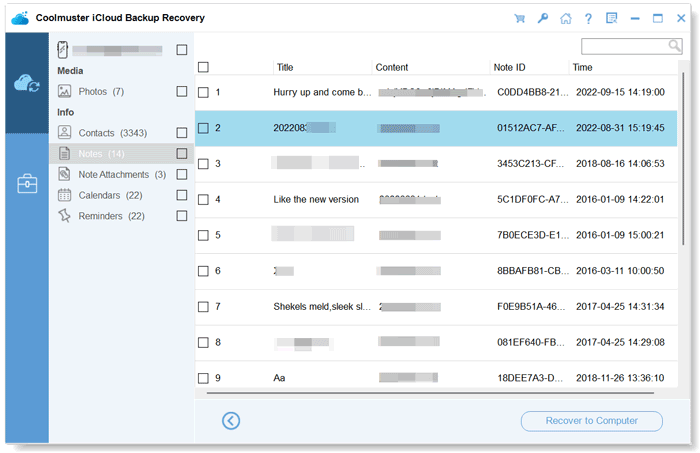
Eso es todo sobre cómo transferir notas de iCloud a iPhone. Con los métodos descritos anteriormente, los usuarios pueden transferir fácilmente notas de iCloud al almacenamiento local de su iPhone, ya sea mediante sincronización directa en Ajustes o restaurando desde una copia de seguridad, según sus necesidades. Si necesita administrar las notas de la copia de seguridad de iCloud en su PC, Coolmuster iCloud Backup Recovery es una herramienta muy recomendable.
Esperamos que estos métodos le ayuden a administrar y realizar copias de seguridad mejor de sus notas de iCloud, satisfaciendo sus necesidades de acceso a datos en diferentes dispositivos.
Artículos relacionados:
[Resuelto] ¿Cómo exportar notas de iCloud a iPhone/iPad/ Mac /PC?
¿Cómo descargar fácilmente una copia de seguridad de iCloud? 4 métodos [Actualizado]
[Guía] ¿Cómo eliminar fotos solo del iPad pero no de iCloud/iPhone?
[Resuelto] ¿Cómo ver y recuperar el historial de llamadas de iCloud?






 Descarga gratuita para PC

 Pruébalo

