TL;DR:
Si no puedes instalar iTunes en Windows 11/10, esta guía te explicará las posibles causas y las soluciones efectivas para solucionar el problema rápidamente.
Al instalar iTunes en Windows 11/10, muchos usuarios pueden encontrar diversos problemas. Estos problemas pueden incluir fallos en la instalación, mensajes de error o que el software no funcione correctamente. Si no puedes instalar iTunes en Windows 10, no te preocupes; este artículo te ayudará. Detallaremos las posibles razones por las que no puedes descargar iTunes en Windows 11/10 y te proporcionaremos soluciones efectivas para que puedas empezar a usarlo. ¿Listo? ¡Empecemos!
A veces, incluso siguiendo los pasos de instalación habituales, iTunes no se instala correctamente en tu ordenador Windows 11/10. ¿Por qué no puedo instalar iTunes en Windows 10? Este problema puede deberse a varios motivos. A continuación, se presentan algunos problemas comunes:
Aquí hemos enumerado algunas soluciones comunes que le ayudarán a instalar iTunes correctamente.
Para descargar iTunes, asegúrate de tener una conexión a internet estable. Puedes intentar reiniciar el router o conectarte a otra red para garantizar una descarga sin problemas del archivo de instalación de iTunes. Además, si no puedes conectarte a una red Wi-Fi, puedes usar tu smartphone como punto de acceso móvil.
Si no puedes instalar iTunes en Windows 11/10, puedes desactivar el software que pueda causar conflictos para ver si se soluciona el problema. A veces, los firewalls o el software antivirus pueden identificar erróneamente el instalador de iTunes como una posible amenaza. Puedes intentar desactivar temporalmente estos programas y luego intentar instalar iTunes de nuevo. Si la instalación se realiza correctamente, recuerda volver a activar tu software de seguridad.
Consejos: ¿Tu iTunes se bloquea constantemente en tu ordenador ? Lee este artículo para aprender cómo solucionarlo.
Otra razón por la que no puedes descargar iTunes en Windows 11/10 es que no tienes los permisos necesarios para instalarlo correctamente. En este caso, simplemente necesitas ejecutar el programa como administrador. Aquí te mostramos los pasos:
Paso 1. Haga clic con el botón derecho en el instalador de iTunes en su Windows 11/10.
Paso 2. Seleccione "Ejecutar como administrador".
Esto puede ayudar a resolver problemas de instalación causados por permisos insuficientes.
Instalar la última versión es fundamental, ya que los desarrolladores solucionan continuamente diversos problemas con cada actualización. Asegúrate de tener instalada la versión más reciente en tu Windows 11/10.
Puedes obtener la última versión en el sitio web oficial de Apple o descargarla desde la Microsoft Store.
Consejo adicional: Lee este artículo para obtener más información sobre la última versión de iTunes .
Los sistemas operativos obsoletos pueden causar problemas de compatibilidad con iTunes. Antes de instalar iTunes, compruebe si hay actualizaciones disponibles para su sistema Windows e instálelas. Actualizar su sistema puede solucionar posibles problemas subyacentes y facilitar una instalación más fluida. A continuación, le explicamos cómo hacerlo:
Paso 1. Abra "Configuración" haciendo clic en el menú "Inicio".
Paso 2. Vaya a "Actualización Windows " y haga clic en "Buscar actualizaciones".
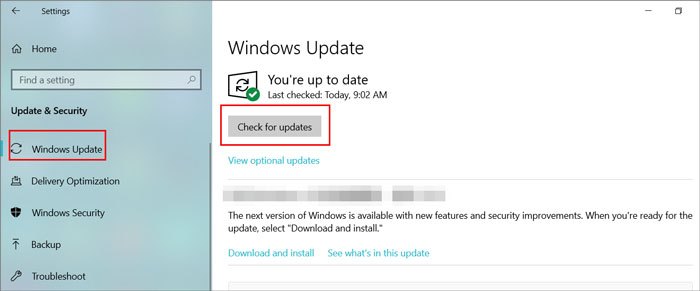
Paso 3. Descargue e instale las actualizaciones disponibles.
Paso 4. Reinicie su PC si se le solicita.
A veces, reiniciar el ordenador puede solucionar muchos problemas. Esta acción borra la caché del sistema y los archivos temporales, creando un entorno limpio para instalar iTunes. Aquí están los pasos:
Paso 1. Haga clic en el menú "Inicio" (icono Windows ) y luego en el icono de "Encendido".
Paso 2. Seleccione "Reiniciar" entre las opciones que aparecen.
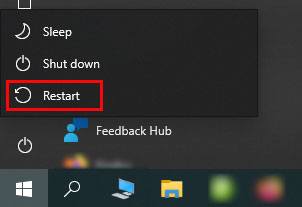
A continuación, Windows iniciará el proceso de reinicio, cerrando todos los programas y archivos abiertos antes de reiniciar el ordenador.
Una posible razón por la que no puedes descargar iTunes es que ya está instalado en tu ordenador. En ese caso, tendrás que desinstalar iTunes y cualquier software relacionado antes de intentar descargarlo de nuevo.
Puedes ir a "Panel de control" > "Desinstalar un programa" para desinstalarlos.

Si quieres hacer una copia de seguridad de tu iPhone en tu ordenador usando iTunes, pero la opción "Realizar copia de seguridad ahora" aparece desactivada, aquí tienes una guía de solución de problemas que no te puedes perder.
¿Cómo solucionar el problema de la opción "Realizar copia de seguridad en iTunes" que aparece atenuada? ¡Soluciones al descubierto!El servicio Instalador Windows desempeña un papel importante en la instalación, actualización y eliminación de programas en su equipo. Si este servicio está deshabilitado, detenido o no funciona correctamente, podría experimentar problemas al instalar iTunes en Windows 11/10.
Siga los pasos que se indican a continuación para comprobar y reiniciar el servicio de Instalador Windows :
Si el servicio Instalador Windows está en ejecución pero iTunes aún no se puede instalar, puede intentar reiniciarlo. Haga clic con el botón derecho en "Instalador Windows " y seleccione "Reiniciar" (si está disponible); luego, ejecute nuevamente el instalador de iTunes.
Si aún no puedes instalar iTunes en Windows 11/10 con los métodos anteriores, considera usar una alternativa como Coolmuster iOS Assistant para hacer copias de seguridad y restaurar dispositivos iOS . A diferencia de iTunes, Coolmuster iOS Assistant ofrece opciones de copia de seguridad con un solo clic y selectivas. Además, permite restaurar tu iPhone sin perder datos.
Aspectos destacados del asistente Coolmuster iOS :
Sigue los pasos que se indican a continuación para realizar una copia de seguridad y restaurar tu iPhone/iPad/iPod:
01 Descarga, instala y ejecuta la versión correcta de esta herramienta en tu ordenador. A continuación, conecta tu dispositivo iOS al ordenador mediante un cable USB.
02 Después de que confíes en tu dispositivo, esta herramienta detectará automáticamente tus dispositivos y, una vez detectados, verás la interfaz principal de esta herramienta.

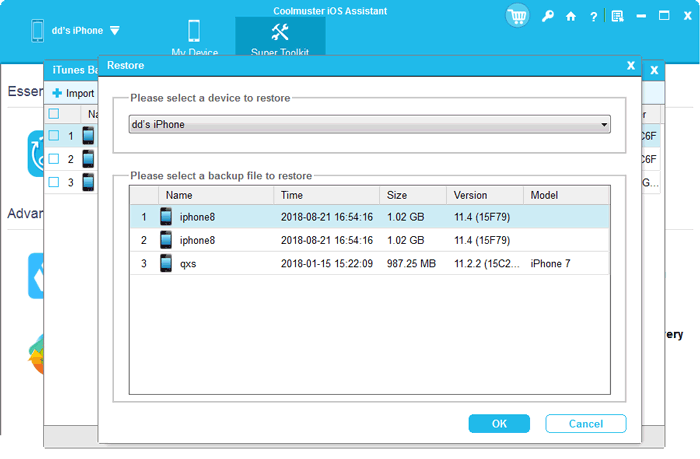
03 Para hacer una copia de seguridad de tus dispositivos, ve a la sección "Super Toolkit" en la parte superior, selecciona "iTunes Backup & Restore", haz clic en "Copia de seguridad", elige tu iDevice de la lista desplegable, especifica una ubicación de almacenamiento para las copias de seguridad y haz clic en "Aceptar" para iniciar la copia de seguridad de todos los datos iOS en tu ordenador.

Para restaurar tus dispositivos, selecciona "Super Toolkit" en la parte superior, luego haz clic en "iTunes Backup & Restore" y elige "Restaurar". Selecciona el dispositivo iOS de destino en la lista desplegable, elige un archivo de copia de seguridad para restaurar y haz clic en "Aceptar" para comenzar a restaurar la copia de seguridad de tu ordenador en tu dispositivo iOS.
Tutorial en vídeo:
Para solucionar el problema de instalación de iTunes en Windows 11/10, puede que necesites probar varios métodos. Puedes comprobar tu conexión a internet, desactivar temporalmente el software de seguridad, ejecutar el instalador como administrador, descargar la última versión, actualizar Windows , reiniciar el ordenador y desinstalar versiones anteriores de iTunes.
Si ninguno de estos métodos funciona, o si necesitas una herramienta más robusta para hacer copias de seguridad y restaurar los datos de tu dispositivo iOS , Coolmuster iOS Assistant es una excelente alternativa que vale la pena probar. ¡Espero que esta información te ayude a resolver el problema e instalar iTunes correctamente o encontrar una herramienta de copia de seguridad adecuada!
Artículos relacionados:
¿Cómo solucionar el problema de que iTunes no reconoce el iPhone? [Actualización 2026]
[Guía paso a paso] ¿Cómo reinstalar iTunes sin perder datos como la música?
¿Por qué no aparece mi iPhone en iTunes? [Razones y soluciones]







 Descarga gratuita para PC
 Descarga gratuita para Mac


