TL;DR:
Estrenar un iPhone nuevo es emocionante, pero transferir los datos del antiguo puede resultar confuso. Esta guía explica todo sobre la función de inicio rápido del iPhone, incluyendo si necesita Wi-Fi, cómo usarla y qué hacer si falla.
Inicio rápido facilita la transferencia de tus apps, ajustes y datos personales de un iPhone antiguo a uno nuevo sin necesidad de copias de seguridad complicadas ni transferencias manuales. Pero, ¿Inicio rápido utiliza Wi-Fi? ¿Se pueden transferir datos sin conexión a internet? En esta guía, explicaremos cómo funciona Inicio rápido, si requiere Wi-Fi, cómo usarlo y qué alternativas existen si no funciona.
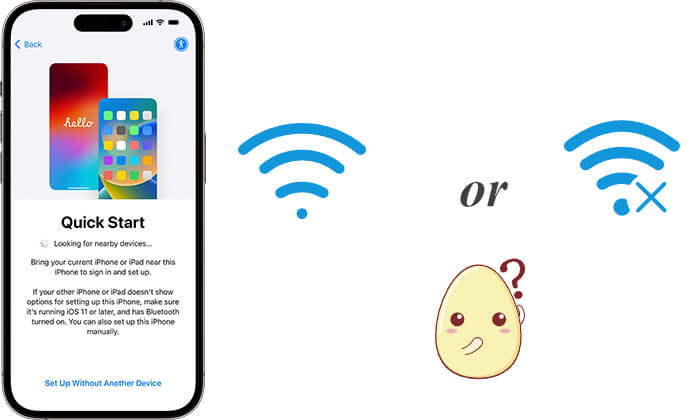
Inicio rápido es una función integrada de Apple que facilita la configuración de un nuevo iPhone al transferir la información de un iPhone existente. Está diseñada principalmente para quienes actualizan a un nuevo dispositivo y desean conservar sus datos personales, ajustes y preferencias sin tener que empezar de cero.
Cuando se coloca un iPhone nuevo cerca de uno antiguo, Inicio rápido crea una conexión entre ambos dispositivos y guía al usuario durante el proceso de configuración. Permite transferir diversos tipos de contenido, como contactos, fotos, mensajes, aplicaciones y ajustes del dispositivo, facilitando y agilizando la transición al nuevo iPhone. ( ¿Inicio rápido transfiere todo ?)
A diferencia de los métodos tradicionales de migración de datos, que requieren que los usuarios muevan manualmente los archivos o restauren todo por separado, Inicio rápido ofrece una forma más sencilla de preparar un nuevo iPhone. Es una de las opciones más utilizadas para transferir datos al cambiar de un iPhone antiguo a uno nuevo.
La respuesta es no. Inicio rápido no requiere una red Wi-Fi externa ni conexión de datos móviles para transferir datos directamente entre dos iPhones. En su lugar, utiliza Bluetooth para detectar dispositivos cercanos y establece una conexión inalámbrica directa para transferir tus datos.
Esto significa que no es necesario conectar ambos iPhones a una red Wi-Fi doméstica ni a un punto de acceso público durante el proceso de transferencia, y Quick Start no consumirá tus datos móviles. Sin embargo, ambos dispositivos deben tener Wi-Fi y Bluetooth activados para garantizar una conexión correcta.
Quick Start utiliza tecnología Bluetooth e inalámbrica durante el proceso de migración de datos, pero con funciones diferentes. Bluetooth se usa principalmente para detectar dispositivos cercanos e iniciar la conexión entre el iPhone antiguo y el nuevo. Una vez emparejados los dispositivos, Quick Start utiliza una conexión inalámbrica directa para transferir los datos.
A diferencia de las descargas tradicionales que requieren conexión a internet, esta transferencia directa no depende de un router Wi-Fi. Por lo tanto, puedes transferir tus fotos, contactos, mensajes, aplicaciones y otros datos sin necesidad de conectarte a una red Wi-Fi externa.
Sí, Quick Start puede funcionar sin conexión a internet en la mayoría de los casos. Dado que los datos se transfieren directamente de un iPhone a otro, no se necesita acceso Wi-Fi ni datos móviles para el proceso principal de migración.
Sin embargo, es posible que aún se requiera una conexión a Internet para ciertas tareas después o durante la configuración, tales como:
Aunque la función Inicio rápido no requiere conexión Wi-Fi externa, conectarse a una red Wi-Fi puede resultar útil en ciertas situaciones. Por ejemplo, si tu nuevo iPhone necesita descargar una actualización importante iOS , restaurar contenido adicional de iCloud o reinstalar aplicaciones que no se transfieren directamente, es posible que necesites una conexión Wi-Fi.
Para garantizar una transferencia más fluida, se recomienda mantener ambos iPhones conectados a la corriente, colocarlos cerca uno del otro y asegurarse de que tengan suficiente espacio de almacenamiento antes de iniciar Inicio rápido.
Inicio rápido facilita la transferencia de datos de un iPhone antiguo a uno nuevo durante el proceso de configuración. Antes de comenzar, asegúrese de que ambos iPhones estén cerca, con Bluetooth y Wi-Fi activados y conectados a la corriente, si es posible. A continuación, siga los pasos que se indican a continuación para transferir sus datos con Inicio rápido.
Paso 1. Enciende tu nuevo iPhone y colócalo junto a tu antiguo iPhone. Aparecerá una pantalla de inicio rápido en tu antiguo iPhone, donde se te preguntará si deseas usar tu ID de Apple para configurar el nuevo dispositivo. Pulsa «Continuar» para seguir.
Paso 2. Aparecerá una animación en la pantalla de tu nuevo iPhone. Coloca tu antiguo iPhone sobre el nuevo y usa el visor de la cámara para escanear la animación. Esto ayuda a conectar ambos dispositivos de forma segura.
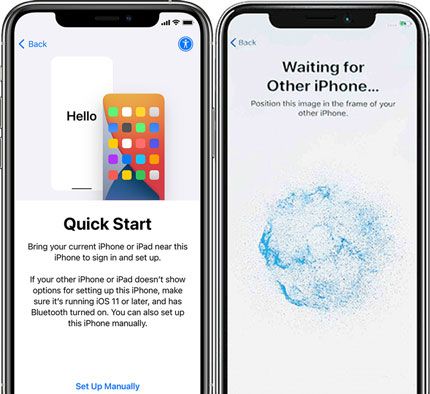
Paso 3. Cuando se te solicite, introduce el código de acceso de tu antiguo iPhone en el nuevo dispositivo. A continuación, sigue las instrucciones para configurar Face ID o Touch ID, según el modelo de tu iPhone.
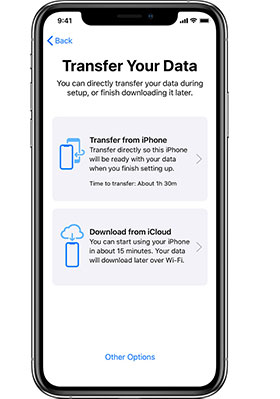
Paso 4. Cuando veas la opción "Transferir desde iPhone", pulsa "Continuar" para comenzar a transferir tus datos directamente del iPhone antiguo al nuevo. Mantén ambos dispositivos cerca durante la transferencia.
Paso 5. El tiempo de transferencia depende de la cantidad de datos que tengas. Mantén ambos iPhones conectados a la corriente y evita usarlos o reiniciarlos hasta que finalice el proceso.
Aunque Inicio rápido facilita mucho la transferencia de datos entre iPhones, algunos usuarios pueden experimentar problemas durante la configuración. Por ejemplo, puede que Inicio rápido no aparezca, que los dos iPhones no se conecten o que la transferencia se bloquee inesperadamente. Si Inicio rápido no funciona en tu iPhone , prueba las siguientes soluciones.
La función Inicio rápido utiliza Bluetooth y una conexión inalámbrica entre los dos iPhones. Si se desactiva el Wi-Fi o el Bluetooth, es posible que los dispositivos no se detecten entre sí.
Abre la aplicación "Ajustes" en ambos iPhones y asegúrate de que el Wi-Fi y el Bluetooth estén activados. Además, mantén los dos dispositivos cerca durante la transferencia.
Los fallos temporales del sistema pueden impedir que Inicio rápido funcione correctamente. Reiniciar tanto el iPhone antiguo como el nuevo puede restablecer la conexión y solucionar problemas menores de configuración.
Tras reiniciar, vuelva a colocar los dispositivos uno al lado del otro e intente iniciar rápidamente una vez más.
El uso de versiones iOS diferentes o desactualizadas puede causar problemas de compatibilidad durante la transferencia de datos. Antes de usar Inicio rápido, compruebe que ambos iPhones tengan una versión compatible de iOS .
Puedes ir a "Configuración" > "General" > "Actualización de software" para comprobar si hay actualizaciones disponibles.
Si el nuevo iPhone no tiene suficiente espacio de almacenamiento, la función Inicio rápido podría fallar o detenerse durante el proceso de transferencia.
Antes de iniciar la migración, compruebe el espacio de almacenamiento disponible y asegúrese de que sea suficiente para guardar los datos de su antiguo iPhone.
Una conexión débil o una transferencia interrumpida pueden provocar que Inicio rápido se congele o tarde demasiado. Durante el proceso:
Si Inicio rápido sigue fallando, puedes probar otra forma de transferir datos entre iPhones. Las herramientas diseñadas para la migración de datos de iPhone pueden ayudarte a transferir contactos, fotos, mensajes y otros archivos sin depender de Inicio rápido. Sigue leyendo.
Si la función Inicio rápido no funciona correctamente o prefiere una forma más flexible de transferir sus datos, utilizar una herramienta profesional de transferencia de datos puede ser una alternativa útil. Coolmuster Mobile Transfer le permite transferir datos directamente entre iPhones y también admite transferencias entre dispositivos iOS y Android .
Con Coolmuster Mobile Transfer , puedes transferir tus archivos importantes sin complicados pasos de copia de seguridad y restauración. Ofrece una forma sencilla de transferir los tipos de datos más utilizados, facilitando la configuración de un nuevo iPhone cuando la función Inicio rápido no está disponible.
Aspectos destacados de Coolmuster Mobile Transfer :
Aquí te mostramos cómo transferir datos de un iPhone a otro sin usar Quick Start con Mobile Transfer:
01 Descarga e instala Coolmuster Mobile Transfer en tu ordenador. Inicia el programa y conecta ambos iPhones al ordenador mediante cables USB.
02 Desbloquea tus iPhones y pulsa "Confiar" cuando se te solicite. Una vez conectados, el programa mostrará ambos dispositivos e identificará el iPhone de origen y el de destino.

03 Seleccione los tipos de datos que desea transferir y, a continuación, haga clic en "Iniciar copia" para comenzar a transferir los datos del iPhone antiguo al nuevo. Mantenga ambos dispositivos conectados hasta que finalice el proceso de transferencia.

Tutorial en vídeo:
P1. ¿La función Inicio rápido elimina los datos del iPhone antiguo?
No. Inicio rápido solo copia los datos de tu antiguo iPhone al nuevo. No elimina ni borra nada del dispositivo original. Tu antiguo iPhone permanecerá intacto una vez finalizada la transferencia.
P2. ¿Puedo usar la función de Inicio rápido si mi nuevo iPhone ya está configurado?
No. Inicio rápido está diseñado principalmente para configurar un iPhone nuevo o borrado. Si ya has completado el proceso de configuración, normalmente necesitas borrar el dispositivo antes de volver a usar Inicio rápido. (¿ Cómo transferir datos de un iPhone a otro después de la configuración ?)
P3. ¿Qué datos transfiere Quick Start a un iPhone nuevo?
Quick Start permite transferir diversos tipos de datos y configuraciones personales, como fotos, contactos, mensajes, aplicaciones, ajustes del dispositivo y más. Dependiendo del origen y la configuración de la cuenta, es posible que sea necesario volver a descargar algunos contenidos.
P4. ¿Cuánto tiempo tarda la instalación rápida del iPhone?
El tiempo necesario depende de la cantidad de datos que se transfieran, los modelos de iPhone involucrados y la calidad de la conexión entre los dispositivos. Una transferencia pequeña puede completarse rápidamente, mientras que un dispositivo con gran cantidad de fotos, videos y aplicaciones puede tardar mucho más.
P5. ¿Puedo cancelar el Inicio rápido una vez que comience la transferencia?
Sí, puedes detener el proceso de transferencia si es necesario. Sin embargo, cancelar la migración puede provocar que el nuevo iPhone no reciba todos los datos transferidos, por lo que se recomienda reiniciar el proceso y completarlo siempre que sea posible.
P6. ¿Puede Quick Start transferir datos de un iPhone antiguo a un iPad?
Sí. Inicio rápido también puede ayudar a configurar otros dispositivos Apple, como un iPad, transfiriendo la configuración y los datos compatibles desde un iPhone cercano u otro dispositivo Apple.
Inicio rápido ofrece una forma sencilla y práctica de transferir datos de un iPhone antiguo a uno nuevo. En la mayoría de los casos, no requiere conexión Wi-Fi ni datos móviles, ya que la transferencia se realiza directamente entre ambos dispositivos. Sin embargo, es posible que se necesite conexión a internet para tareas como descargar apps, restaurar contenido de iCloud o actualizar el sistema.
Si Quick Start no está disponible o buscas una forma más flexible de transferir tus datos, Coolmuster Mobile Transfer es una alternativa práctica. Te permite transferir datos entre iPhones y entre diferentes plataformas con un proceso de conexión sencillo, lo que facilita la configuración de tu nuevo dispositivo.
Artículos relacionados:
Las mejores maneras de transferir mensajes de un iPhone a otro [¡No te lo puedes perder!]
¿Cuánto tiempo tarda en transferirse un iPhone a otro? Descúbrelo aquí.
¿El interruptor inteligente necesita Wi-Fi para enviar datos? ¿Puede enviar datos sin Wi-Fi?

 Más soluciones
¿Es necesario el Inicio rápido del iPhone para usar Wi-Fi? Todo lo que necesitas saber.
Más soluciones
¿Es necesario el Inicio rápido del iPhone para usar Wi-Fi? Todo lo que necesitas saber.






 Descarga gratuita para PC
 Descarga gratuita para Mac
