Para solucionar un problema en mi iPad que me pide que inicie sesión en iTunes al abrir aplicaciones, voy a cerrar sesión en iCloud/mi ID de Apple y volver a iniciarla. ¿Perderé algún dato? ¿Todo seguirá igual al volver a iniciar sesión? ¿Qué ocurre con las aplicaciones que no tienen copia de seguridad o que no son compatibles con iCloud? No quiero perder nada.
- de la comunidad de Apple
Cerrar sesión en un ID de Apple a veces es necesario para solucionar problemas con iCloud, cambiar a una cuenta nueva, vender un dispositivo o resolver problemas con el servicio técnico de Apple. Sin embargo, muchos usuarios dudan en hacerlo por temor a perder datos importantes, apps, fotos, contactos u otra información personal. Entonces, ¿si cierro sesión en mi ID de Apple lo perderé todo?¿Qué sucede exactamente después de cerrar sesión y cómo puedo hacerlo sin perder datos? En esta guía, explicaremos los efectos de cerrar sesión en un ID de Apple y compartiremos formas seguras de proteger tus datos antes de hacerlo.
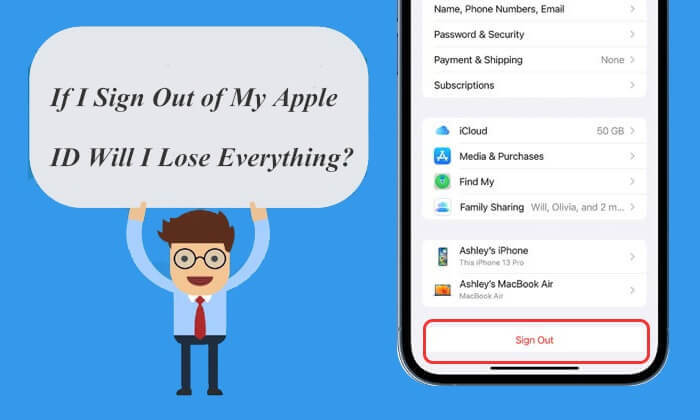
Primero, aclaremos qué sucede al cerrar sesión en tu ID de Apple. Al cerrar sesión en tu ID de Apple en un dispositivo (como un iPhone, iPad o Mac ), desconectas ese dispositivo de tu cuenta de Apple. Esto significa que el dispositivo ya no se sincronizará automáticamente ni accederá a ciertos datos y servicios vinculados a esa ID de Apple.
Entonces, ¿cerrar sesión en tu ID de Apple borra todo? La respuesta es no. Cerrar sesión no eliminará tus apps, fotos, mensajes ni otros datos almacenados en tu dispositivo. Sin embargo, es posible que pierdas temporalmente el acceso a algunos datos y servicios asociados a esa ID de Apple, como los archivos de iCloud Drive, Fotos de iCloud, Apple Music y los servicios de la App Store, hasta que vuelvas a iniciar sesión.
Tras cerrar sesión en tu ID de Apple, las apps instaladas en tu dispositivo no se eliminarán automáticamente. Sin embargo, algunas funciones de las apps podrían verse limitadas, especialmente aquellas que dependen de la verificación de la ID de Apple, la sincronización con iCloud o el acceso a la cuenta.
Por ejemplo, es posible que tengas que iniciar sesión de nuevo para descargar apps nuevas o actualizar las que ya tienes desde la App Store. Además, algunas apps que requieren verificación de Apple ID o suscripción podrían no funcionar correctamente hasta que vuelvas a iniciar sesión.
Si cierro sesión en iCloud, ¿se borrarán mis fotos? No. Después de cerrar sesión en tu ID de Apple, las fotos almacenadas en tu dispositivo no se borrarán automáticamente. Sin embargo, si usas Fotos de iCloud, es posible que algunas fotos almacenadas solo en iCloud no estén disponibles en tu dispositivo después de cerrar sesión.
Las fotos guardadas localmente permanecerán en tu dispositivo, mientras que las almacenadas en iCloud estarán a salvo y podrás acceder a ellas de nuevo tras iniciar sesión con el mismo ID de Apple. Las fotos nuevas que tomes mientras no hayas iniciado sesión tampoco se sincronizarán con iCloud.
Tras cerrar sesión en tu ID de Apple, es posible que la sincronización de Mensajes en iCloud e iMessage deje de funcionar. Si usas la misma ID de Apple en varios dispositivos, los mensajes nuevos no se sincronizarán entre ellos hasta que vuelvas a iniciar sesión. Sin embargo, cerrar sesión no eliminará el historial de mensajes existente y los mensajes que ya estén almacenados en tu dispositivo seguirán estando disponibles.
Ahora bien, sabemos que cerrar sesión en tu ID de Apple no implica perderlo todo. Entonces, ¿qué sucede cuando cierras sesión en tu ID de Apple? Si cierras sesión en tu ID de Apple en tu iPhone, ocurrirán los siguientes efectos:
En resumen, cerrar sesión en tu ID de Apple afectará a muchas funciones y servicios relacionados con tu cuenta de Apple, por lo que es recomendable hacer una copia de seguridad de tus datos importantes antes de cerrar sesión. Si solo buscas solucionar un problema específico, quizás sea mejor modificar la configuración en lugar de cerrar sesión por completo.
Como se puede ver en la respuesta anterior, puedes cerrar sesión en iCloud sin perder datos ni información. Por supuesto, también puedes optar por guardar una copia de tus datos en tu dispositivo al cerrar sesión en tu ID de Apple. A continuación, sigue estos pasos para cerrar sesión sin perder tus datos personales:
Paso 1. Abre la aplicación "Ajustes" en tu iPhone.
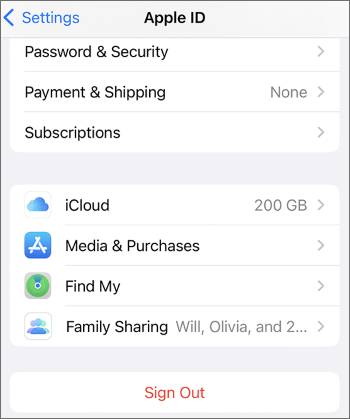
Paso 2. Toca tu perfil en la parte superior, luego desplázate hacia abajo y elige "Cerrar sesión".
Paso 3. Introduce la contraseña de tu ID de Apple para confirmar.
Paso 4. Seleccione los datos que desea conservar en su dispositivo activando los interruptores.
Paso 5. Finalmente, pulsa "Cerrar sesión" de nuevo para completar el proceso. ( ¿No puedes cerrar sesión en tu ID de Apple ?)
Si quieres cambiar tu ID de Apple pero no quieres perder datos, puedes leer este artículo:
Cómo cambiar el ID de Apple sin perder datos [Tutorial comprobado]Aunque cerrar sesión en tu ID de Apple no borrará los datos de tu iPhone, hacer una copia de seguridad de tu dispositivo antes sigue siendo una buena idea. Una copia de seguridad puede ayudar a prevenir la pérdida inesperada de datos y garantizar que los archivos importantes se guarden de forma segura antes de cerrar sesión.
Recomendamos usar Coolmuster iOS Assistant para hacer copias de seguridad de tu iPhone. Es una herramienta profesional para respaldar, administrar y transferir datos iOS . Con este software, puedes hacer copias de seguridad selectivas o completas de los datos compatibles de tu iPhone en tu computadora antes de cerrar sesión en tu ID de Apple.
Aspectos destacados del asistente Coolmuster iOS :
Sigue los pasos que se indican a continuación para hacer una copia de seguridad de tu iPhone en un ordenador usando el Asistente iOS :
01 Descarga, instala y abre el programa en tu ordenador. Conecta tu iPhone con un cable USB. Pulsa "Confiar" en tu iPhone y selecciona "Continuar" en tu ordenador.

02 Una vez que el programa detecte correctamente su iPhone, verá su interfaz.

03 Para hacer una copia de seguridad completa de tu iPhone, ve a la sección "Super Toolkit", selecciona la pestaña "iTunes Backup & Restore" y haz clic en la pestaña "Copia de seguridad". Elige tu dispositivo en el menú desplegable, haz clic en el botón "Examinar" para seleccionar una ubicación de almacenamiento para el archivo de copia de seguridad y, a continuación, haz clic en "Aceptar" para iniciar el proceso de copia de seguridad.

Para hacer una copia de seguridad de datos específicos de tu iPhone, ve a la sección "Mi dispositivo", selecciona un tipo de datos en el panel izquierdo, previsualiza y elige los elementos que deseas transferir y, a continuación, haz clic en el botón "Exportar" para iniciar la transferencia.

Tutorial en vídeo:
Cerrar sesión en tu ID de Apple no significa que perderás todos tus datos. Sin embargo, para evitar posibles pérdidas de datos e interrupciones del servicio, es fundamental hacer una copia de seguridad y transferir tus datos con antelación. Coolmuster iOS Assistant es una excelente herramienta de copia de seguridad y es muy recomendable. Con la preparación y las medidas adecuadas, puedes cerrar sesión en tu ID de Apple con total tranquilidad, sin preocuparte por perder tus datos.
Artículos relacionados:
[Resuelto] ¿Cómo transferir datos de un ID de Apple a otro sin problemas?
[Guía sencilla] ¿Cómo eliminar el ID de Apple sin contraseña en un iPhone?
¿Cómo cerrar sesión en tu ID de Apple sin contraseña? [4 maneras efectivas]
[Resuelto] ¿Cómo solucionar el problema cuando el iPhone no realiza copias de seguridad en iCloud?






 Descarga gratuita para PC
 Descarga gratuita para Mac


