"Tengo una foto que alguien me envió por Mensajes en mi iPhone 16 Pro. Quiero guardarla en Fotos. Pulsé 'Guardar' y 'Copiar', pero sigo sin encontrarla. ¿Dónde se guarda?"
- de la comunidad de Apple
Las fotos compartidas a través de la app Mensajes del iPhone suelen contener recuerdos importantes, información útil o momentos significativos que querrás conservar para siempre. Sin embargo, muchos usuarios no saben cómo guardar estas imágenes en la app Fotos o transferirlas a un ordenador para hacer una copia de seguridad. Si te preguntas cómo guardar fotos de Mensajes del iPhone, esta guía te mostrará varios métodos sencillos y eficaces para guardar fácilmente una o varias fotos de iMessage.
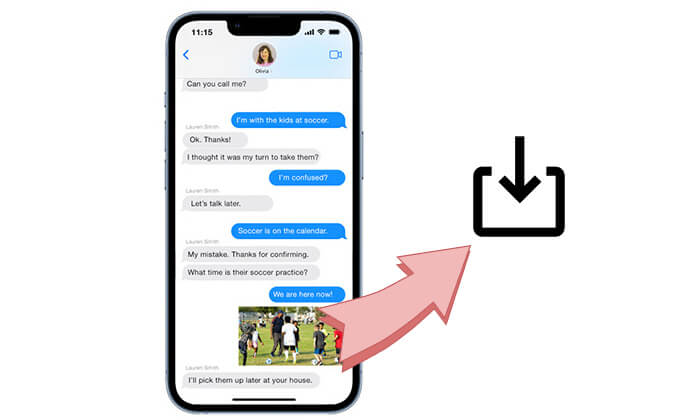
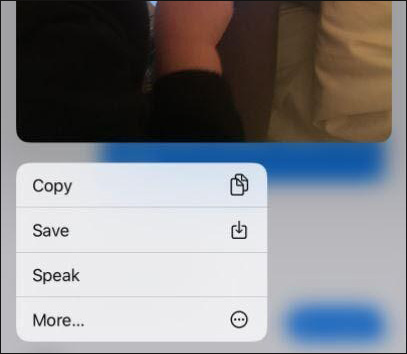
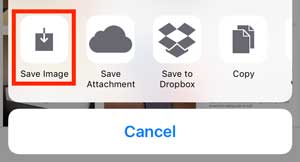
Si solo necesitas guardar una foto de una conversación de iMessage, puedes hacerlo directamente en la app Mensajes sin necesidad de herramientas adicionales. Apple ofrece una opción integrada que te permite guardar las fotos recibidas en la app Fotos de tu iPhone con tan solo unos toques.
Sigue estos pasos para guardar una foto desde Mensajes de tu iPhone:
Si quieres encontrar fotos antiguas compartidas en una conversación, puedes guardarlas desde la página de detalles de la conversación.
Después, la foto seleccionada se añadirá a la biblioteca de Fotos de tu iPhone. Este método es especialmente útil cuando la conversación contiene muchos mensajes y no quieres desplazarte por el chat para encontrar una imagen específica.
Si has recibido muchas fotos por iMessage, guardarlas una por una puede llevar mucho tiempo. Por suerte, la aplicación Mensajes te permite seleccionar y guardar varias fotos de una conversación a la vez.
Sigue estos pasos para guardar varias fotos desde Mensajes de tu iPhone:
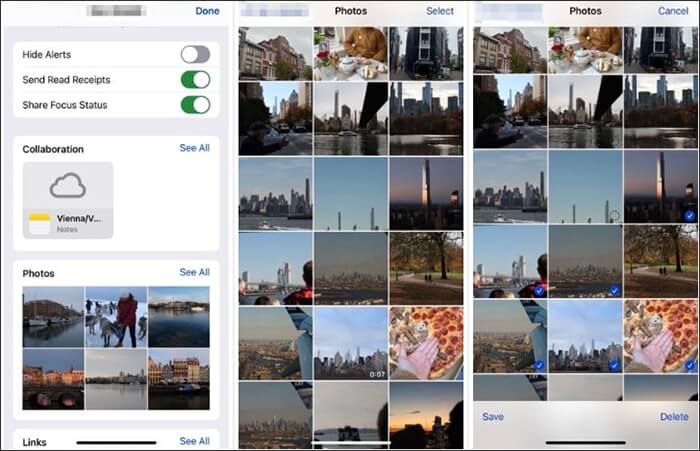
Una vez finalizado el proceso, todas las imágenes seleccionadas aparecerán en la app Fotos. Podrás verlas, editarlas o compartirlas como cualquier otra foto en tu iPhone. ( ¿iMessage comprime fotos y vídeos ?)
Ya hemos explicado cómo guardar fotos de Mensajes directamente en tu iPhone. Sin embargo, si tienes una gran cantidad de fotos de iMessage o quieres crear una copia de seguridad, guardarlas en tu ordenador es una mejor opción. En este caso, Coolmuster iPhone Data Recovery es una solución. puede ayudar.
Como herramienta profesional de recuperación de datos iOS , te permite extraer fotos de iMessage y otros archivos adjuntos de mensajes de tu iPhone o copia de seguridad del iPhone y guardarlos en tu ordenador. Con su función de vista previa, puedes comprobar los detalles de tus archivos y exportar solo las fotos que necesitas.
Aspectos destacados de Coolmuster iPhone Data Recovery :
Cómo guardar fotos de iMessage en el ordenador con Coolmuster iPhone Data Recovery
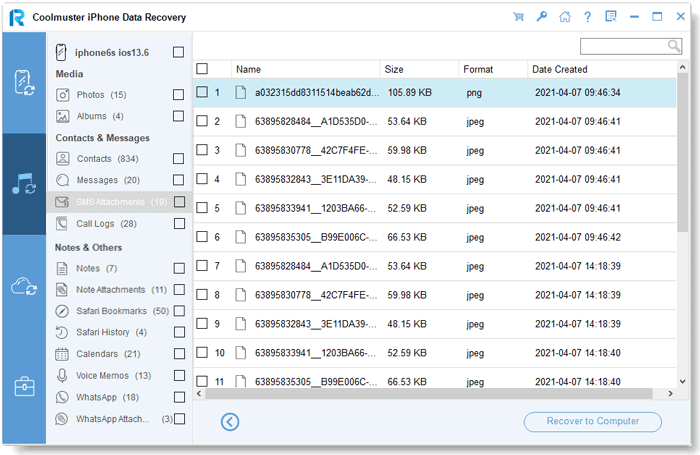
01 Descarga, instala e inicia Coolmuster iPhone Data Recovery en tu ordenador. Selecciona el modo "Recuperar desde archivo de copia de seguridad de iTunes" en el panel izquierdo, elige el archivo de copia de seguridad de iTunes que desees y haz clic en el botón "Iniciar escaneo".

02 Seleccione "Archivos adjuntos de SMS" de la lista de datos y haga clic en "Iniciar escaneo" para escanear los archivos adjuntos de mensajes almacenados en el archivo de copia de seguridad.

03 Después de escanear, previsualice todos los archivos adjuntos disponibles y seleccione las fotos de iMessage que desea guardar. Finalmente, haga clic en el botón "Recuperar en el ordenador" para exportar las fotos de iMessage seleccionadas a su ordenador .
Tutorial en vídeo:
Si sueles recibir fotos por iMessage, guardarlas manualmente cada vez puede resultar un poco engorroso. Aunque la app Mensajes no ofrece una opción directa para guardar automáticamente todas las fotos entrantes en la app Fotos, puedes usar algunas funciones integradas del iPhone para facilitar la gestión de las fotos de iMessage.
Con Mensajes en iCloud activado, tus mensajes y archivos adjuntos se mantienen actualizados en todos tus dispositivos Apple. Esto significa que puedes acceder a tus fotos de iMessage en tu iPhone, iPad o Mac sin tener que transferirlas manualmente. (¿ Cómo ver los mensajes de texto en iCloud ?)
Aquí te explicamos cómo activar Mensajes en iCloud:
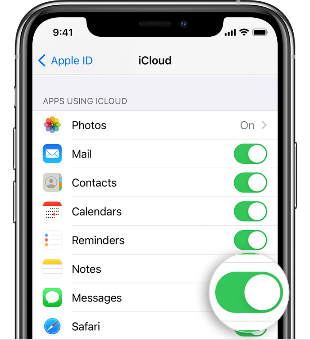
Tras activar esta función, tus conversaciones y archivos adjuntos de iMessage se sincronizarán con iCloud. Sin embargo, ten en cuenta que la sincronización con iCloud no guarda automáticamente todas las fotos recibidas en la app Fotos. Las fotos permanecen almacenadas como archivos adjuntos de los mensajes a menos que las guardes manualmente.
Si recibes con frecuencia fotos a través de Mensajes desde aplicaciones compatibles, la función Compartido contigo puede ayudarte a organizar el contenido compartido y facilitar su búsqueda posterior.
Para habilitar esta función:
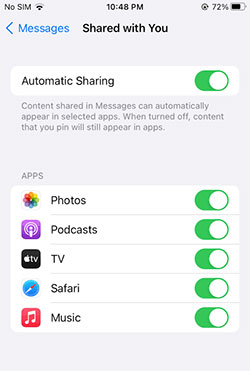
Esta función no descarga automáticamente las fotos de iMessage, pero te ayuda a localizar rápidamente fotos y otro contenido compartido cuando lo necesites.
Para los usuarios que deseen guardar las fotos recibidas de forma más automática, la aplicación Atajos puede ser una solución. Puedes crear una automatización personalizada que active ciertas acciones cuando se cumplan determinadas condiciones.
Para crear una automatización:
Sin embargo, Apple limita algunas acciones de automatización por motivos de privacidad y seguridad, por lo que es posible que no siempre esté disponible el guardado automático completo de todas las fotos de iMessage.
Información importante sobre el guardado automático de fotos de iMessage
P1: ¿Dónde se almacenan las fotos de iMessage guardadas en el iPhone?
Cuando guardas una foto desde la app Mensajes, se almacenará en la app Fotos de tu iPhone. Puedes encontrarla abriendo Fotos y revisando el álbum "Recientes". Si usas Fotos de iCloud, la imagen guardada también se sincronizará con tus otros dispositivos Apple conectados a la misma ID de Apple.
P2: ¿Guardar fotos desde Mensajes notifica al remitente?
No. Cuando guardas una foto de una conversación de iMessage, el remitente no recibe ninguna notificación. Puedes guardar las fotos recibidas en tu iPhone o computadora sin que la otra persona lo sepa.
P3: ¿Por qué no puedo guardar fotos desde Mensajes del iPhone?
Si no puedes guardar fotos de Mensajes de iPhone o si las fotos desaparecen de iMessage , el problema puede deberse a espacio de almacenamiento insuficiente, problemas de red o fallos temporales del sistema. Puedes probar las siguientes soluciones:
P4: ¿Puedo recuperar fotos eliminadas de iMessage?
Sí, es posible que puedas recuperar fotos de iMessage eliminadas si aún se encuentran en una copia de seguridad de tu iPhone. Puedes restaurarlas desde una copia de seguridad de iTunes/Finder o usar una herramienta profesional de recuperación de datos iOS como Coolmuster iPhone Data Recovery para escanear los archivos de copia de seguridad y extraer los archivos adjuntos de los mensajes eliminados. (¿ Cómo recuperar mensajes de texto eliminados en un iPhone ?)
P5: ¿Cuánto tiempo permanecen las fotos en Mensajes del iPhone?
El tiempo de almacenamiento de las fotos de iMessage depende de la configuración de Mensajes. Si tienes activada la eliminación automática, los mensajes y archivos adjuntos más antiguos podrían eliminarse después de un tiempo. Para comprobar o cambiar esta configuración, ve a «Ajustes» > «Mensajes» > «Conservar mensajes» y elige «30 días», «1 año» o «Para siempre». Para fotos importantes, es mejor guardarlas en la app Fotos o hacer una copia de seguridad en un ordenador.
Guardar fotos de Mensajes de iPhone es más fácil de lo que piensas. Tanto si solo necesitas guardar una imagen, seleccionar varias fotos de una conversación o hacer una copia de seguridad de los archivos adjuntos de iMessage en tu ordenador, encontrarás el método adecuado en esta guía. Para los usuarios que desean exportar una gran cantidad de fotos de iMessage de forma rápida y segura, Coolmuster iPhone Data Recovery ofrece una manera práctica de previsualizar y transferir archivos adjuntos de mensajes sin pasos complicados.
Artículos relacionados:
Cómo solucionar el problema de que el iPhone no envía fotos: Guía paso a paso
[100% de éxito] ¿Cómo solucionar el problema de guardar imágenes en iPhone?
¿Cómo hacer copias de seguridad de las fotos del iPhone? 7 maneras que no te puedes perder
4 métodos comprobados para guardar mensajes de texto del iPhone en la computadora

 Más soluciones
[Resuelto] ¿Cómo guardar fotos de Mensajes del iPhone en la aplicación Fotos o en el ordenador?
Más soluciones
[Resuelto] ¿Cómo guardar fotos de Mensajes del iPhone en la aplicación Fotos o en el ordenador?







 Descarga gratuita para PC
 Descarga gratuita para Mac
