¿Puedo tener una cuenta principal de iCloud para uso personal y una cuenta secundaria para que mi padre y yo podamos compartir ciertos contactos para nuestro negocio? No estoy seguro de si esto es posible o si necesito usar algo como Google Contacts.
- de Reddit
Con el creciente ecosistema de Apple, iCloud se ha convertido en un servicio esencial para que los usuarios de iPhone sincronicen y guarden copias de seguridad de fotos , contactos, calendarios, notas y otros datos importantes. Sin embargo, algunos usuarios pueden necesitar gestionar varias cuentas de iCloud en un mismo iPhone para diferentes propósitos, como separar los datos personales de los laborales o compartir servicios con familiares. ¿Es posible usar dos cuentas de iCloud en un iPhone? ¿Se puede añadir otra cuenta de iCloud sin cambiar la principal? Esta guía explica todo lo que necesitas saber.

Un iPhone solo puede vincularse a una cuenta principal de iCloud (Cuenta de Apple, antes conocida como ID de Apple) para la sincronización, las copias de seguridad, Fotos de iCloud, iCloud Drive, las compras en la App Store y otros servicios de Apple. Sin embargo, iOS permite añadir cuentas adicionales de iCloud para funciones específicas, como Correo, Contactos, Calendario y Notas.
Esto significa que puedes usar ciertas funciones de varias cuentas de iCloud en el mismo iPhone sin cambiar la cuenta principal. Sin embargo, no puedes sincronizar ni combinar completamente los datos de dos cuentas de iCloud al mismo tiempo. Si necesitas usar otra cuenta de iCloud para copias de seguridad, fotos u otros servicios esenciales, tendrás que cambiar la cuenta principal en tu dispositivo.
Como se mencionó anteriormente, un iPhone solo puede usar una cuenta principal de iCloud para servicios básicos como la copia de seguridad, Fotos y iCloud Drive. Sin embargo, puedes agregar otra cuenta de iCloud a tu iPhone para funciones específicas, como Correo, Contactos, Calendario, Notas y Recordatorios.
Si solo necesitas acceder a ciertos datos de otra cuenta de iCloud, puedes agregarla a través de la configuración de la cuenta en tu iPhone. Aquí, usamos Contactos como ejemplo.
Paso 1. Abre la aplicación "Ajustes" en tu iPhone y pulsa "Contactos".
Paso 2. Pulsa "Cuentas" y selecciona "Añadir cuenta".
Paso 3. Seleccione "iCloud" de la lista de proveedores de cuenta y, a continuación, introduzca la cuenta y la contraseña de iCloud que desea añadir.
Paso 4. Sigue las instrucciones en pantalla para verificar la cuenta, si es necesario. Después de agregar la cuenta, activa los servicios que deseas sincronizar, como Contactos, Correo, Calendarios, Notas o Recordatorios.
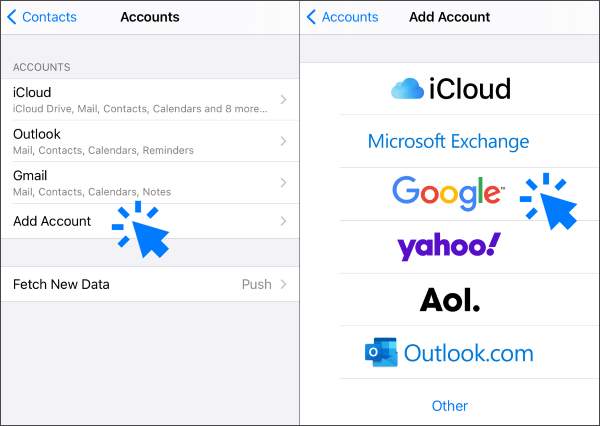
Una vez completado el proceso, la segunda cuenta de iCloud estará disponible para los servicios seleccionados sin reemplazar su cuenta principal de iCloud.
Si quieres usar otra cuenta de iCloud para la copia de seguridad de iCloud, Fotos, iCloud Drive u otros servicios principales de Apple, tienes que cerrar sesión en tu cuenta de iCloud actual e iniciar sesión con otra.
Paso 1. Abre "Ajustes" y toca tu nombre en la parte superior.
Paso 2. Desplázate hacia abajo y toca "Cerrar sesión". (¿ No puedes cerrar sesión en tu ID de Apple en tu iPhone ?)
Paso 3. Introduce la contraseña de tu cuenta de Apple y elige los datos que deseas conservar en tu iPhone.
Paso 4. Pulsa de nuevo en "Cerrar sesión", luego regresa a Configuración e inicia sesión con otra cuenta de iCloud.
Ten en cuenta que cambiar de cuenta de iCloud puede afectar a los datos sincronizados, las copias de seguridad y otros servicios de Apple vinculados a la cuenta anterior. Asegúrate de hacer una copia de seguridad de tus datos importantes antes de cambiar de cuenta.
Si tu objetivo es compartir el almacenamiento de iCloud, las compras, las suscripciones u otros servicios de Apple con los miembros de tu familia, la función Compartir en familia puede ser una mejor opción que añadir varias cuentas de iCloud a un solo iPhone.
Con la función Compartir en familia, cada persona puede conservar su propia cuenta de iCloud mientras comparte determinados servicios de Apple, como los planes de almacenamiento iCloud+, las compras en la App Store y las suscripciones.
¿Tienes problemas con el almacenamiento compartido familiar de iCloud? ¡No te preocupes! Nuestra guía te ayudará a solucionar este problema y a que la función de compartir en familia funcione para todos.
6 maneras de solucionar el problema de almacenamiento de iCloud en Compartir en Familia que no funciona.Aunque iCloud ofrece una forma práctica de hacer copias de seguridad de los datos del iPhone, tiene algunas limitaciones, como un espacio de almacenamiento gratuito limitado y menos opciones para gestionar los archivos directamente. Si deseas tener más control sobre los datos de tu iPhone, una herramienta de copia de seguridad y gestión para ordenador puede ser una solución práctica.
Coolmuster iOS Assistant es una potente alternativa a iCloud que te ayuda a realizar copias de seguridad, transferir y gestionar los datos de tu iPhone directamente desde tu ordenador. Te permite gestionar selectivamente contactos, mensajes, fotos, vídeos, música, notas y otros archivos sin depender del almacenamiento de iCloud.
Características principales del asistente Coolmuster iOS :
Aquí te explicamos cómo usar el Asistente iOS para hacer una copia de seguridad de tu iPhone en tu ordenador:
01 Instala y ejecuta Coolmuster iOS Assistant en tu ordenador. Conecta tu iPhone mediante un cable USB. Si se te solicita, pulsa «Confiar» en tu iPhone y, a continuación, pulsa «Continuar» en el programa. Una vez conectado correctamente, verás la información de tu iPhone en la interfaz principal.

02 Ve a la sección "Super Toolkit" del menú superior y selecciona "iTunes Backup & Restore". Haz clic en "Copia de seguridad", elige tu iPhone de la lista de dispositivos, selecciona una ubicación para la copia de seguridad y haz clic en "Aceptar" para iniciar el proceso.

03 Si solo necesita guardar archivos específicos, vaya a la sección "Mi dispositivo" y seleccione la categoría de datos que desea respaldar. Luego, haga clic en el botón "Exportar" para transferir los archivos seleccionados a su computadora.

Guía en vídeo:
P1. ¿Puedo usar dos cuentas de iCloud al mismo tiempo en mi iPhone?
No puedes usar dos cuentas de iCloud simultáneamente para acceder a todos los servicios de iCloud en un mismo iPhone. Solo una cuenta puede estar configurada como cuenta principal de iCloud. Si necesitas usar otra cuenta, puedes añadirla para apps y servicios específicos o cambiar la cuenta principal de iCloud en Ajustes.
P2. ¿Puedo fusionar dos cuentas de iCloud?
No. Apple no ofrece una opción directa para fusionar dos cuentas de iCloud en una sola . Si deseas combinar datos de diferentes cuentas, debes transferir manualmente archivos, contactos, fotos y otra información entre ellas o utilizar una herramienta de gestión de datos de terceros.
P3. ¿Puedo usar dos ID de Apple en el mismo iPhone?
Sí. Puedes usar diferentes cuentas de Apple (antes ID de Apple) para distintos fines en el mismo iPhone. Por ejemplo, puedes usar una cuenta para los servicios de iCloud y otra para las compras en la App Store. Sin embargo, cambiar de cuenta puede afectar el acceso a las apps compradas y a los datos sincronizados.
P4: ¿Puedo tener dos cuentas de iCloud en una misma Mac ?
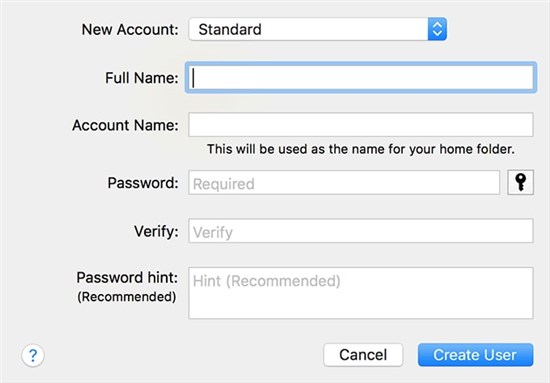
Sí, puedes usar varias cuentas de iCloud en una Mac , pero solo una puede ser la principal para los servicios del sistema. Si necesitas acceder a diferentes cuentas de iCloud, lo más sencillo es crear cuentas de usuario independientes en tu Mac e iniciar sesión con una cuenta distinta en cada perfil.
Para crear otra cuenta de usuario, ve al menú Apple y selecciona «Ajustes del Sistema» > «Usuarios y Grupos». Haz clic en «Añadir usuario» y sigue las instrucciones en pantalla para crear un nuevo perfil. Tras cambiar a la nueva cuenta de usuario, podrás iniciar sesión con otra cuenta de iCloud y acceder a sus datos y servicios asociados.
P5. ¿Qué sucede si cierro sesión en iCloud en mi iPhone?
Al cerrar sesión en iCloud, tu iPhone dejará de sincronizarse con esa cuenta. Es posible que algunos datos, como las fotos de iCloud, los archivos de iCloud Drive y los contactos, se eliminen del dispositivo a menos que elijas conservar una copia. Antes de cerrar sesión, asegúrate de hacer una copia de seguridad de tus datos importantes.
Aunque un iPhone solo puede usar una cuenta principal de iCloud para servicios básicos como iCloud Backup, iCloud Photos e iCloud Drive, puedes añadir otra cuenta de iCloud para funciones específicas como Contactos, Correo, Calendario y Notas. Si necesitas una forma más flexible de hacer copias de seguridad y gestionar los datos de tu iPhone, Coolmuster iOS Assistant es una solución práctica. Te permite hacer copias de seguridad, restaurar, transferir y gestionar los archivos del iPhone directamente en tu ordenador, lo que te da mayor control sobre tus datos sin depender exclusivamente de iCloud.
Artículos relacionados:
Cómo transferir contactos de un ID de Apple a otro sin problemas
[Guía paso a paso] ¿Cómo cambiar la cuenta de iCloud en iPhone/iPad?
[Resuelto] ¿Cómo transferir datos de un ID de Apple a otro sin problemas?
Cómo transferir iCloud a un iPhone nuevo [4 métodos efectivos]






 Descarga gratuita para PC
 Descarga gratuita para Mac


