Notas de Voz es una de las herramientas prácticas más utilizadas en el ecosistema de Apple. Ya sea para grabar puntos clave de reuniones, apuntes de clase o capturar ideas inspiradoras, lo hace todo con facilidad. Sin embargo, muchos usuarios se preguntan: ¿dónde se almacenan las Notas de Voz en el iPhone? Las ubicaciones de almacenamiento y los métodos de acceso varían significativamente según el dispositivo y el método de sincronización.
Este artículo analizará exhaustivamente las ubicaciones de almacenamiento de las Notas de Voz desde cuatro perspectivas: iPhone, Mac , iTunes (Finder) e iCloud, y proporcionará instrucciones detalladas sobre cómo localizarlas.
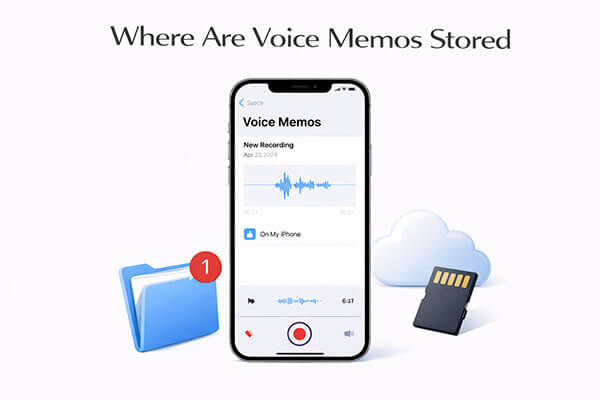
Si te preguntas dónde se guardan las notas de voz del iPhone o cómo encontrarlas, no eres el único. Las notas de voz en el iPhone pueden estar ubicadas en diferentes lugares según la situación. Aquí te explicamos cómo encontrar las notas de voz en tu iPhone:
Esta es la forma más sencilla de encontrar tus notas de voz. Abre la aplicación Notas de Voz (normalmente se encuentra en la carpeta Utilidades de la pantalla de inicio). Todas tus notas de voz aparecen aquí, ordenadas por fecha (de la más reciente a la más antigua).
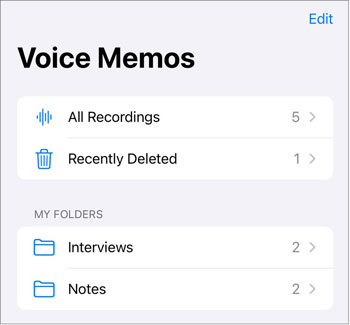
Si guardaste tus notas de voz en "En mi iPhone", ve a la app "Archivos" y toca "En mi iPhone" para localizarlas. Si recuerdas el nombre del archivo, puedes usar la barra de búsqueda para encontrarlo rápidamente.
Si guardaste tus notas de voz en iCloud Drive, abre la app "Archivos" y selecciona "iCloud Drive" para localizarlas. También puedes buscarlas por nombre para encontrarlas rápidamente.

Nota: Cuando la sincronización con iCloud no está activada, las grabaciones se almacenan únicamente en la carpeta "En mi iPhone" y solo se puede acceder a ellas desde el dispositivo. Una vez activada la sincronización, los archivos también se subirán a "iCloud Drive", lo que permitirá acceder a ellos desde otros dispositivos.
Para los usuarios Mac , la ubicación de almacenamiento depende de si han activado o no la sincronización de Notas de Voz de iCloud. Por defecto, las notas de voz grabadas en tu Mac se almacenan localmente, pero también se pueden sincronizar con tu iPhone, iPad y otros dispositivos Apple si usas Notas de Voz de iCloud. Esto garantiza que tus grabaciones sean accesibles en todos tus dispositivos, pero es importante saber dónde encontrarlas en el disco duro de tu Mac si necesitas acceder a los archivos originales o hacer una copia de seguridad manualmente.
Aquí te explicamos cómo encontrar las notas de voz en Mac :
Abre la app Notas de Voz en tu Mac (la encontrarás en la carpeta Aplicaciones o a través de Spotlight). Aquí verás todas tus notas de voz sincronizadas o grabadas localmente. Si tienes activada la función Notas de Voz de iCloud, las notas de tu iPhone aparecerán automáticamente. Puedes reproducir, editar o exportar las notas directamente desde esta app.
La ruta es: ~/Library/Application Support/com.apple.voice-memos/Recordings
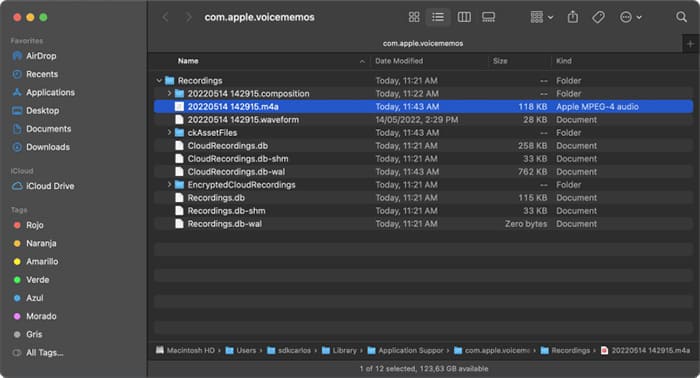
Cómo encontrarlo: Abre Finder → Haz clic en "Ir" en la parte superior → Mantén pulsada la tecla "Opción" y haz clic en "Biblioteca" → Navega hasta "Application Support" → "com.apple.voice-memos" → "Recordings". Allí encontrarás todos los archivos de grabación locales.
La ruta es: ~/Música/iTunes/iTunes Media/Notas de voz/
Del mismo modo, utilice Finder para navegar hasta esta ruta y encontrar los archivos de notas de voz sincronizados o grabados localmente.
¿Se guardan las notas de voz en iCloud? Sí. Al activar Notas de Voz en iCloud, tus grabaciones se almacenan en iCloud y se sincronizan en todos tus dispositivos Apple (iPhone, Mac , iPad) que tengan la misma ID de Apple. Para acceder a las notas de voz en iCloud, primero debes hacer una copia de seguridad manual en iCloud Drive.
Paso 1. Abre la aplicación Notas de Voz en tu iPhone.
Paso 2. Busca o graba la nota de voz que desees y, a continuación, tócala.
Paso 3. Pulse el botón "..." (tres puntos), luego seleccione "Guardar en Archivos" > "iCloud Drive".
Paso 4. Elige la ubicación dentro de iCloud Drive donde deseas guardar el archivo.
Paso 5. En tu ordenador, ve a iCloud.com e inicia sesión con el mismo ID de Apple que usas en tu iPhone.
Paso 6. Seleccione "iCloud Drive", localice su archivo de notas de voz y ya podrá acceder a él.

Paso 1. Descarga e instala iCloud para Windows desde el sitio web oficial de Apple.
Paso 2. Abre iCloud para Windows e inicia sesión con tu ID de Apple.
Paso 3. Marque la casilla "iCloud Drive" y, a continuación, haga clic en "Aplicar".

Paso 3. Abra el Explorador de archivos en su PC Windows .
Paso 5. Haz clic en "iCloud Drive" en la barra lateral izquierda.
Paso 6. Localiza y abre la carpeta "Notas de voz" para acceder a tus grabaciones. Desde aquí puedes reproducirlas, copiarlas o eliminarlas directamente.
iTunes, la herramienta de sincronización de dispositivos de Apple, permitecopiar las notas de voz del iPhone al PC . La ubicación de almacenamiento se divide en dos categorías: "almacenamiento de archivos sincronizados" y "almacenamiento de copia de seguridad del dispositivo".
Al sincronizar las Notas de Voz del iPhone a un ordenador mediante iTunes, las grabaciones se guardan como archivos .m4a independientes. Las rutas específicas son las siguientes: C:\Usuarios\ (tu nombre de usuario)\Música\iTunes\iTunes Media\Notas de Voz\
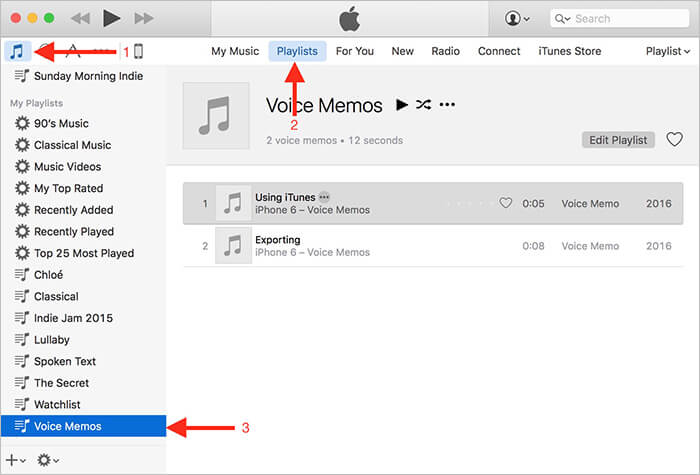
Puedes seguir estos pasos para encontrar tus notas de voz en iTunes:
Paso 1. Abre iTunes y haz clic en el icono "Música" en la esquina superior derecha.
Paso 2. Seleccione "Listas de reproducción" cerca de la parte superior central de la pantalla.
Paso 3. Seleccione "Notas de voz" de la lista que se encuentra en la parte inferior derecha.
Paso 4. A continuación, verás la lista de todas tus notas de voz.
Si realizas una copia de seguridad completa de tu iPhone usando iTunes, las notas de voz se almacenarán como parte de los datos del dispositivo dentro del archivo de copia de seguridad, en lugar de como archivos de audio separados:
Ruta de copia de seguridad ( Windows ): C:\Users\(tu nombre de usuario)\AppData\Roaming\Apple Computer\MobileSync\Backup\
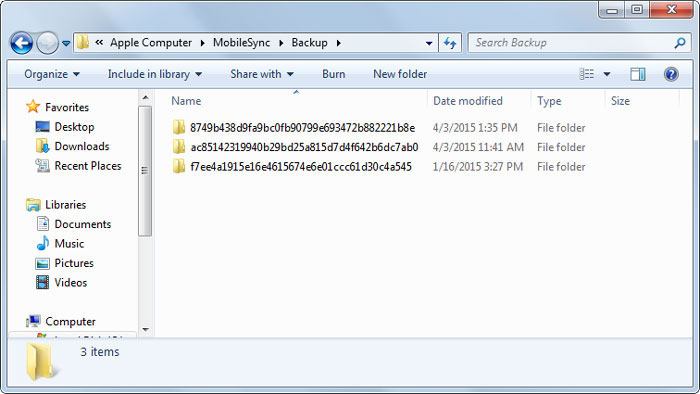
Ruta de copia de seguridad ( Mac ): ~/Library/Application Support/MobileSync/Backup/
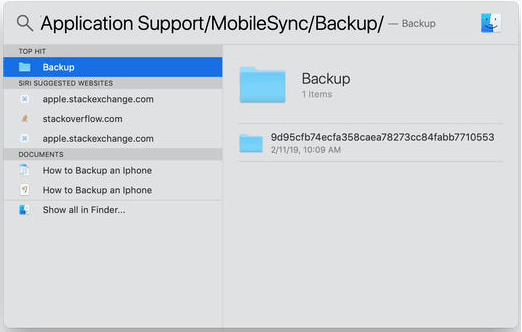
Nota: Con este método de copia de seguridad, no podrá ver ni extraer directamente las notas de voz individuales. Deberá restaurar la copia de seguridad en su dispositivo mediante iTunes para acceder a las grabaciones en la aplicación Notas de Voz.
Perder notas de voz puede ser frustrante, pero si has hecho una copia de seguridad de tu iPhone en iCloud , puedes recuperarlas con la herramienta adecuada. iPhone Data Recovery es una de las soluciones más fiables. Esta herramienta te permite extraer notas de voz de las copias de seguridad de iCloud sin restaurar todo tu iPhone, para que puedas recuperar solo las notas perdidas sin perder los datos actuales. Es compatible con todos los modelos de iPhone y funciona tanto en Windows como en Mac , lo que la convierte en una opción versátil para cualquiera que necesite recuperar notas de voz perdidas.
Aspectos destacados de la recuperación de datos del iPhone:
Aquí te explicamos cómo recuperar selectivamente las notas de voz de iCloud usando la herramienta de recuperación de datos de iPhone:
01 Descarga e inicia el software y selecciona "Recuperar desde iCloud". Inicia sesión en tu cuenta de iCloud. Si la autenticación de dos factores está activada, pulsa "Confiar" en tu iPhone. Apple enviará un código de verificación a tu dispositivo, que deberás introducir en el software.

02 Después de iniciar sesión, seleccione "Copia de seguridad de iCloud" y haga clic en "Iniciar" para comenzar el escaneo.

03 Se mostrarán todos los archivos de copia de seguridad vinculados a tu cuenta de iCloud. Puedes seleccionar una copia de seguridad según el nombre del dispositivo y la fecha de la copia de seguridad, y luego hacer clic en "Descargar" para continuar.

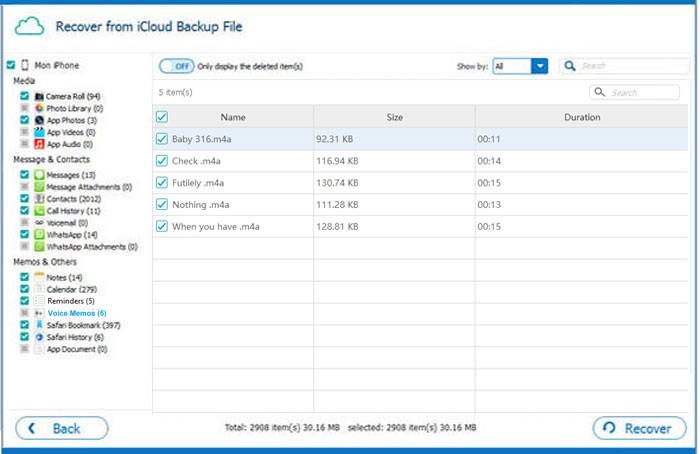
04 Aparecerá una ventana emergente que mostrará los distintos tipos de datos en la copia de seguridad de iCloud. Seleccione "Notas de voz" y, a continuación, haga clic en "Siguiente" para comenzar a escanear el archivo de copia de seguridad.
05 Una vez finalizado el escaneo, podrá ver los detalles en el lado derecho. Seleccione los archivos eliminados que desea restaurar y, a continuación, haga clic en el botón "Recuperar" para exportar los datos eliminados de la copia de seguridad de iCloud a su ordenador.
¿Dónde se almacenan las notas de voz en iPhone, Mac , iCloud e iTunes? La respuesta es obvia. Saber dónde se almacenan es fundamental para gestionar eficazmente tus grabaciones de audio. Esta guía cubre todas las ubicaciones de almacenamiento clave y los pasos a seguir.
Para recuperar notas de voz perdidas, iPhone Data Recovery es la mejor herramienta. Ofrece un proceso sencillo, paso a paso, para recuperar notas de voz perdidas o eliminadas desde copias de seguridad de iCloud, iTunes o directamente desde tu iPhone, con una alta tasa de éxito.
Artículos relacionados:
¿Dónde se guardan los mensajes de voz en el iPhone? ¡Consulta la respuesta aquí!
¿Cómo recuperar notas de voz eliminadas en un iPhone con o sin copia de seguridad?
[Guía paso a paso] ¿Cómo recuperar notas de voz de una copia de seguridad de iTunes?
¿Cómo transferir notas de voz de un iPhone a Mac en 5 sencillos pasos?







 Descarga gratuita para PC
 Descarga gratuita para Mac


