Si cambias de un teléfono iQOO a un iPhone o simplemente quieres compartir vídeos entre ambos dispositivos, te darás cuenta de que no es tan fácil como esperabas. iQOO funciona en Android , mientras que iPhone usa iOS , y ambos sistemas no son totalmente compatibles para compartir archivos, especialmente archivos de vídeo grandes. Por eso, muchos usuarios buscan cómo enviar vídeos de iQOO a iPhone sin perder calidad ni errores de transferencia.
En esta guía, lo guiaremos a través de seis métodos prácticos y efectivos, sin importar si busca velocidad, calidad de gráficos o prefiere no instalar software de terceros, puede encontrar una solución adecuada.
Si quieres transferir videos de tu iQOO a tu iPhone de una sola vez y sin pérdidas, usar una herramienta profesional de gestión de datos móviles es el método más confiable. Phone Transfer es una de ellas. Está diseñada específicamente para la transferencia de datos entre dispositivos Android e iOS , permitiéndote eludir las restricciones del sistema y transferir archivos de video directamente entre iQOO y iPhone, evitando problemas como la compresión y la pérdida de formato.
Características principales de Transferencia Telefónica:
¿Cómo transfiero videos de mi iQOO a mi iPhone? Simplemente sigue estos pasos:
01 Descarga, instala y abre Phone Transfer en tu computadora. Conecta tu iPhone y tu iQOO con cables USB.
02 La herramienta detectará automáticamente sus dispositivos y mostrará sus detalles en la interfaz. Asegúrese de que su teléfono de origen aparezca en la parte superior central; de lo contrario, haga clic en el menú desplegable para seleccionarlo.

03 Luego, selecciona la opción "Videos" para continuar. Elige el video que deseas transferir, haz clic en "Exportar al dispositivo" y el video seleccionado se copiará instantáneamente de tu iQOO a tu iPhone.

EasyShare es una herramienta de transferencia de archivos preinstalada en los teléfonos vivo/iQOO, que admite la transferencia inalámbrica directa de video desde iQOO ( Android ) a iPhone a través de Wi-Fi Direct, sin la necesidad de una red.
A continuación se explica cómo enviar vídeos desde iQOO a iPhone a través de EasyShare:
Paso 1. Instala EasyShare en ambos dispositivos: Descárgalo desde Google Play Store en iQOO (preinstalado o búscalo) y desde App Store en iPhone. Asegúrate de que ambos dispositivos estén conectados a la misma red Wi-Fi.
Paso 2. Abra EasyShare en ambos dispositivos. En iQOO, pulse "Enviar" o "Clonar teléfono" > "Teléfono antiguo". En iPhone, pulse "Recibir" o "Clonar teléfono" > "Teléfono nuevo". Elija el método de conexión: escanee el código QR de iQOO con su iPhone o detecte el dispositivo iQOO directamente.
Paso 3. Después de conectarte, selecciona "Videos" en iQOO, marca los videos que deseas transferir, pulsa "Enviar" y espera a que finalice la transferencia.
Paso 4. Una vez hecho esto, los videos aparecerán en la aplicación Fotos de tu iPhone para su visualización.

Move to iOS es la aplicación oficial de Apple para ayudar a los usuarios Android a migrar a iPhone . Permite transferir datos, como fotos y vídeos, de forma inalámbrica desde iQOO al iPhone durante la configuración inicial. Sin embargo, este método solo funciona cuando el iPhone es nuevo o se ha restablecido a la configuración de fábrica.
A continuación se explica cómo mover videos de iQOO a iPhone con Move to iOS :
Paso 1. Conecta ambos dispositivos a la misma red Wi-Fi. En tu iPhone, ve a "Ajustes" > "General" > "Restablecer" y selecciona "Borrar contenido y ajustes" si estás configurando el teléfono desde cero.
Paso 2. Instala Move to iOS en tu iQOO desde Google Play Store.
Paso 3. En tu iPhone, inicia la configuración y selecciona "Mover datos desde Android " cuando llegues a la pantalla "Aplicaciones y datos".

Paso 4. Abre Mover a iOS en tu iQOO, luego toca "Siguiente".
Paso 5. Ingresa el código de 6 a 10 dígitos que aparece en tu iPhone en tu iQOO.

Paso 6. Seleccione el video y otros datos que desea transferir y luego toque "Siguiente".
Paso 7. Espere a que se complete la transferencia.
Paso 8. Una vez terminado, completa la configuración en tu iPhone y el video estará en la aplicación Fotos.
iTunes también puede usarse como puente para transferir videos de iQOO a iPhone. Este método implica copiar primero los videos a una computadora y luego sincronizarlos con el iPhone mediante iTunes. Si bien no es la solución más rápida, puede ser útil si ya usas iTunes para administrar el contenido de tu iPhone.
A continuación se explica cómo copiar vídeos de iQOO a iPhone usando iTunes:
Paso 1. Descarga e instala iTunes en tu computadora si no lo tienes. Abre iTunes.
Paso 2. Conecta tu iQOO a la computadora mediante USB y selecciona el modo de Transferencia de Archivos (MTP). Abre el Explorador de archivos ( Windows ) o el Finder ( Mac ), busca el almacenamiento de tu iQOO, ve a la carpeta de videos y copia los videos a tu computadora.
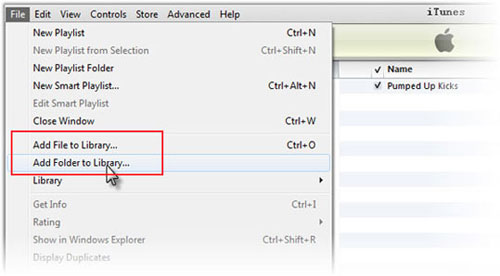
Paso 3. Abre iTunes en tu ordenador. Haz clic en "Archivo" en la esquina superior izquierda y selecciona "Añadir archivo a la biblioteca" o "Añadir carpeta a la biblioteca". Selecciona la carpeta donde guardaste los vídeos de iQOO y haz clic en "Abrir" para importarlos a tu biblioteca de iTunes.
Paso 4. Conecta tu iPhone a la computadora con un cable USB. En iTunes, haz clic en el ícono del dispositivo (iPhone) en la esquina superior izquierda.
Paso 5. Vaya a la pestaña Películas y marque "Sincronizar películas", seleccione los videos que desea sincronizar y luego haga clic en "Aplicar".

Paso 6. Espera a que se complete la sincronización y luego desconecta tu iPhone. Puedes encontrar los videos en la app TV (para películas) o en la app Fotos (para videoclips).
Si prefieres una solución inalámbrica, servicios de almacenamiento en la nube como Dropbox pueden ayudarte a sincronizar videos entre iQOO y iPhone. Siempre que ambos dispositivos tengan la misma cuenta, acceder a los videos es fácil. Este método es ideal para archivos de video pequeños y usuarios con una conexión a internet estable.
A continuación se explica cómo descargar vídeos de iQOO a iPhone a través de Dropbox:
Paso 1. Instala Dropbox en ambos dispositivos desde Google Play Store (iQOO) y App Store (iPhone). Inicia sesión con la misma cuenta o crea una si no la tienes.
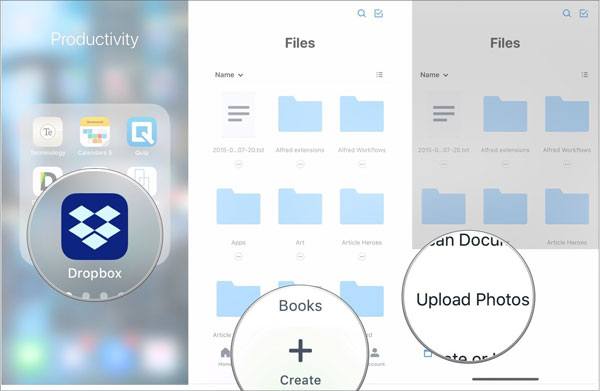
Paso 2. Abre Dropbox en tu iQOO, pulsa el icono "+", selecciona "Subir fotos o vídeos", concede acceso al almacenamiento, selecciona los vídeos y pulsa "Subir". Espera a que finalice la subida.
Paso 3. Abre Dropbox en tu iPhone, ve a la carpeta donde se cargaron los videos, toca "..." junto a cada video, selecciona "Exportar" y luego "Guardar video" para descargarlo a la aplicación Fotos de tu iPhone.
El correo electrónico es una de las formas más sencillas de enviar videos de iQOO a iPhone, sin necesidad de herramientas adicionales. Sin embargo, también incluye límites estrictos de tamaño para los archivos adjuntos. Esto lo hace adecuado solo para videos cortos o de baja resolución.
A continuación se explica cómo compartir vídeos de iQOO a iPhone mediante correo electrónico:
Paso 1. Abra la Galería o el Administrador de archivos en su iQOO y localice el video que desea enviar.
Paso 2. Toca el video para abrirlo y luego selecciona la opción "Compartir".
Paso 3. Elija “Correo electrónico” de las opciones para compartir.
Paso 4. Ingrese su dirección de correo electrónico en el campo de destinatario, agregue un asunto y adjunte el video.
Paso 5. Envíe el correo electrónico y espere a que se entregue.
Paso 6. Abre la aplicación de correo electrónico en tu iPhone, busca el correo electrónico que te enviaste y descarga el video adjunto.
Paso 7. El video se guardará en la aplicación Fotos o Archivos de tu iPhone, según tu configuración.

Eso es todo sobre cómo enviar videos de iQOO a iPhone. Cada método es adecuado para cada situación. Si priorizas la velocidad de transferencia rápida, la facilidad de uso, la calidad de video sin pérdidas y quieres migrar una gran cantidad de videos a la vez, Phone Transfer es sin duda la solución más recomendada. No solo permite la transferencia directa de videos entre iQOO y iPhone, sino que también gestiona fotos, música y contactos, lo que lo convierte en una opción más eficiente y confiable para la transferencia de datos entre sistemas.
Artículos relacionados:
¿Cómo enviar videos desde iPhone a iQOO? [Guía completa]
Las 7 mejores alternativas a iQOO EasyShare para una transferencia de datos rápida y sencilla
[Resuelto] ¿Cómo transferir música de iQOO a iPhone de forma rápida y sencilla?
Las 2 mejores formas de transferir mensajes de texto de iQOO a iPhone







 Descarga gratuita para PC
 Descarga gratuita para Mac


