TL;DR:
Samsung Smart Switch es una de las maneras más sencillas detransferir contactos , fotos, videos, aplicaciones y otros datos de tu teléfono antiguo a un nuevo dispositivo Galaxy. Si bien la transferencia inalámbrica es práctica, no siempre es confiable. Muchos usuarios informan que Smart Switch no se conecta a la red Wi-Fi, no encuentra el otro dispositivo o se queda bloqueado en la pantalla de "Conectando".
La buena noticia es que la mayoría de los problemas de conexión se deben a fallos sencillos, como la configuración de red, la falta de permisos, software obsoleto o errores temporales del sistema. En muchos casos, puedes restablecer la conexión en cuestión de minutos sin perder tus datos.
En esta guía, explicaremos por qué Smart Switch no se conecta a la red Wi-Fi y le mostraremos 7 soluciones comprobadas. Si ninguna funciona, también le presentaremos una alternativa confiable a Smart Switch que le permitirá transferir datos sin depender exclusivamente de este dispositivo.
Si Samsung Smart Switch no se conecta a la red Wi-Fi, esto no significa necesariamente que la aplicación esté dañada. Las transferencias inalámbricas dependen de que ambos dispositivos, la red Wi-Fi y la aplicación funcionen correctamente. Si falla alguna parte del proceso, Smart Switch podría no detectar el otro dispositivo ni establecer una conexión estable.
Estas son las razones más comunes por las que un interruptor inteligente no se conecta a través de Wi-Fi:
1. Problemas de Wi-Fi o de red
Una mala estabilidad de la red, una configuración incorrecta de Wi-Fi o problemas temporales con el router pueden impedir que Smart Switch detecte los dispositivos cercanos.
2. Problemas de configuración de la aplicación o del dispositivo
El software obsoleto, la falta de permisos, la optimización de la batería o la caché de la aplicación dañada pueden impedir que Smart Switch establezca una conexión inalámbrica.
3. Interferencia externa
Las VPN, los datos móviles, el software de cortafuegos o los programas antivirus pueden interferir con la comunicación necesaria para una transferencia exitosa.
Si Smart Switch no se conecta a la red Wi-Fi, no te preocupes. En la mayoría de los casos, el problema se puede solucionar ajustando la configuración de red, actualizando la aplicación o modificando algunas configuraciones del sistema.
Recomendamos probar las siguientes soluciones en orden, ya que las primeras son las que funcionan para la mayoría de los usuarios.
Smart Switch utiliza tu red Wi-Fi local para detectar dispositivos cercanos y transferir datos de forma inalámbrica. Si los dos teléfonos están conectados a redes diferentes, aunque ambos tengan acceso a Internet, no podrán comunicarse entre sí.
Esto es lo que debes revisar:
Paso 1. Abra "Ajustes" > "Red e Internet" > "Wi-Fi" en ambos dispositivos.

Paso 2. Verifique que ambos teléfonos estén conectados a la misma red Wi-Fi (SSID).
Paso 3. Si su enrutador emite redes separadas de 2,4 GHz y 5 GHz, intente conectar ambos dispositivos a la misma banda.
Paso 4. Evite usar una red Wi-Fi para invitados, ya que puede aislar los dispositivos conectados e impedir que Smart Switch los detecte.
Nota: Coloque ambos dispositivos cerca del enrutador durante la transferencia para reducir la posibilidad de interrupciones en la conexión.
En ocasiones, fallos temporales de software o errores de red pueden impedir que Smart Switch establezca una conexión estable. Reiniciar los dispositivos y el router actualiza la red y soluciona los problemas temporales del sistema.
Sigue estos pasos:
Paso 1. Reinicia tu teléfono antiguo y tu nuevo dispositivo Samsung.

Paso 2. Apaga tu router Wi-Fi, espera unos 30 segundos y luego vuelve a encenderlo.
Paso 3. Una vez restablecida la conexión Wi-Fi, vuelva a conectar ambos dispositivos a la misma red.
Paso 4. Inicie Smart Switch nuevamente e intente la transferencia.
Algunas funciones del sistema pueden interferir con la conexión inalámbrica de Smart Switch, incluso cuando su Wi-Fi parece funcionar con normalidad.
Por ejemplo, los datos móviles pueden provocar que tu teléfono se desconecte automáticamente de la red Wi-Fi, mientras que una VPN puede redirigir el tráfico de red e impedir que Smart Switch detecte dispositivos cercanos. El modo de ahorro de batería también puede restringir la actividad en segundo plano, lo que afecta la detección de dispositivos y el proceso de transferencia.
Antes de volver a intentar usar Smart Switch, desactive temporalmente estas funciones:
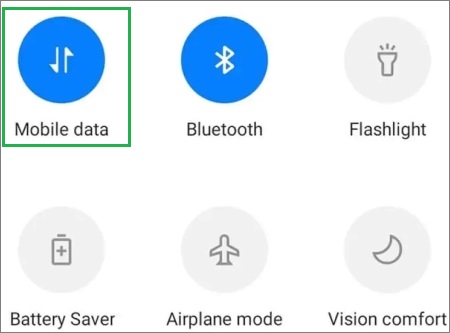
Desactivar datos móviles : Desliza el dedo hacia abajo desde la parte superior de la pantalla y toca el icono "Datos móviles", o ve a "Ajustes" > "Conexiones" > "Uso de datos" y desactiva "Datos móviles".
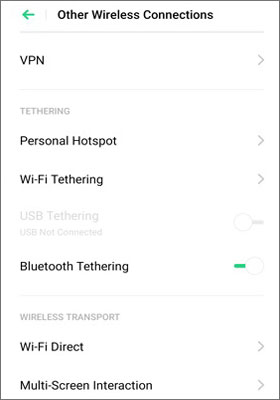
Desconecta tu VPN : Abre "Ajustes" > "Conexiones" > "VPN" (o "Red e Internet" > "VPN" en algunos dispositivos Android ) y, a continuación, desconecta o desactiva la VPN activa.
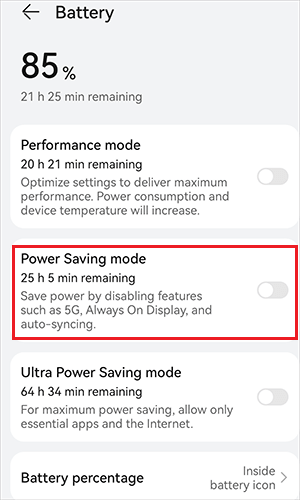
Desactivar el ahorro de batería : Ve a "Ajustes" > "Batería" (o "Cuidado de la batería y del dispositivo" > "Batería") y desactiva el "Modo de ahorro de energía" o el "Ahorro de batería".
Una vez que hayas desactivado estos ajustes, vuelve a conectar ambos dispositivos a la misma red Wi-Fi y ejecuta Smart Switch de nuevo.
Si tu teléfono tiene funciones como Asistente Wi-Fi, Cambio de red inteligente o Cambio automático a datos móviles, considera desactivarlas temporalmente para evitar cambios de red inesperados durante la transferencia.
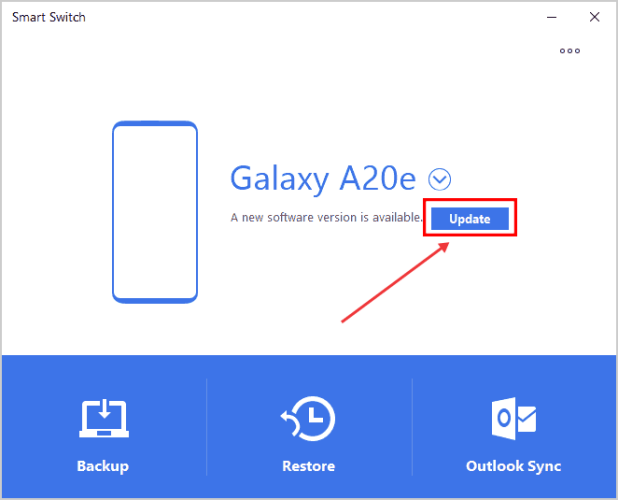
Una versión obsoleta de Smart Switch puede contener errores o problemas de compatibilidad que afectan a las transferencias inalámbricas, especialmente después de una actualización importante Android , One UI o iOS . Mantener Smart Switch actualizado no solo soluciona problemas conocidos de conexión Wi-Fi, sino que también mejora la compatibilidad con dispositivos y sistemas operativos más recientes.
Para actualizar Smart Switch:
Paso 1. Abre Google Play Store o Galaxy Store.
Paso 2. Busca Samsung Smart Switch.
Paso 3. Pulsa "Actualizar" si hay una versión más reciente disponible.
Paso 4. Reinicia la aplicación e intenta conectarte de nuevo.
Si transfieres datos a través de un ordenador, asegúrate de haber instalado también la última versión de Samsung Smart Switch para Windows o Mac .
Smart Switch necesita ciertos permisos del sistema para detectar y comunicarse con dispositivos cercanos a través de Wi-Fi. Si estos permisos están desactivados, es posible que la aplicación no detecte tu otro teléfono o que se quede bloqueada durante la conexión.
Para comprobar los permisos:
Paso 1. Abra "Ajustes" > "Aplicaciones" > "Interruptor inteligente" > "Permisos".
Paso 2. Asegúrese de que los permisos como "Dispositivos cercanos, Ubicación" (si lo requiere su versión Android ) y otros permisos solicitados estén habilitados.
Paso 3. Reinicie Smart Switch después de actualizar la configuración de permisos.
Nota: Los permisos necesarios varían según la versión Android . Si Smart Switch te pide que otorgues acceso adicional, concédelo antes de intentar otra transferencia.
Con el tiempo, Smart Switch puede acumular datos en caché relacionados con transferencias y conexiones de red anteriores. Si estos datos se corrompen, pueden causar problemas de conexión inesperados.
Para borrar la caché:
Paso 1. Ve a "Ajustes" > "Aplicaciones" > "Interruptor inteligente".
Paso 2. Pulsa "Almacenamiento".
Paso 3. Seleccione "Borrar caché".

Paso 4. Vuelva a abrir el Smart Switch e intente conectarse de nuevo.
Si el problema persiste, también puedes intentar borrar los datos. Ten en cuenta que esto restablecerá la configuración de la aplicación, pero no eliminará los datos almacenados en tu teléfono.
Si utilizas Samsung Smart Switch en un PC Windows , es posible que tu firewall o software antivirus bloquee por error la conexión entre tu teléfono y tu ordenador, impidiendo que Smart Switch detecte tu dispositivo en la red local.
Para comprobar si su software de seguridad está causando el problema:
Paso 1. Abra "Seguridad Windows " desde el menú "Inicio".
Paso 2. Vaya a "Cortafuegos y protección de red" y desactive temporalmente el cortafuegos activo.
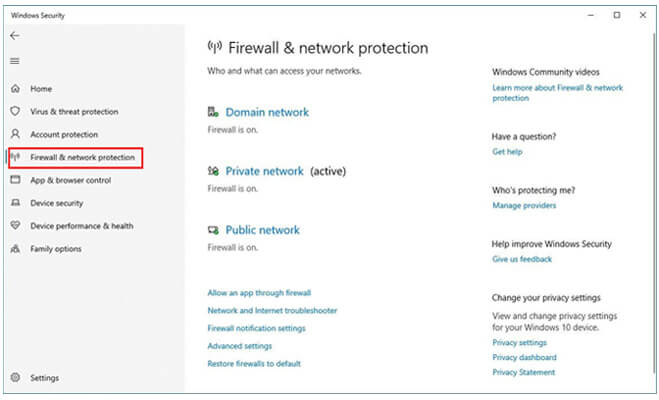
Paso 3. Si utiliza un software antivirus de terceros, desactive temporalmente su protección en tiempo real.
Paso 4. Reinicia Smart Switch en tu ordenador e intenta conectar tu teléfono de nuevo.
Si Smart Switch funciona después de desactivar el software de seguridad, vuelva a activar su firewall y antivirus de inmediato, y luego agregue Samsung Smart Switch a la lista de permitidos o excepciones para evitar futuros problemas de conexión sin comprometer la seguridad de su PC.
Desactive su cortafuegos o antivirus únicamente de forma temporal con fines de prueba, y evite descargar archivos o navegar por sitios web desconocidos mientras la protección esté desactivada.
Si Smart Switch sigue sin conectarse a la red Wi-Fi después de probar todas las soluciones anteriores, quizás sea hora de cambiar a una solución de transferencia más fiable. Coolmuster Mobile Transfer es una excelente alternativa que permite transferir datos entre teléfonos sin depender exclusivamente de la conexión inalámbrica de Smart Switch.
Tanto si actualizas a un nuevo teléfono Samsung como si transfieres datos entre Android y iPhone , el software ofrece opciones de conexión USB y Wi-Fi, lo que hace que el proceso de transferencia sea más flexible y menos propenso a fallar debido a problemas de red.
¿Por qué elegir la transferencia móvil?
El siguiente ejemplo muestra cómo transferir datos de un teléfono Android a un dispositivo Samsung . Los pasos para los otros tres modos de transferencia son muy similares.
01 Descargue e instale Mobile Transfer en su computadora Windows o Mac , luego inicie el programa.
02 Conecte ambos teléfonos al ordenador mediante cables USB compatibles. Siga las instrucciones en pantalla para habilitar la depuración USB (para dispositivos Android ) y conceda los permisos necesarios hasta que ambos dispositivos sean reconocidos correctamente.

03 Una vez establecida la conexión, verá "Conectado" debajo de cada dispositivo. Verifique que su teléfono antiguo aparezca en la sección "Origen". Si los dispositivos de origen y destino están invertidos, simplemente haga clic en "Voltear" para intercambiarlos.

04 Seleccione las categorías de datos que desea transferir y, a continuación, haga clic en "Iniciar copia" para comenzar la migración. Mantenga ambos dispositivos conectados hasta que finalice la transferencia.

¿Prefieres una explicación visual? Mira el videotutorial a continuación para ver todo el proceso de transferencia en acción antes de comenzar.
Los problemas de conexión Wi-Fi de Smart Switch suelen deberse a problemas de red, restricciones del sistema, software obsoleto o fallos temporales de la aplicación. En muchos casos, basta con comprobar la conexión Wi-Fi, actualizar la aplicación o conceder los permisos necesarios para restablecer la conexión.
Si Smart Switch sigue sin funcionar después de probar todas las soluciones anteriores, no pierda tiempo intentando solucionar el mismo problema repetidamente. Una herramienta especializada como Coolmuster Mobile Transfer ofrece una forma más estable y flexible de transferir sus datos mediante Wi-Fi o USB, lo que le permite completar la transferencia de forma rápida y sencilla.
Artículos relacionados:
¿El interruptor inteligente no se conecta al dispositivo? Guía de solución paso a paso
¿Tu interruptor inteligente se desconecta constantemente? 7 soluciones comprobadas + 1 alternativa.
¿El interruptor inteligente necesita Wi-Fi para enviar datos? ¿Puede enviar datos sin Wi-Fi?

 Transferencia de teléfono a teléfono
¿Tu interruptor inteligente no se conecta a la red Wi-Fi? 7 soluciones que funcionan + 1 alternativa.
Transferencia de teléfono a teléfono
¿Tu interruptor inteligente no se conecta a la red Wi-Fi? 7 soluciones que funcionan + 1 alternativa.






 Descarga gratuita para PC
 Descarga gratuita para Mac
