Al cambiar de teléfono, muchos usuarios pasan de Android a iPhone . Pero si ya has completado la configuración inicial de tu iPhone y aún no has tenido la oportunidad de transferir tus fotos, ¿qué debes hacer? Desafortunadamente, la herramienta de migración oficial de Apple solo funciona durante el proceso de configuración inicial, lo que complica un poco las cosas después.
La buena noticia es que aún existen varias maneras efectivas de transferir fotos de Android a iPhone después de la configuración inicial. A continuación, te presentaremos diversos métodos prácticos en detalle para que puedas completar la transferencia de fotos fácilmente.
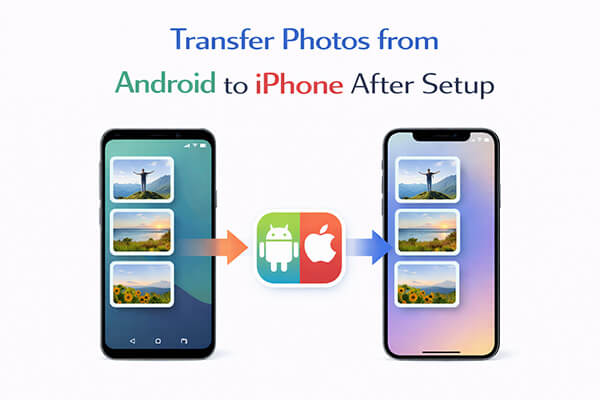
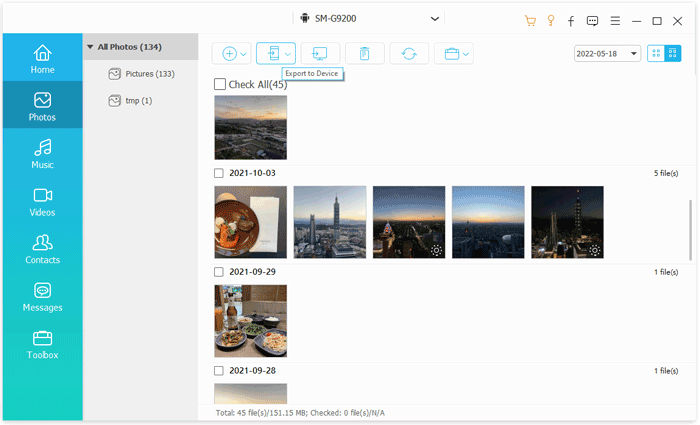
Si buscas la forma más rápida y sencilla de transferir fotos de Android a iPhone después de la configuración inicial, una herramienta profesional como Phone Transfer es tu mejor opción. Permite la transferencia directa de fotos entre Android y iPhone sin depender de una red ni requerir configuraciones complicadas, lo que la hace especialmente adecuada para la migración por lotes.
En comparación con los servicios en la nube o la copia manual, su mayor ventaja es que realiza el trabajo en un solo paso, especialmente cuando se tienen cientos o incluso miles de fotos; puede ahorrarle una cantidad significativa de tiempo.
Las principales características de Phone Transfer:
¿Cómo transfiero fotos de Android a iPhone después de la configuración inicial con un solo clic?
01 Descarga, instala y abre Phone Transfer en tu ordenador. Conecta tu teléfono Android y tu iPhone mediante cables USB.
02 Una vez detectados los dispositivos, el software los mostrará en pantalla. Asegúrate de que tu teléfono Android esté seleccionado como dispositivo de origen; de lo contrario, usa el menú desplegable para cambiarlo.

03. Selecciona la opción "Fotos", elige las fotos que deseas transferir y haz clic en "Exportar al dispositivo". Las fotos seleccionadas se transferirán instantáneamente a tu iPhone.
Otra forma popular de transferir fotos de Android a iPhone después de la configuración inicial es mediante servicios en la nube como Google Fotos. Este método funciona subiendo las fotos desde Android a la nube y luego accediendo a ellas desde tu iPhone.
Es una solución inalámbrica práctica que no requiere cables ni ordenador. Sin embargo, su rendimiento depende en gran medida de la velocidad de tu conexión a internet y del espacio de almacenamiento disponible.
Aquí te explicamos cómo compartir fotos de Android a iPhone después de la configuración a través de Google Fotos:
Paso 1. Instala y abre Google Fotos tanto en tu dispositivo Android como en tu iPhone, e inicia sesión con la misma cuenta de Google.
Paso 2. En tu dispositivo Android , toca el icono de tu perfil, ve a "Ajustes" y asegúrate de que la opción "Copia de seguridad y sincronización" esté activada para subir tus fotos a Google Fotos.

Paso 3. Abre Google Fotos en tu iPhone e inicia sesión con la misma cuenta de Google.
Paso 4. Busca y selecciona las fotos que quieras.
Paso 5. Para descargar una foto, toque la foto y seleccione "Descargar".
Si ya utilizas los servicios de Apple, iCloud es otra forma eficaz de transferir fotos de Android a iPhone tras la configuración inicial. Este método consiste en subir las fotos a iCloud desde tu dispositivo Android y sincronizarlas con tu iPhone.
Aunque requiere algunos pasos adicionales, se integra a la perfección con la aplicación Fotos del iPhone una vez que todo está configurado.
Aquí te explicamos cómo transferir fotos de Android a iPhone después de configurar iCloud:
Paso 1. Abre un navegador en tu dispositivo Android y ve al sitio web de iCloud .
Paso 2. Inicia sesión con tu ID de Apple.
Paso 3. Abre "Fotos" y haz clic en el botón "Subir" para subir fotos desde tu dispositivo Android .
Paso 4. En tu iPhone, ve a "Ajustes" > "ID de Apple" > "iCloud" > "Fotos".
Paso 5. Activa "Fotos de iCloud" y espera a que las fotos se sincronicen automáticamente. (¿ Las fotos de iCloud no se sincronizan ?)

Si no quieres usar servicios en la nube ni conectarte a un ordenador, te resultará más práctico usar una herramienta de transferencia inalámbrica. SHAREit es una popular aplicación multiplataforma para transferir archivos que permite transferencias de alta velocidad entre dispositivos mediante Wi-Fi.
La ventaja de este método es que no requiere cables ni consume datos, lo que lo hace ideal para transferir fotos temporalmente. Sin embargo, es importante tener en cuenta que el proceso de transferencia depende de la estabilidad de la conexión de la aplicación.
Aquí te explicamos cómo enviar fotos de Android a iPhone después de configurarlo usando SHAREit:
Paso 1. Instala SHAREit tanto en tu dispositivo Android como en tu iPhone desde Google Play Store y App Store.
Paso 2. Abre SHAREit en ambos dispositivos y asegúrate de que estén conectados a la misma red Wi-Fi.
Paso 3. En tu dispositivo Android , selecciona las fotos que quieres enviar y pulsa el botón "Enviar".
Paso 4. En tu iPhone, abre SHAREit y pulsa el botón "Recibir".
Paso 5. Una vez que los dispositivos estén conectados, las fotos se transferirán automáticamente a tu iPhone.

Utilizar un ordenador es una forma tradicional y fiable de transferir fotos de Android a iPhone tras la configuración inicial. Este método consiste en copiar las fotos de tu dispositivo Android al ordenador y, a continuación, sincronizarlas con tu iPhone.
Si bien requiere más pasos, ofrece un control total sobre la organización de los archivos y es ideal para transferencias de gran tamaño.
Aquí te explicamos cómo transferir fotos de Android a iPhone después de la configuración inicial usando una computadora:
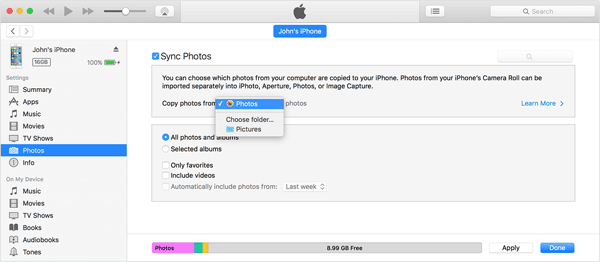
Paso 1. Conecte su teléfono Android al ordenador con un cable USB, active la opción "Transferencia de archivos" y copie las fotos de la carpeta "DCIM" o "Imágenes" a su ordenador.
Paso 2. Instala y abre iTunes (en Windows ) o usa Finder (en Mac ).
Paso 3. Conecta tu iPhone al ordenador con un cable USB, desbloquéalo y permite el acceso.
Paso 4. Selecciona tu dispositivo iPhone en iTunes o Finder.
Paso 5. Ve a la sección "Fotos" y marca "Sincronizar fotos".
Paso 6. Elige la carpeta donde guardaste las fotos Android .
Paso 7. Haz clic en "Aplicar" o "Sincronizar" y espera a que las fotos aparezcan en la aplicación Fotos de tu iPhone.
Muchos usuarios preguntan: ¿Se puede usar Move to iOS después de la configuración inicial? La respuesta corta es no. Move to iOS solo funciona durante la configuración inicial del iPhone. Sin embargo, si estás dispuesto a borrar los datos de tu iPhone , aún puedes usarlo para transferir fotos de Android a iPhone después de la configuración inicial, comenzando de nuevo.
Aquí te mostramos cómo transferir fotos de Android a iPhone después de la configuración mediante Move to iOS :
Paso 1. Haz una copia de seguridad de todo lo importante que tengas en tu iPhone (este proceso lo borrará).
Paso 2. Ve a "Ajustes" → "General" → "Transferir o restablecer iPhone" → "Borrar todo el contenido y la configuración".

Paso 3. Reinicia el iPhone y comienza la configuración hasta que llegues a la pantalla "Aplicaciones y datos".
Paso 4. Seleccione "Mover datos desde Android ".

Paso 5. En tu teléfono Android , instala y abre Move to iOS .
Paso 6. Introduce el código que aparece en tu iPhone y selecciona "Fotos" y otros datos si es necesario. (¿ No funciona la opción "Mover a iOS "?)

Paso 7. Espere a que finalice la transferencia, complete la configuración del iPhone y revise la aplicación Fotos.
Aquí tienes la solución completa para transferir fotos de Android a iPhone después de la configuración. Cada método tiene sus ventajas y escenarios adecuados. Si buscas algo sencillo, rápido y sin pérdida de calidad de imagen, la opción más recomendada es Phone Transfer , que te permite realizar transferencias por lotes con un solo clic.
En definitiva, elegir el método que mejor se adapte a tus necesidades hará que el proceso de migración de fotos sea más eficiente y sencillo.
Artículos relacionados:
Cómo transferir fotos de Android a iPhone de forma inalámbrica
Cómo transferir datos de Android a iPhone sin restablecer el dispositivo fácilmente
Transferencia de Samsung a iPhone: Transfiere fácilmente datos de Samsung a iPhone.

 Transferencia de teléfono a teléfono
Cómo transferir fotos de Android a iPhone después de la configuración inicial en 6 sencillos pasos.
Transferencia de teléfono a teléfono
Cómo transferir fotos de Android a iPhone después de la configuración inicial en 6 sencillos pasos.







 Descarga gratuita para PC
 Descarga gratuita para Mac
