TL;DR:
¿Tienes problemas para conectarte a través de AnyDesk? Este artículo trata sobre:
AnyDesk ha sido durante mucho tiempo una herramienta de referencia para el acceso remoto al escritorio, apreciada por su velocidad y sencillez tanto en el ámbito personal como profesional, pero puede resultar extremadamente frustrante cuando deja de funcionar repentinamente. Muchos usuarios se encuentran con el problema de "AnyDesk no se conecta", donde la aplicación no puede acceder a la red de AnyDesk o falla al conectarse a un dispositivo remoto. Ya sea que necesite acceder a un ordenador del trabajo, ayudar a un amigo o duplicar la pantalla de su teléfono , un fallo de conexión puede bloquear por completo su flujo de trabajo.
En esta guía, aprenderás por qué AnyDesk no se conecta, cómo solucionarlo paso a paso y qué puedes usar si AnyDesk sigue siendo inestable.
Antes de abordar las soluciones, es útil comprender las causas fundamentales de los problemas de conexión de AnyDesk. Conocer el "por qué" puede ayudarle a encontrar la solución adecuada y evitar pasos innecesarios. Estas son las razones más comunes:
Ahora que conoces las causas más comunes, veamos las soluciones paso a paso. Recomendamos empezar con las soluciones más sencillas (como comprobar el estado del servidor o el ID del dispositivo) antes de pasar a las más complejas (como actualizar o reinstalar el software).
Lo primero que debes hacer si AnyDesk no se conecta es descartar problemas del servidor. Si los servidores de AnyDesk están caídos, no hay nada que puedas hacer para solucionarlo. Aquí te explicamos cómo comprobarlo:
Paso 1. Acceda a https://status.anydesk.com para obtener actualizaciones en tiempo real sobre la disponibilidad del servidor.
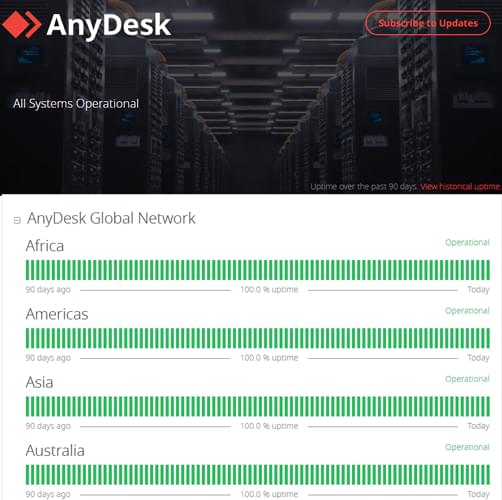
Paso 2. Sigue a AnyDesk en Twitter (X) o Facebook para estar al tanto de cualquier anuncio sobre interrupciones o mantenimiento en curso.
Paso 3. Si la página de estado indica que todo está normal, consulta plataformas como Reddit o DownDetector para ver si otros usuarios experimentan el mismo problema. Sin embargo, ten en cuenta que estas son fuentes no oficiales, así que prioriza siempre los canales oficiales.
Si los servidores están caídos, deberá esperar a que AnyDesk solucione el problema. Si todo parece estar bien, continúe con la siguiente solución.
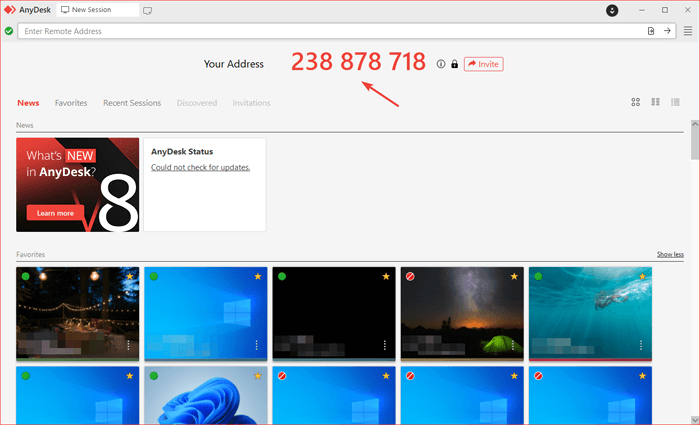
Un problema común de conexión es introducir un ID de AnyDesk incorrecto. Si el ID de AnyDesk del dispositivo remoto se introduce de forma incorrecta, no se establecerá la conexión. Primero, pídale al usuario remoto que abra AnyDesk y obtenga su ID único de 9 dígitos que aparece en el dispositivo. Asegúrese de que el ID que introduzca coincida exactamente con el proporcionado, prestando especial atención a los caracteres que puedan parecer similares, como el 0 y la O, o el 1 y la l.
Si el dispositivo remoto se ha reiniciado o AnyDesk se ha reinstalado, es posible que la ID haya cambiado, así que compruebe siempre que tiene la ID más reciente antes de intentar conectarse. Si utiliza la función "Marcadores" en AnyDesk, asegúrese de eliminar la ID anterior e introducir la más reciente.
Tanto tu dispositivo local como el remoto necesitan una conexión a internet estable para usar AnyDesk. A continuación, te explicamos cómo probar y solucionar problemas de conexión:
Paso 1. Prueba tu conexión a internet local.
Abre un navegador web (Chrome, Firefox, etc.) y visita una página web como Google.com. Si la página no carga, el problema está en tu conexión a internet.
Paso 2. Solucionar los problemas de internet local.

Paso 3. Confirme la conexión a Internet del dispositivo remoto.
Pídele al usuario remoto que pruebe su conexión a internet visitando un sitio web. Si la conexión es inestable, pídele que siga los mismos pasos (reiniciar el router, cambiar a conexión por cable, etc.).
Las VPN pueden interferir con la conexión de AnyDesk al redirigir el tráfico o bloquear los puertos necesarios. Si utiliza una VPN, intente desactivarla temporalmente para ver si se soluciona el problema.
Paso 1. Localiza tu cliente VPN (por ejemplo, NordVPN, ExpressVPN, VPN integrada Windows ) en tu dispositivo.
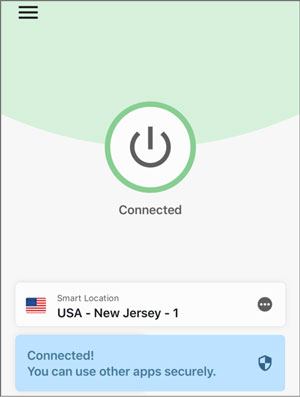
Paso 2. Haga clic en "Desconectar" o "Desactivar" para deshabilitar la VPN.
Paso 3. Una vez desactivada la VPN, intente conectarse a AnyDesk de nuevo.
Si la conexión se establece correctamente tras desactivar la VPN, puede optar por no usarla para conectarse a AnyDesk o activar la función de Túnel Dividido en la configuración de la VPN. Esto permitirá que el tráfico de AnyDesk evite la VPN y funcione correctamente. La mayoría de las VPN de alta gama, como NordVPN y ExpressVPN, ofrecen esta función, que puede encontrar y activar en la configuración del cliente VPN.
Los firewalls son una de las causas más comunes de los problemas de conexión de AnyDesk. Deberás asegurarte de que AnyDesk tenga permiso tanto del Firewall Windows como de cualquier firewall antivirus de terceros. A continuación, te explicamos cómo permitir el acceso a AnyDesk a través del Firewall Windows :
Paso 1. Presione la tecla " Windows " + "R", escriba "control firewall.cpl" y presione "Enter" para abrir el firewall Windows .
Paso 2. En la barra lateral izquierda, haga clic en "Permitir que una aplicación o característica acceda a través del Firewall Windows Defender".

Paso 3. Haga clic en "Cambiar configuración" (es posible que necesite privilegios de administrador).
Paso 4. Si aparece en la lista, marque las casillas "Privado" y "Público". Si no aparece, haga clic en "Permitir otra aplicación..." y navegue hasta la carpeta de instalación de AnyDesk (normalmente C:\Archivos de programa\AnyDesk\AnyDesk.exe) para agregarla.
Paso 5. Haga clic en "Aceptar" para aplicar los cambios.
Si utilizas un cortafuegos antivirus de terceros (por ejemplo, Avast, McAfee o Bitdefender), busca la sección "Excepciones" o "Aplicaciones de confianza" y añade AnyDesk. Si añadirlo a las excepciones no funciona, puedes desactivar temporalmente el cortafuegos para probar (pero recuerda volver a activarlo después).
Además, asegúrese de que el dispositivo remoto haya realizado los mismos pasos en su firewall.
Si AnyDesk no se conecta, podría deberse a un problema temporal con el software. En ese caso, intente cerrar y reiniciar AnyDesk. Primero, haga clic con el botón derecho en el icono de AnyDesk en la bandeja del sistema ( Windows ) o en la barra de menú ( Mac ) y seleccione "Salir" para cerrar la aplicación. Espere de 10 a 15 segundos para asegurarse de que AnyDesk se haya cerrado por completo. Luego, vuelva a abrir AnyDesk e intente conectarse de nuevo. Si el problema persiste después de reiniciar AnyDesk, intente reiniciar su computadora para borrar la memoria y la caché del sistema, lo que podría ayudar a resolver cualquier problema subyacente del sistema.
Las instalaciones obsoletas o dañadas de AnyDesk son una causa común de problemas de conexión. A continuación, te explicamos cómo actualizar o reinstalar la aplicación:
Progreso 1. Actualizar AnyDesk
Paso 1. Abra AnyDesk y haga clic en el icono de "Configuración" (icono de engranaje) en la esquina superior derecha.
Paso 2. Seleccione "Acerca de AnyDesk" en la barra lateral izquierda.
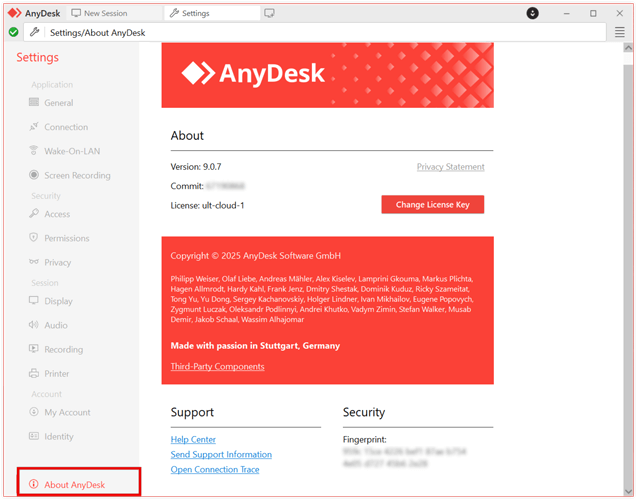
Paso 3. Haz clic en "Buscar actualizaciones". Si hay una actualización disponible, sigue las instrucciones para instalarla.
Paso 4. Reinicie AnyDesk después de la actualización e intente conectarse de nuevo.
Progreso 2. Reinstale AnyDesk (si la actualización no funciona).
Paso 1. Desinstale AnyDesk de su sistema:
Paso 2. Eliminar archivos residuales (solo Windows ): Abra "Ejecutar" (tecla Windows + R) y escriba %ProgramFiles%\AnyDesk; a continuación, elimine la carpeta. Repita el proceso para %ProgramData%\AnyDesk y %AppData%\AnyDesk.
Paso 3. Reinicia tu dispositivo para eliminar los archivos temporales restantes.
Paso 4. Descargue la última versión desde el sitio web oficial de AnyDesk e instálela. Luego, intente conectarse de nuevo.
Si has probado todas las soluciones anteriores y AnyDesk sigue sin conectarse, quizás sea hora de cambiar a una alternativa más fiable. Phone Mirror es una potente herramienta de acceso remoto y duplicación de pantalla que ofrece conexiones estables, configuración sencilla y compatibilidad con dispositivos Windows , Mac , iOS y Android . Es una excelente opción para quienes necesitan un control remoto sin interrupciones y sin los frecuentes problemas de conexión de AnyDesk.
¿Por qué elegir Phone Mirror?
Aquí te mostraremos cómo acceder a tu teléfono Android a través de tu ordenador con Phone Mirror:
01 Comience descargando e instalando Phone Mirror en su computadora.
02 Una vez instalada, abra la aplicación y seleccione " Android " en la interfaz principal.

03 Sigue las instrucciones en pantalla para conectar tu dispositivo Android a tu ordenador. Puedes elegir entre un cable USB o Wi-Fi, según tus preferencias.

04 Una vez conectado, la pantalla de tu dispositivo Android se mostrará en tu ordenador. Para activar el control total, haz clic en el icono del ratón en la barra lateral. Esto te permitirá controlar tu teléfono Android con el teclado y el ratón de tu ordenador.

Cuando AnyDesk no se conecta, suele deberse a problemas con el servidor, identificadores de dispositivo incorrectos, VPN, cortafuegos o conexiones a internet inestables. Siguiendo las soluciones anteriores, podrá resolver la mayoría de los problemas de conexión rápidamente.
Sin embargo, si AnyDesk sigue fallando, cambiar a una solución más estable y moderna como Phone Mirror es la forma más sencilla de mantener el uso compartido de pantalla y el control remoto funcionando sin problemas y sin interrupciones constantes.
Artículos relacionados:
Cómo controlar de forma remota un teléfono Android desde una computadora ( Android e iPhone).
5 maneras de transmitir contenido Android a Windows 10/11 [Guía paso a paso]
Las mejores aplicaciones para duplicar la pantalla de Android a PC: Las 13 mejores opciones en 2026
¿Cómo duplicar la pantalla de tu iPhone en tu Mac ? 4 métodos sencillos que puedes probar.




 Descarga gratuita para PC
 Descarga gratuita para Mac


