TL;DR:
AnyViewer es una herramienta de escritorio remoto que permite a los usuarios acceder a ordenadores, transferir archivos y brindar soporte remoto. Esta reseña abarca sus principales características, planes de precios, proceso de configuración, ventajas y desventajas, y presenta Phone Mirror como una alternativa para usuarios que necesitan funciones de duplicación de pantalla y control móvil más flexibles.
El software de escritorio remoto se ha convertido en una herramienta esencial para el trabajo a distancia, el soporte técnico y el acceso a archivos desde diferentes ubicaciones. Entre las diversas soluciones de acceso remoto, AnyViewer ha llamado la atención por su sencilla configuración, su versión gratuita y sus prácticas funciones de control remoto. Sin embargo, muchos usuarios aún desean saber si es seguro, fiable y si merece la pena usarlo antes de instalarlo.
Esta reseña de AnyViewer abarca sus características principales, opciones de precios, proceso de configuración, ventajas y limitaciones. También presentaremos una alternativa potente para usuarios que necesitan funciones de control de pantalla y administración de dispositivos más flexibles.
AnyViewer es un software de escritorio remoto desarrollado por AOMEI Technology que permite a los usuarios acceder y controlar ordenadores desde otro dispositivo. Se utiliza habitualmente para el teletrabajo, el soporte técnico, el acceso a archivos y la gestión de ordenadores desde diferentes ubicaciones.
Con un proceso de configuración sencillo y una interfaz fácil de usar, AnyViewer permite a los usuarios establecer conexiones remotas sin configuraciones de red complicadas. Es compatible con ordenadores Windows y dispositivos móviles, lo que facilita el acceso remoto tanto para usuarios particulares como para empresas.
AnyViewer permite a los usuarios ver y controlar de forma remota otro ordenador como si estuvieran sentados frente a él. Esta función es útil para acceder a archivos, ejecutar programas o proporcionar asistencia remota.
Gracias a la función de transferencia de archivos integrada, los usuarios pueden mover archivos rápidamente entre dispositivos conectados sin necesidad de almacenamiento externo ni servicios en la nube de terceros. Resulta muy útil para compartir documentos y transferir archivos de trabajo de forma remota.
AnyViewer facilita la resolución de problemas informáticos al permitir a los usuarios conectarse a otro dispositivo y brindar asistencia remota. Esto resulta especialmente útil para el soporte técnico o para ayudar a familiares a resolver problemas técnicos.
AnyViewer permite la conexión remota entre ordenadores y dispositivos móviles. Los usuarios pueden acceder a sus dispositivos Android o iOS desde sus PC, lo que les brinda mayor flexibilidad cuando están lejos de sus ordenadores.
La seguridad es un aspecto fundamental en las herramientas de acceso remoto. AnyViewer utiliza cifrado y controles de permisos para proteger las sesiones remotas. Sin embargo, los usuarios deben aceptar únicamente conexiones de dispositivos de confianza y mantener la información de su cuenta segura.
Sí, AnyViewer ofrece una versión gratuita que permite a los usuarios acceder a las funciones básicas de escritorio remoto sin necesidad de suscripción. Es ideal para usuarios particulares que solo necesitan acceso remoto ocasional, como conectarse a un ordenador doméstico o brindar asistencia técnica básica.
Para los usuarios que necesitan funciones más avanzadas, AnyViewer ofrece tres planes de pago: Usuario individual, Equipo y Empresa. Estos planes ofrecen ventajas adicionales, como compatibilidad con más dispositivos, un mejor rendimiento en la transferencia de archivos, mayor calidad de imagen, modo privado y funciones de gestión de equipos.
El plan para usuarios individuales está diseñado para usuarios particulares, mientras que los planes para equipos y empresas están dirigidos principalmente a negocios que necesitan gestionar varios usuarios y dispositivos. Puedes consultar los detalles de precios y las diferencias entre las funciones en la tabla siguiente.
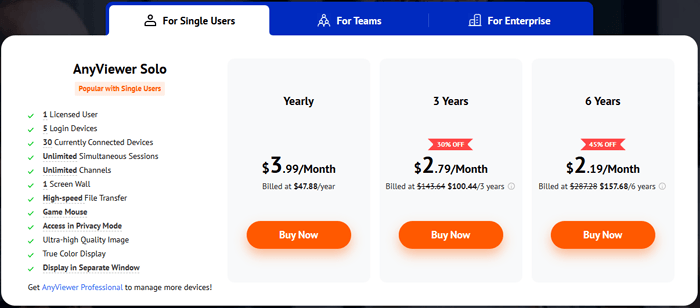
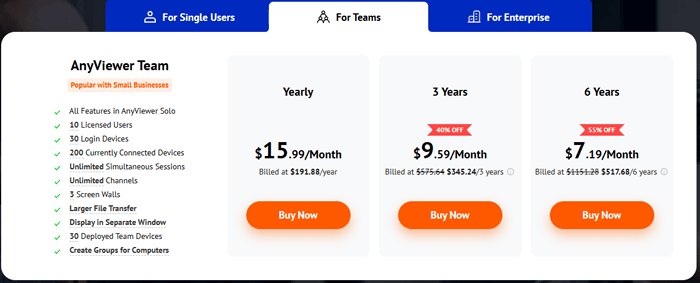
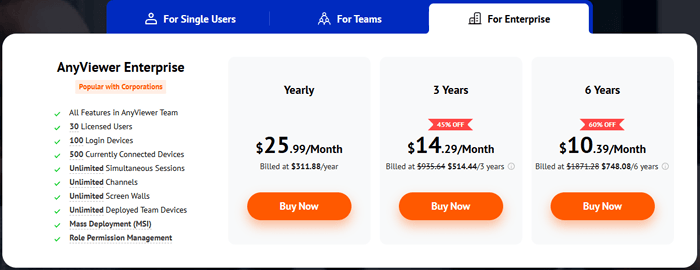
En general, la versión gratuita es suficiente para las necesidades básicas de acceso remoto, pero los usuarios que requieran conexiones frecuentes, funciones avanzadas o herramientas de gestión empresarial tal vez deban optar por un plan de pago.
AnyViewer está diseñado para simplificar las conexiones remotas. Tras instalar la aplicación en ambos dispositivos e iniciar sesión con la misma cuenta, los usuarios pueden conectar sus dispositivos mediante un código QR o una lista de dispositivos. Los pasos exactos pueden variar según se utilice el acceso remoto al escritorio o la duplicación de pantalla.
A continuación se explica cómo duplicar la pantalla de un dispositivo iOS o Android en un ordenador con AnyViewer.
Paso 1. Instala AnyViewer en ambos dispositivos.
Descarga e instala AnyViewer en tu ordenador Windows y en tu dispositivo iOS o Android . A continuación, crea una cuenta e inicia sesión con la misma cuenta en ambos dispositivos.
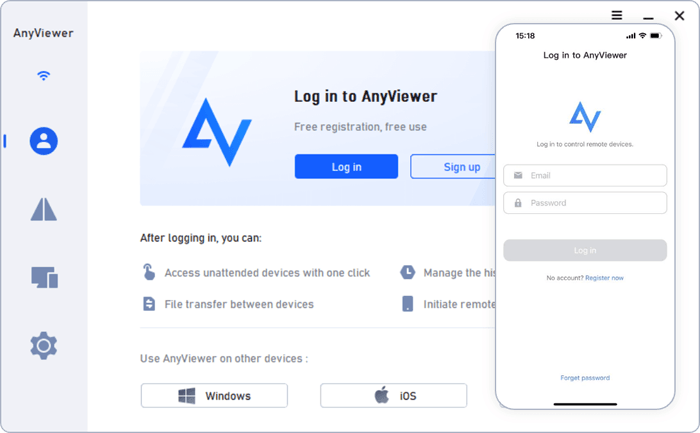
Paso 2. Generar un código QR para duplicar la pantalla.
Abre AnyViewer en tu ordenador, ve a la pestaña "Dispositivo", selecciona el dispositivo local y elige "Duplicar pantalla móvil". Aparecerá un código QR en la pantalla del ordenador.
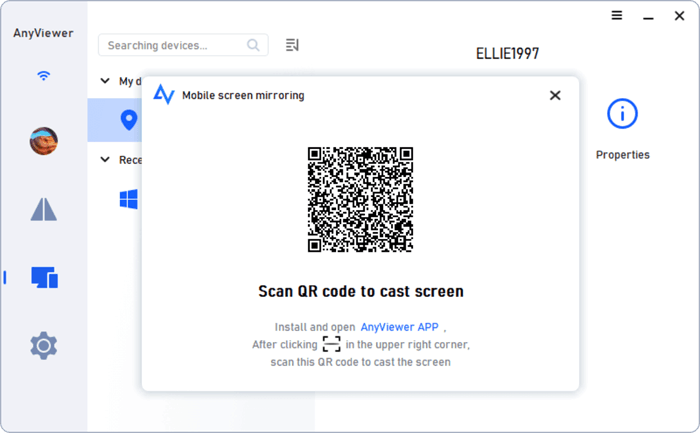
Paso 3. Escanea el código QR con tu teléfono.
Inicie AnyViewer en su dispositivo móvil, abra la pestaña "Inicio", pulse el icono "escanear" y escanee el código QR que aparece en su ordenador.
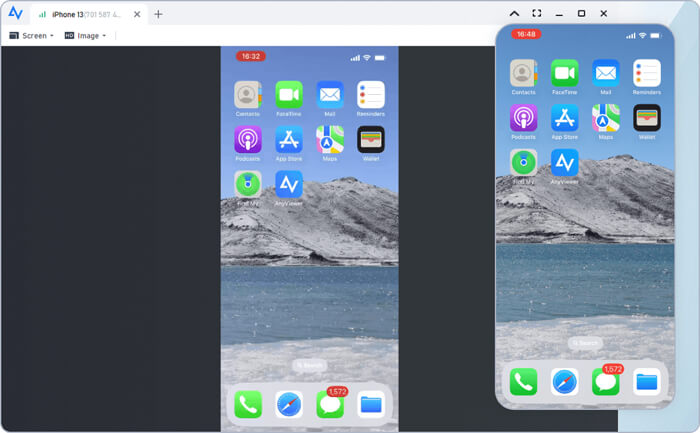
Paso 4. Empieza a duplicar la pantalla de tu teléfono.
Una vez conectado correctamente, la pantalla de tu teléfono se duplicará en tu ordenador. Así podrás ver el contenido de tu móvil en una pantalla más grande, como vídeos en streaming, archivos o juegos para móviles .
Como cualquier software de escritorio remoto, AnyViewer tiene ventajas y limitaciones. Comprender estos puntos puede ayudarle a determinar si se ajusta a sus necesidades.
AnyViewer ofrece una interfaz sencilla, apta incluso para usuarios con conocimientos técnicos limitados. El proceso de configuración es muy simple en comparación con algunas soluciones de acceso remoto tradicionales.
La disponibilidad de un plan gratuito hace que AnyViewer sea accesible para usuarios particulares que solo necesitan funciones básicas de acceso remoto.
Los usuarios pueden transferir archivos entre dispositivos conectados, lo que resulta útil tanto para situaciones personales como laborales.
Gracias a la compatibilidad con dispositivos móviles, los usuarios pueden acceder a ordenadores remotos desde diferentes dispositivos cuando lo necesiten.
Si bien la versión gratuita cubre las funciones básicas, algunas capacidades avanzadas solo están disponibles en los planes de pago.
En comparación con herramientas consolidadas como TeamViewer y AnyDesk , AnyViewer tiene una base de usuarios más pequeña y un menor reconocimiento de marca.
Los usuarios que busquen funciones más avanzadas de control de la pantalla del teléfono o de gestión móvil pueden necesitar una solución diferente.
Si bien AnyViewer es una buena opción para el acceso remoto tradicional al escritorio, los usuarios que necesitan un control de pantalla más flexible entre dispositivos móviles y ordenadores pueden preferir una solución de duplicación de pantalla específica.
Phone Mirror está diseñado para duplicar la pantalla y controlar dispositivos, permitiendo a los usuarios visualizar y gestionar pantallas móviles desde un ordenador. En comparación con AnyViewer, Phone Mirror se centra más en la interacción con dispositivos móviles, por lo que resulta ideal para quienes desean controlar dispositivos Android o iPhone desde un PC.
¿Por qué elegir Phone Mirror?
¿Cómo usar una alternativa a AnyViewer para duplicar la pantalla de tu teléfono en tu ordenador ?
01 Descarga e instala Phone Mirror en tu ordenador, luego abre el programa y selecciona el tipo de dispositivo móvil, ya sea " Android " o " iOS ".

02 Sigue las instrucciones en pantalla para conectar tu teléfono. Puedes elegir una conexión Wi-Fi o USB, según tus preferencias.
03 Una vez establecida la conexión, la pantalla de tu teléfono aparecerá en tu ordenador. A continuación, podrás ver y controlar tu dispositivo móvil desde tu PC.

AnyViewer es una práctica solución de escritorio remoto que ofrece funciones esenciales como acceso remoto, transferencia de archivos, duplicación de pantalla y conexiones entre dispositivos. Con una versión gratuita y planes de pago flexibles, satisface las necesidades tanto de usuarios particulares como de empresas que buscan una forma sencilla de gestionar dispositivos de forma remota.
Sin embargo, la mejor herramienta de acceso remoto depende de tus necesidades principales. Si lo que buscas es conectarte y controlar ordenadores de forma remota, AnyViewer es una opción práctica. Pero si tu objetivo es duplicar la pantalla y controlar un smartphone desde un PC con mayor flexibilidad, Phone Mirror ofrece una solución más adecuada para la gestión de dispositivos móviles.
Artículos relacionados:
5 opciones sencillas para acceder a archivos de PC desde un teléfono Android [Probado]
Las mejores aplicaciones para duplicar la pantalla de Android a PC: Las 13 mejores opciones en 2026
Cómo duplicar la pantalla en pantalla completa con 5 métodos probados [ Android /iPhone]
¿Cómo duplicar la pantalla de un iPhone en Windows 10/11 con 4 métodos? (Actualizado)

 Espejo de pantalla
Análisis de AnyViewer: características, precios, ventajas y desventajas, y la mejor alternativa.
Espejo de pantalla
Análisis de AnyViewer: características, precios, ventajas y desventajas, y la mejor alternativa.




 Descarga gratuita para PC
 Descarga gratuita para Mac
