TL;DR:
¿Sin Wi-Fi? No hay problema. Aún puedes duplicar la pantalla de tu Android en una pantalla más grande con el método de conexión adecuado. En esta guía, aprenderás:
La función de duplicar la pantalla de un teléfono Android en un televisor permite disfrutar del contenido móvil en una pantalla más grande, ya sea para ver vídeos, jugar, ver fotos o compartir una presentación. Sin embargo, muchos creen que es necesaria una conexión Wi-Fi estable para este proceso. Cuando no hay una red Wi-Fi disponible, puede parecer imposible conectar un teléfono Android a un televisor.
Afortunadamente, aún puedes duplicar la pantalla Android en la TV sin Wi-Fi mediante varios métodos alternativos. Dependiendo del modelo de tu teléfono y la compatibilidad de tu televisor, puedes conectarte a través de un adaptador HDMI, usar tecnologías inalámbricas como Miracast, probar el modo invitado de Chromecast o crear una conexión con un punto de acceso móvil. Esta guía te explicará cómo funciona cada método y te ayudará a elegir la solución más adecuada para tu caso.
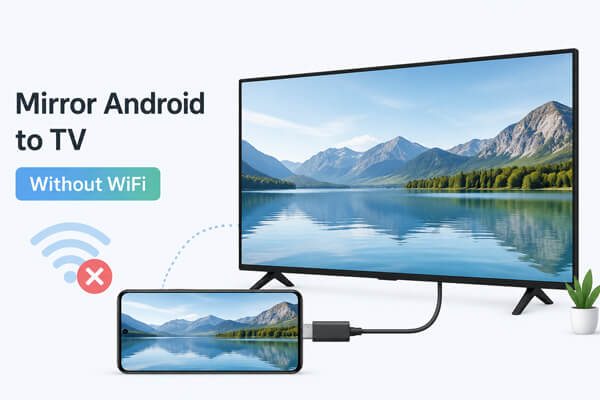
Sí, puedes duplicar la pantalla Android en el televisor sin Wi-Fi. Aunque muchos métodos de duplicación de pantalla dependen de una red inalámbrica, también puedes conectar tu teléfono Android al televisor mediante alternativas como un cable HDMI, Miracast, Chromecast en modo invitado o un punto de acceso móvil. El mejor método dependerá de la compatibilidad de tu dispositivo y de si prefieres una conexión por cable o inalámbrica.
Existen varias maneras de duplicar la pantalla de un teléfono Android en un televisor sin usar una red Wi-Fi tradicional. Algunos métodos ofrecen una conexión por cable directa para mayor estabilidad, mientras que otros utilizan tecnologías inalámbricas que permiten que los dispositivos se comuniquen sin necesidad de un router. A continuación, se describen los métodos más comunes y los pasos para configurarlos.
Usar una conexión HDMI es una de las formas más fiables de duplicar la pantalla Android en el televisor sin Wi-Fi. Como la conexión se realiza mediante un cable, no depende del acceso a internet ni de redes inalámbricas. La mayoría de los teléfonos Android modernos requieren un adaptador USB-C a HDMI, mientras que algunos dispositivos más antiguos pueden ser compatibles con adaptadores MHL.
Lo que necesitas:
Pasos para duplicar la pantalla Android en el televisor mediante HDMI:
Paso 1. Conecte el adaptador USB-C a su teléfono Android .
Paso 2. Conecte el cable HDMI entre el adaptador y su televisor.
Paso 3. Cambia la entrada de tu televisor al puerto HDMI correspondiente. La pantalla de tu Android debería aparecer automáticamente en el televisor.

Ventajas:
Desventajas:
Miracast es una tecnología de duplicación de pantalla inalámbrica que permite que los dispositivos Android se conecten directamente a televisores compatibles sin necesidad de un router Wi-Fi. Utiliza Wi-Fi Direct para establecer la conexión entre dispositivos, lo que la convierte en una opción práctica cuando no se tiene acceso a una red inalámbrica.
Pasos para usar Miracast para duplicar la pantalla Android en el televisor sin Wi-Fi:
Paso 1. Active la función "Duplicar pantalla", "Pantalla inalámbrica" o una función similar en su televisor.
Paso 2. Abre "Ajustes" en tu teléfono Android .
Paso 3. Pulsa "Dispositivos conectados" > "Transmitir" o busca "Pantalla inalámbrica" en la configuración.

Paso 4. Seleccione su televisor entre los dispositivos disponibles.
Paso 5. Confirma la conexión en tu televisor.
Ventajas:
Desventajas:
Chromecast es un dispositivo popular para transmitir la pantalla de dispositivos Android a televisores. Normalmente, Chromecast requiere que ambos dispositivos estén conectados a la misma red Wi-Fi. Sin embargo, algunos modelos de Chromecast admiten el Modo Invitado, que permite que dispositivos Android cercanos transmitan contenido sin necesidad de estar conectados a la misma red.
Pasos para usar el modo invitado de Chromecast:
Paso 1. Habilita el modo invitado en la aplicación Google Home.
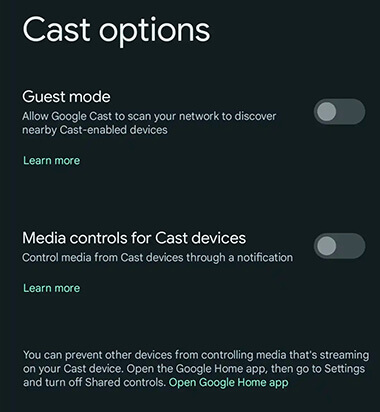
Paso 2. Abre una aplicación compatible con Chromecast en tu teléfono Android .
Paso 3. Toca el icono "Transmitir".
Paso 4. Seleccione el dispositivo Chromecast disponible.
Paso 5. Sigue las instrucciones en pantalla para comenzar el casting.
Ventajas:
Desventajas:
Si no tienes una red Wi-Fi en casa, puedes usar tu teléfono Android como punto de acceso móvil. Esto crea una red inalámbrica local que permite la comunicación entre tu teléfono y tu televisor.
Este método resulta útil cuando se tiene un televisor inteligente pero no hay un router cerca.
Pasos para duplicar la pantalla Android en el televisor usando un punto de acceso móvil:
Paso 1. Activa el punto de acceso móvil en tu teléfono Android .
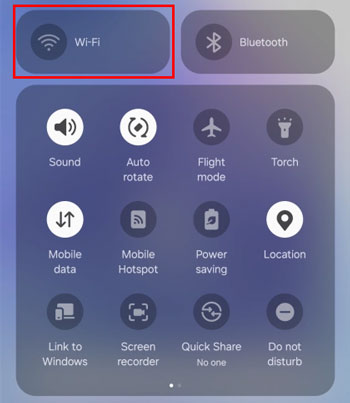
Paso 2. Conecta tu televisor al punto de acceso Wi-Fi de tu teléfono.
Paso 3. Habilita la transmisión o duplicación de pantalla en tu teléfono.
Paso 4. Seleccione su televisor y comience a duplicar la pantalla.
Ventajas:
Desventajas:
Además de duplicar la pantalla de tu Android en un televisor, también puedes mostrarla en una computadora para tener un espacio de trabajo más amplio. Ya sea que quieras jugar , administrar aplicaciones, responder mensajes o compartir la pantalla de tu teléfono durante reuniones, una herramienta de duplicación de pantalla te facilitará el proceso.
Phone Mirror es una solución de duplicación de pantalla que te permite visualizar y controlar tu dispositivo Android desde un ordenador . En comparación con los métodos de transmisión tradicionales, ofrece funciones de control adicionales, permitiéndote interactuar con tu teléfono directamente desde una pantalla más grande.
Características principales de Phone Mirror:
¿Cómo duplicar la pantalla de tu Android en tu ordenador con Phone Mirror?
01 Descarga e instala Phone Mirror en tu ordenador y luego inicia el programa.
02 Seleccione " Android " como tipo de dispositivo.

03 Elija un método de conexión: conexión USB o conexión Wi-Fi.

04 Sigue las instrucciones en pantalla para completar la conexión. Una vez conectado, la pantalla de tu Android se mostrará en tu PC.

El Wi-Fi no es la única forma de duplicar la pantalla de un teléfono Android en un televisor. Tanto si prefieres una conexión por cable estable con un adaptador HDMI como una solución inalámbrica como Miracast, existen varias maneras de mostrar la pantalla de tu Android en un televisor más grande sin depender de una red Wi-Fi tradicional. El método adecuado dependerá de la compatibilidad de tu dispositivo y de las opciones de conexión disponibles.
Si también quieres duplicar y controlar tu teléfono Android en un ordenador, una herramienta específica para duplicar la pantalla, como Phone Mirror, te ofrece funciones más flexibles que la simple transmisión de contenido. Te permite ver la pantalla de tu teléfono en un PC y ofrece funciones adicionales para gestionar tu experiencia móvil en una pantalla más grande.
Artículos relacionados:
¿Cómo duplicar la pantalla de un Samsung en un PC o televisor? Solución sencilla.
5 maneras de transmitir contenido Android a Windows 10/11 [Guía paso a paso]
Cómo duplicar la pantalla en pantalla completa con 5 métodos probados [ Android /iPhone]
¿Por qué no funciona la duplicación de pantalla? Repárala con métodos sencillos.




 Descarga gratuita para PC
 Descarga gratuita para Mac


