TL;DR:
¿Quieres ver el contenido de tu tableta en una pantalla más grande? Descubre cómo duplicar la pantalla de tabletas Android y iPads en un PC con software de duplicación de pantalla, conexiones USB, Miracast y AirPlay, y elige el método que mejor se adapte a tus necesidades de compartir, control y rendimiento.
"Algunos amigos querían verme usar mi tableta para arte digital, y pensé que sería muy fácil; seguro que solo habría que conectar el USB y usar la tableta como fuente de imagen en OBS o algo así... pero parece que no es tan fácil. No encontré una respuesta definitiva en internet, así que pregunto aquí. ¿Cómo puedo duplicar la pantalla de mi tableta en mi PC?"
- De Reddit
Una tableta es portátil y práctica, pero su pantalla pequeña no siempre es la más adecuada para jugar, hacer presentaciones, participar en reuniones en línea o realizar varias tareas a la vez. Duplicar la pantalla de tu tableta en un ordenador te permite disfrutar del contenido en una pantalla más grande, compartirla con mayor facilidad y mejorar tu experiencia visual en general.
Ya sea que uses una tableta Android o un iPad, existen diferentes maneras de conectarla a una computadora. En esta guía, explicaremos cómo duplicar la pantalla de una tableta en una PC y presentaremos varias soluciones prácticas para diferentes situaciones de uso.
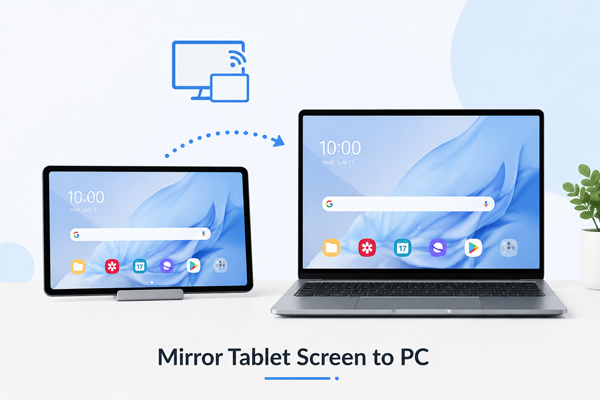
Sí, en la mayoría de los casos puedes duplicar la pantalla de una tableta en un ordenador. Tanto las tabletas Android como los iPads permiten compartir la pantalla con un ordenador, lo que te permite ver el contenido de tu tableta en una pantalla más grande. Sin embargo, las opciones disponibles y la experiencia pueden variar según el modelo de tu tableta, el sistema operativo y la compatibilidad con tu ordenador. Algunos métodos solo permiten ver la pantalla, mientras que otros también admiten funciones como el control del dispositivo, la grabación o la gestión de archivos.
Antes de duplicar la pantalla de tu tableta, asegúrate de que tus dispositivos cumplan con los requisitos, como un método de conexión compatible, los permisos adecuados y una conexión de red estable si utilizas una opción inalámbrica.
Existen varias maneras de duplicar la pantalla de una tableta en una PC, según si prefieres una solución sencilla, una conexión por cable o la función inalámbrica integrada. A continuación, se muestran cuatro métodos comunes para tabletas Android y iPads.
Utilizar una herramienta profesional de duplicación de pantalla es una de las maneras más sencillas de duplicar la pantalla de una tableta en un ordenador. Phone Mirror es una herramienta profesional que permite duplicar la pantalla de dispositivos iPhone, iPad y Android en un ordenador. Es compatible con conexiones USB y Wi-Fi, y ofrece funciones adicionales más allá de la simple duplicación de pantalla, como control del dispositivo, grabación de pantalla, transferencia de archivos y transmisión en directo.
Con Phone Mirror, puedes controlar dispositivos compatibles usando el teclado y el ratón de tu ordenador, lo que resulta útil para juegos móviles, presentaciones, trabajo remoto y creación de contenido.
Características principales de Phone Mirror:
Pasos para duplicar la pantalla de una tableta en una PC usando Phone Mirror:
01 Descarga e instala Phone Mirror en tu ordenador.
02 Inicie el programa y seleccione el tipo de dispositivo en la interfaz principal.

03 Conecte su tableta a la computadora mediante un cable USB o conexión Wi-Fi. Siga las instrucciones en pantalla para completar la conexión.
04 Una vez conectada, la pantalla de tu tableta se mostrará en tu PC. Puedes hacer clic en el icono "Mouse" en la barra lateral para activar el control mediante teclado y ratón.

Scrcpy es una herramienta gratuita y de código abierto diseñada para dispositivos Android . Permite visualizar y controlar la pantalla de una tableta Android en un PC mediante conexión USB o conexión inalámbrica ADB. A diferencia de muchas aplicaciones de terceros, Scrcpy no requiere la instalación de ninguna aplicación en la tableta. Sin embargo, antes de usarla, es necesario habilitar la depuración USB y realizar algunos ajustes técnicos.
Ventajas:
Desventajas:
Pasos para duplicar la pantalla de una tableta Android en un PC con Scrcpy:
Paso 1. Abra "Ajustes" > "Acerca de la tableta", pulse "Número de compilación" varias veces para habilitar las "Opciones de desarrollador" y, a continuación, active la depuración USB desde el menú Opciones de desarrollador.
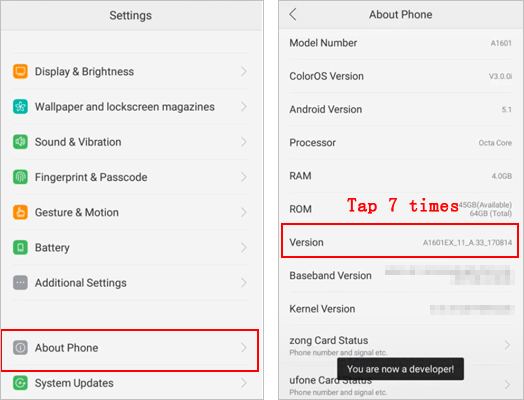
Paso 2. Descargue e instale Scrcpy en su computadora y luego ejecute el programa para preparar la conexión.
Paso 3. Conecte su tableta al PC con un cable USB y, a continuación, otorgue el permiso de depuración USB cuando se le solicite en su tableta.
Paso 4. Ejecuta Scrcpy en tu ordenador y la pantalla de tu tableta Android aparecerá en una nueva ventana. A continuación, podrás controlar tu dispositivo con el teclado y el ratón.
Miracast es una tecnología de visualización inalámbrica que permite conectar tabletas Android compatibles a ordenadores Windows compatibles sin necesidad de software de terceros. Es una opción práctica para quienes desean duplicar la pantalla de su tableta sin cables. Sin embargo, tanto la tableta como el ordenador deben ser compatibles con Miracast, y la calidad de la conexión puede depender de la compatibilidad de los dispositivos y las condiciones de la red.
Ventajas:
Desventajas:
Pasos para duplicar la pantalla de una tableta Android en un PC usando Miracast:
Paso 1. Habilite la pantalla inalámbrica en su PC Windows . Vaya a "Configuración" > "Aplicaciones" > "Características opcionales", instale la pantalla inalámbrica si es necesario y, a continuación, habilite la opción "Proyectar en este PC" en "Configuración" > "Sistema".

Paso 2. Abra la función de duplicación de pantalla en su tableta Android . Busque "Transmitir", "Duplicación de pantalla" o "Pantalla inalámbrica" en la configuración de su tableta.
Paso 3. Seleccione su PC de entre los dispositivos disponibles. Pulse el nombre de su ordenador y acepte la solicitud de conexión en su PC.
AirPlay es la tecnología inalámbrica integrada de Apple para compartir contenido desde un iPad. Dado que los ordenadores Windows no incluyen compatibilidad nativa con AirPlay, es necesario instalar una aplicación receptora de AirPlay en el equipo. Este método está diseñado principalmente para visualizar y compartir contenido del iPad, no para controlar el dispositivo desde un ordenador.
Ventajas:
Desventajas:
Pasos para duplicar la pantalla del iPad en un PC usando AirPlay:
Paso 1. Descargue e instale una aplicación receptora de AirPlay en su computadora Windows para habilitar la duplicación de pantalla de AirPlay.
Paso 2. Conecta tu iPad y tu PC a la misma red Wi-Fi para establecer una conexión AirPlay.
Paso 3. Abre el "Centro de control" en tu iPad y, a continuación, pulsa "Duplicar pantalla".
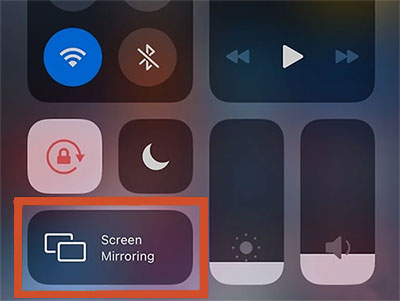
Paso 4. Seleccione su ordenador de entre los receptores AirPlay disponibles y la pantalla de su iPad se mostrará en el PC.
Duplicar la pantalla de una tableta en un ordenador es una forma práctica de disfrutar de una pantalla más grande, compartir contenido y mejorar la productividad. La mejor opción depende del tipo de dispositivo y de las funciones que necesites, como conexión inalámbrica, baja latencia o control remoto.
Para los usuarios que buscan una experiencia sencilla y completa, Phone Mirror ofrece una solución integral con duplicación de pantalla, control del dispositivo, grabación, transmisión y transferencia de archivos. Otras opciones como Scrcpy, Miracast y AirPlay también pueden ser útiles para usuarios con necesidades específicas.
Artículos relacionados:
Las 5 mejores maneras de duplicar la pantalla Android en la PC en 2026
¿Cómo duplicar la pantalla de un Samsung en un PC o televisor? Solución sencilla.
Cómo duplicar fácilmente la pantalla de tu Xiaomi en tu PC: guía completa [Actualizada]
¿Cómo duplicar la pantalla de un iPhone en un PC sin software? Actualizado en 2026.

 Espejo de pantalla
Cómo duplicar la pantalla de una tableta en un PC: Métodos para tabletas Android y iPad
Espejo de pantalla
Cómo duplicar la pantalla de una tableta en un PC: Métodos para tabletas Android y iPad




 Descarga gratuita para PC
 Descarga gratuita para Mac
