TL;DR:
¿Te preguntas cómo jugar Mobile Legends en PC? Esta guía explica tres métodos principales: usar una herramienta para duplicar la pantalla del teléfono, ejecutar un emulador Android como BlueStacks o probar Google Play Juegos (Beta). Cualquiera de estas opciones te permite disfrutar de Mobile Legends en una pantalla más grande con teclado y ratón, y este artículo te guiará paso a paso en la configuración.
Mobile Legends: Bang Bang (MLBB) es uno de los juegos MOBA (arena de batalla multijugador en línea) más populares, especialmente en dispositivos móviles. Pero, ¿qué pasa si prefieres jugarlo en una pantalla más grande con mejores controles? ¿Se puede jugar Mobile Legends en PC? No te preocupes; esta guía te mostrará la respuesta y varios métodos para hacerlo. Ya sea que quieras usar la función de duplicación de pantalla del teléfono, un emulador Android o la última función de Google, aquí encontrarás la solución.
¿Se puede jugar Mobile Legends en PC? Sí, es totalmente posible jugar Mobile Legends en tu PC. Aunque MLBB fue diseñado para dispositivos móviles, los avances tecnológicos permiten ahora a los jugadores disfrutar de su juego favorito en un ordenador de sobremesa o portátil. Mediante diferentes herramientas, puedes acceder al juego en tu ordenador manteniendo la misma experiencia de juego.
De hecho, jugar a Mobile Legends en un PC puede ofrecer varias ventajas:
Existen tres formas principales de jugar Mobile Legends en PC. Cada método tiene sus propios requisitos y características, pero todos te permiten disfrutar del juego como nunca antes.
Una de las formas más sencillas de jugar Mobile Legends en PC es mediante un programa de duplicación de pantalla . Phone Mirror es uno de ellos. Es una potente herramienta que te permite mostrar la pantalla de tu teléfono en tiempo real en tu PC, para que puedas controlarlo con teclado y ratón y disfrutar de una experiencia perfecta de Mobile Legends. Este software es compatible con Windows y macOS, y conecta tu teléfono a tu ordenador de forma rápida y sencilla. Con Phone Mirror, podrás disfrutar del juego en una pantalla más grande, con controles más fluidos y precisos.
Características principales de Phone Mirror
Sigue estos pasos para jugar Mobile Legends en PC:
01 Haz clic en el botón de abajo para descargar e instalar la última versión de Phone Mirror en tu PC o Mac .
02 Inicie el programa y seleccione " Android " en la página principal.

03. Elige si quieres conectarte mediante USB o Wi-Fi (se recomienda USB para la primera conexión). A continuación, en tu teléfono Android , habilita la depuración USB (para una conexión por cable) o asegúrate de que ambos dispositivos estén en la misma red Wi-Fi (para una conexión inalámbrica).

04 Una vez conectado, la pantalla de tu Android se reflejará en tu ordenador o televisor. Con el control del ratón y la asignación de teclas activados, podrás jugar fácilmente a Mobile Legends en tu PC.

Los emuladores Android son otra forma popular de jugar Mobile Legends en tu PC. Estas herramientas de software imitan el sistema operativo Android en tu ordenador, permitiéndote descargar y ejecutar aplicaciones móviles como si estuvieras en tu teléfono. Los emuladores más utilizados son BlueStacks, NoxPlayer y LDPlayer.
Pasos para jugar Mobile Legends usando un emulador Android :
Paso 1. Descarga e instala un emulador Android como BlueStacks en tu PC.
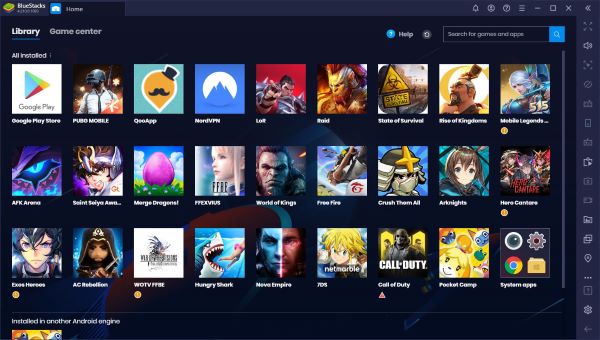
Paso 2. Abre el emulador e inicia sesión en tu cuenta de Google Play.
Paso 3. Busca Mobile Legends: Bang Bang en la Play Store e instala el juego.
Paso 4. Inicia el juego y disfruta jugando a Mobile Legends con todos los controles en tu PC.
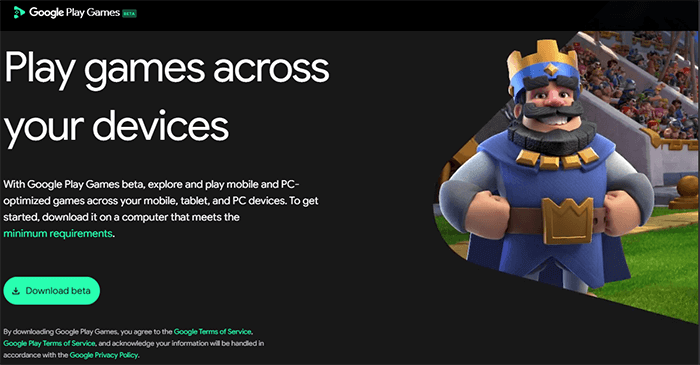
Google Play Juegos es una forma novedosa y emocionante de jugar juegos Android en tu ordenador Windows . Ofrece una experiencia nativa Android con un rendimiento y jugabilidad optimizados. Sin embargo, actualmente Google Play Juegos se encuentra en fase beta, por lo que sus funciones no son del todo completas, su estabilidad no está garantizada y solo está disponible en ciertas regiones y países. Si este software está disponible en tu región y no te importan estas limitaciones, puedes seguir los pasos que se indican a continuación para aprender a jugar Mobile Legends en un PC.
Paso 1. Descarga Google Play Juegos desde el sitio web oficial de Google.
Paso 2. Inicia sesión en tu cuenta de Google y busca Mobile Legends en la tienda de aplicaciones.
Paso 3. Instala el juego y ábrelo.
Paso 4. Juega a Mobile Legends directamente en tu PC, usando el teclado y el ratón.
1. ¿Es legal jugar Mobile Legends en PC?
Sí, jugar a Mobile Legends en PC es perfectamente legal siempre y cuando uses herramientas y software de terceros de acuerdo con sus términos de servicio.
2. ¿Puedo jugar Mobile Legends en PC con mis amigos que juegan en dispositivos móviles?
Sí, puedes jugar Mobile Legends en PC con tus amigos que estén en el móvil. Mobile Legends es compatible con el juego multiplataforma, así que puedes unirte a partidas o crearlas y jugar juntos sin importar el dispositivo. Solo asegúrate de que todos estén conectados al mismo servidor y tengan la misma versión del juego.
Jugar Mobile Legends en PC es una excelente manera de mejorar tu experiencia de juego, con las ventajas adicionales de pantallas más grandes, mejores controles y un rendimiento más fluido. Ya sea que elijas usar la duplicación de pantalla del teléfono, un emulador Android o Google Play Juegos, cada método tiene sus propias ventajas y limitaciones. Para ayudarte a decidir qué método te conviene más, los hemos comparado según varios factores importantes como la experiencia de juego, la calidad visual, la latencia, la complejidad de la configuración y la recomendación general.
| Método | Experiencia de juego | Calidad visual | Latencia (Retraso) | Complejidad de la configuración | Recomendación |
| Espejo de teléfono | Control fluido, intuitivo y con gran capacidad de respuesta mediante ratón y teclado. | Imágenes de alta calidad, experiencia similar a la de un dispositivo móvil. | Baja latencia con conexión USB, mayor con conexión inalámbrica. | Configuración sencilla y rápida | ★★★★★ (Recomendado por su facilidad de uso y rendimiento) |
| Emulador Android (por ejemplo, BlueStacks) | Excelente, pero puede requerir ajustes para obtener el mejor rendimiento. | De muy alta calidad, pero puede requerir muchos recursos del sistema. | Puede haber un ligero retraso dependiendo de la configuración del emulador. | Complejidad de configuración moderada, requiere más recursos del sistema. | ★★★★☆ (Bueno para la estabilidad, pero puede ser exigente) |
| Juegos de Google Play (Beta) | Fluido y optimizado para juegos Android . | Imágenes y rendimiento de alta calidad | Latencia muy baja | Configuración sencilla, pero disponibilidad limitada. | ★★★★☆ (Ideal para integración, pero con restricciones) |
Artículos relacionados:
¿Cómo ejecutar aplicaciones Android en una PC con o sin emulador?
Cómo jugar juegos Android en PC sin problemas [Varias herramientas]
4 trucos para jugar Pokémon GO en PC [con o sin emuladores]
Las 6 mejores maneras de duplicar la pantalla Android en la PC en 2026




 Descarga gratuita para PC
 Descarga gratuita para Mac


