TL;DR:
Cambiar tu número de WhatsApp no tiene por qué significar perder tus chats o la información de tu cuenta. Esta guía explica cómo cambiar tu número de WhatsApp en el mismo teléfono o en un dispositivo nuevo, incluyendo los pasos para transferir tu cuenta, recuperar tus chats y hacer una copia de seguridad de tus datos de WhatsApp antes de realizar cualquier cambio.
Cambiar tu número de teléfono no significa que tengas que perder tu cuenta de WhatsApp, tus chats o tus conversaciones importantes. WhatsApp ofrece una función integrada para cambiar de número que te permite transferir la información de tu cuenta, incluyendo tu perfil, grupos y ajustes, a un nuevo número sin perder tus datos actuales.
Si te preguntas cómo cambiar tu número de WhatsApp sin perder tus chats, esta guía te explicará el proceso paso a paso tanto en Android como en iPhone. Te explicaremos cómo cambiar tu número en el mismo teléfono o en un dispositivo nuevo, responderemos a las preguntas más frecuentes y te mostraremos una forma segura de guardar tus datos de WhatsApp en un ordenador antes de realizar cualquier cambio.

Sí. Puedes cambiar tu número de WhatsApp sin perder tus chats usando la función "Cambiar número" integrada en WhatsApp. Esta función transfiere la información de tu cuenta actual de tu antiguo número de teléfono al nuevo, conservando tu perfil, grupos y configuración.
Antes de cambiar tu número, asegúrate de que:
Si conservas el mismo teléfono pero cambias tu número actual por uno nuevo, la función Cambiar número de WhatsApp te permite transferir tu cuenta al nuevo número. Tu información de perfil, grupos y ajustes se transferirán al nuevo número, mientras que tus chats seguirán disponibles en el mismo dispositivo. Los pasos son similares en Android y iPhone.
Pasos para cambiar el número de WhatsApp en el mismo teléfono:
Paso 1. Abre WhatsApp en tu teléfono.
Paso 2. Ve a "Configuración".

Paso 3. Pulsa "Cuenta" > "Cambiar número".
Paso 4. Pulsa "Siguiente" e introduce tu número actual de WhatsApp en el primer campo y tu nuevo número de teléfono en el segundo.
Paso 5. Pulsa "Siguiente" para continuar.
Paso 6. Elige si deseas notificar a tus contactos sobre tu nuevo número.
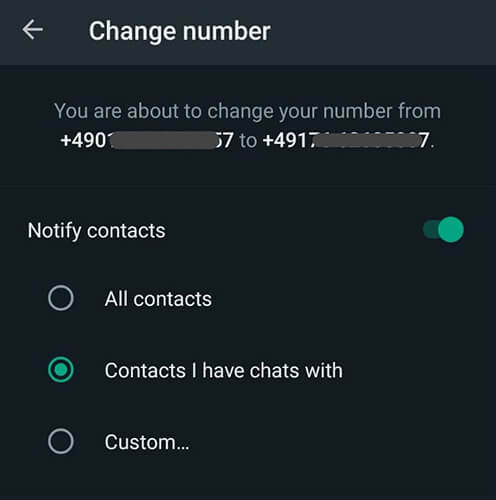
Paso 7. Pulsa "Listo" y completa el proceso de verificación de tu nuevo número de teléfono.
Tras la verificación, tu cuenta de WhatsApp quedará vinculada al nuevo número y podrás seguir usando WhatsApp en el mismo teléfono sin necesidad de configurar tu cuenta de nuevo.
Si cambias de teléfono y de número de WhatsApp al mismo tiempo, primero debes actualizar tu número en tu teléfono antiguo y luego transferir tus chats al nuevo dispositivo. Las copias de seguridad de WhatsApp solo se pueden restaurar con el mismo número de teléfono que usaste al crearlas, así que asegúrate de crear una nueva copia de seguridad después de cambiar de número.
Pasos para cambiar el número de WhatsApp en un teléfono nuevo:
Paso 1. Abre WhatsApp en tu teléfono antiguo y usa la función "Cambiar número" para transferir tu cuenta al nuevo número de teléfono.
Paso 2. Crea una nueva copia de seguridad de WhatsApp utilizando el número actualizado.
Paso 3. Instala WhatsApp en tu nuevo teléfono.
Paso 4. Regístrate en WhatsApp con tu nuevo número de teléfono.
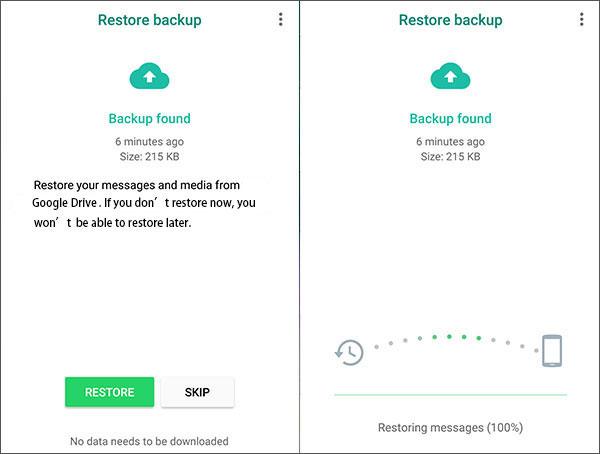
Paso 5. Cuando se le solicite, restaure la copia de seguridad de su chat para transferir sus conversaciones y archivos multimedia.
Una vez finalizado el proceso de restauración, tu cuenta de WhatsApp y tu historial de chats estarán disponibles en tu nuevo teléfono.
1. ¿Por qué no puedo cambiar mi número de WhatsApp?
Es posible que no puedas cambiar tu número de WhatsApp porque tu nuevo número no puede recibir códigos de verificación, tu antiguo número no está registrado en WhatsApp o existen problemas relacionados con la red o la aplicación.
Prueba estas soluciones:
2. ¿Perderé mis conversaciones de WhatsApp si cambio de teléfono?
No, no perderás tus conversaciones de WhatsApp si realizas copias de seguridad y restauras tus chats correctamente. WhatsApp permite a los usuarios transferir el historial de chats entre dispositivos mediante copias de seguridad en la nube o funciones de transferencia integradas.
Sin embargo, si no existe una copia de seguridad antes de cambiar de teléfono, es posible que algunos chats no se puedan recuperar. Se recomienda crear una copia de seguridad adicional antes de cambiar de dispositivo o de número.
3. ¿Qué sucede con mi antiguo número de WhatsApp después de cambiarlo?
Tras cambiar tu número de WhatsApp, tu antiguo número de teléfono dejará de estar vinculado a tu cuenta. Tu información de cuenta, incluyendo tu perfil, grupos, chats, archivos multimedia y ajustes, se transferirá al nuevo número. Si alguien más se registra en WhatsApp con tu antiguo número en el futuro, no podrá acceder a los datos de tu cuenta anterior.
Aunque WhatsApp ofrece opciones de copia de seguridad integradas, crear una copia de seguridad adicional en tu ordenador te brinda mayor protección antes de cambiar tu número de teléfono o de dispositivo. Una copia de seguridad local te permite guardar una copia independiente de tus chats, archivos multimedia y adjuntos de WhatsApp en caso de que surjan problemas inesperados durante la transferencia.
Dado que Android y iPhone utilizan sistemas diferentes, necesitas soluciones distintas para guardar los datos de WhatsApp en un ordenador. A continuación, te mostramos dos herramientas específicas para WhatsApp que te ayudarán a crear una copia de seguridad local antes de cambiar de número, permitiéndote guardar tus conversaciones y archivos adjuntos de forma segura fuera de tu teléfono.
Para usuarios Android , Coolmuster Android WhatsApp Recovery es una solución profesional de copia de seguridad de WhatsApp que permite exportar mensajes, fotos, vídeos y otros archivos adjuntos de WhatsApp desde un teléfono Android a un ordenador. Ofrece una forma sencilla de guardar una copia de seguridad de tus datos de WhatsApp antes de cambiar de número de teléfono, de dispositivo o de cuenta.
Pasos para hacer una copia de seguridad de los datos de WhatsApp Android en un ordenador :
01 Descarga e instala Android WhatsApp Recovery en tu ordenador.
02 Conecta tu teléfono Android a tu ordenador mediante un cable USB. Selecciona tu dispositivo en la interfaz del software y haz clic en "Siguiente".

03 Una vez establecida la conexión, el programa comenzará a escanear sus datos de WhatsApp, incluidos los mensajes, los archivos multimedia y los archivos adjuntos.
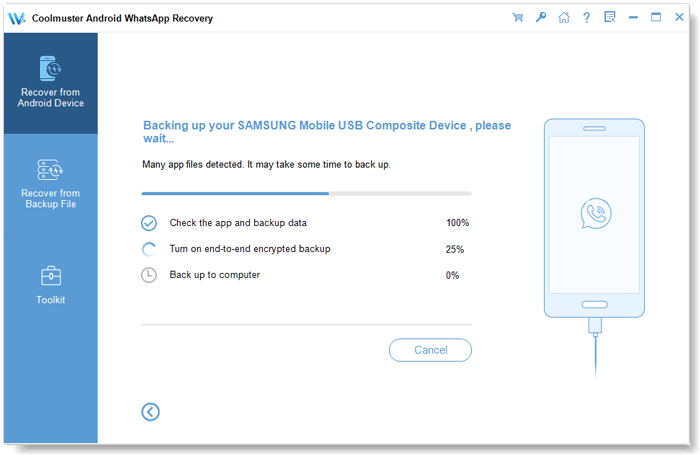
04. Habilita el cifrado de extremo a extremo en tu teléfono siguiendo las instrucciones en pantalla. Tras obtener la clave de cifrado, el software la detectará automáticamente y continuará el proceso.

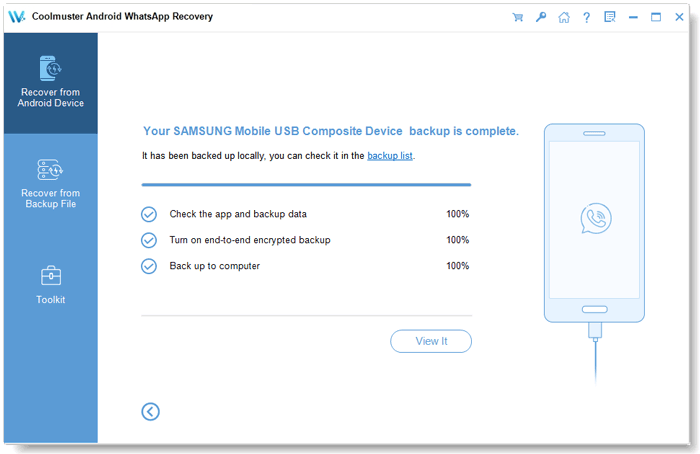
05 Una vez finalizado el escaneo, previsualiza tus chats y archivos multimedia de WhatsApp y, a continuación, guarda una copia de seguridad en tu ordenador. Puedes almacenar estos archivos de forma segura antes de cambiar tu número de WhatsApp.
También puedes ver el videotutorial a continuación para aprender cómo hacer una copia de seguridad de los datos de WhatsApp Android en tu ordenador paso a paso.
Para los usuarios de iPhone, Coolmuster iPhone WhatsApp Recovery permite realizar copias de seguridad de las conversaciones y archivos adjuntos de WhatsApp directamente en un ordenador. Escanea los datos de WhatsApp almacenados en el dispositivo, permite previsualizar la información disponible y exportar los archivos seleccionados para su almacenamiento local.
Pasos para hacer una copia de seguridad de los datos de WhatsApp de tu iPhone en tu ordenador :
01 Descarga e instala iPhone WhatsApp Recovery en tu ordenador.
02 Abra el software y seleccione "Recuperar desde dispositivo iOS " para comenzar el proceso.
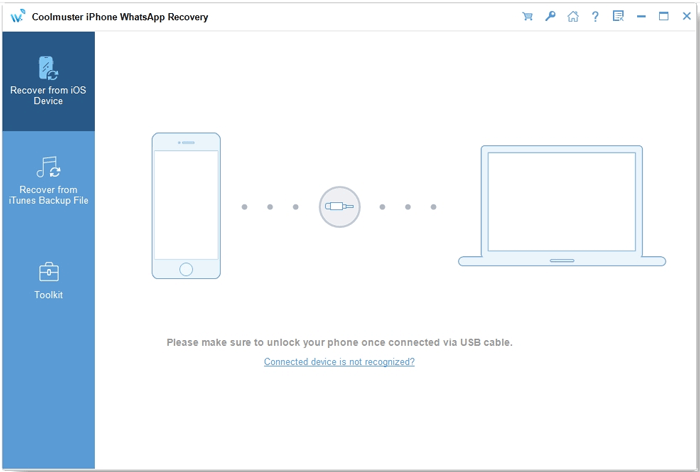
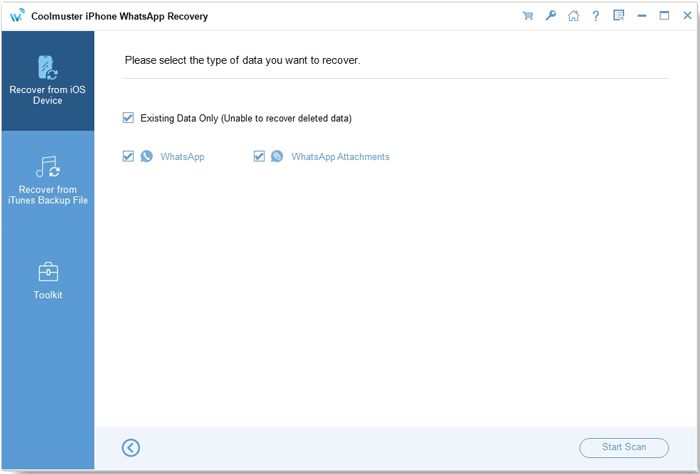
03 Conecta tu iPhone al ordenador mediante un cable USB. Una vez establecida la conexión, selecciona los tipos de datos que deseas respaldar y haz clic en "Iniciar escaneo". (Es posible que tengas que desbloquear el dispositivo y confirmar la solicitud).
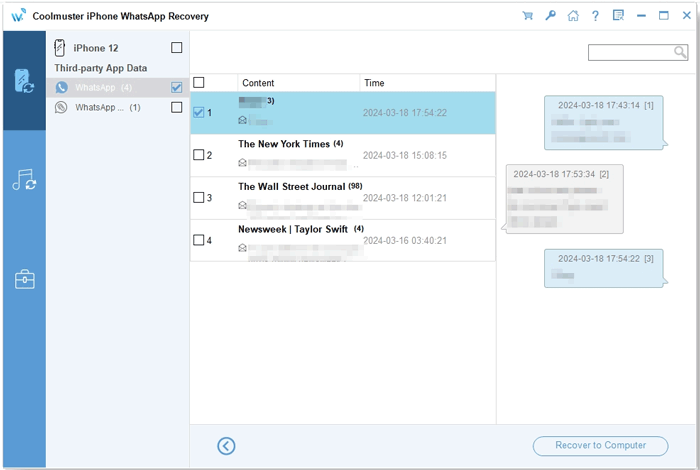
04 Una vez finalizado el escaneo, previsualiza los datos de WhatsApp encontrados en tu iPhone y selecciona los elementos que deseas guardar. A continuación, haz clic en "Recuperar en el ordenador" para guardar los datos de WhatsApp de tu iPhone en tu ordenador.
Para obtener instrucciones más detalladas, consulta el videotutorial a continuación para ver cómo hacer una copia de seguridad de los datos de WhatsApp de tu iPhone en tu ordenador.
Cambiar tu número de WhatsApp es muy sencillo con la función integrada de cambio de número. Tanto si actualizas tu número en el mismo teléfono como si transfieres WhatsApp a un nuevo dispositivo , seguir los pasos correctos y crear una copia de seguridad previamente te ayudará a proteger tus chats y la información de tu cuenta.
Para mayor protección antes de cambiar tu número, puedes guardar tus datos de WhatsApp en una computadora. Coolmuster Android WhatsApp Recovery y Coolmuster iPhone WhatsApp Recovery ofrecen formas prácticas de hacer copias de seguridad de los mensajes, archivos multimedia y adjuntos de WhatsApp de dispositivos Android y iPhone por separado. Con una copia de seguridad adicional en la computadora, puedes reducir el riesgo de pérdida inesperada de datos y facilitar el proceso de cambio de número.
Artículos relacionados:
[Guía paso a paso] ¿Cómo administrar una cuenta de WhatsApp en dispositivos Android ?
Cómo agregar contactos de WhatsApp en Android con 4 métodos
[4 Soluciones] Cómo transferir chats de WhatsApp de Android a Android /Samsung
Cómo usar el número de Google Voice para WhatsApp: Guía completa en 2026







 Descarga gratuita para PC
 Descarga gratuita para Mac


