Con la creciente popularidad de las aplicaciones sociales, cada vez más usuarios buscan maneras de clonar WhatsApp, ya sea para usar la misma cuenta de WhatsApp en varios dispositivos o para tener dos cuentas de WhatsApp separadas (por ejemplo, una para el trabajo y otra para la vida personal).
Aunque WhatsApp no admite oficialmente la clonación de cuentas, existen varias funciones y herramientas que permiten lograr un efecto similar. En este artículo, te guiaremos para clonar WhatsApp mediante métodos legales y seguros, para que puedas usarlo sin problemas en múltiples dispositivos y aplicaciones.
La función oficial de Dispositivos Vinculados de WhatsApp te permite usar la misma cuenta de WhatsApp en varios dispositivos (hasta 4) sin cerrar sesión en tu teléfono principal. Este método es ideal si quieres acceder a tus chats de WhatsApp desde un teléfono, tableta o computadora secundaria, y no requiere herramientas de terceros, solo la aplicación oficial de WhatsApp.
Paso 1. Asegúrese de que ambos dispositivos estén conectados a Internet y de que el dispositivo secundario tenga instalada la última versión de WhatsApp (pero sin registrarla con ningún número).
Paso 2. Abre WhatsApp. Si eres usuario Android , toca los tres puntos en la esquina superior derecha y selecciona "Dispositivos vinculados"; si eres usuario de iPhone, toca "Ajustes" en la esquina inferior derecha y elige "Dispositivos vinculados".
Paso 3. Pulsa «Vincular un dispositivo» ( Android ) o «Vincular dispositivo» (iPhone). Es posible que tengas que autenticarte con tu huella digital, PIN o Face ID/Touch ID para continuar. A continuación, concede permiso a la cámara para escanear el código QR.
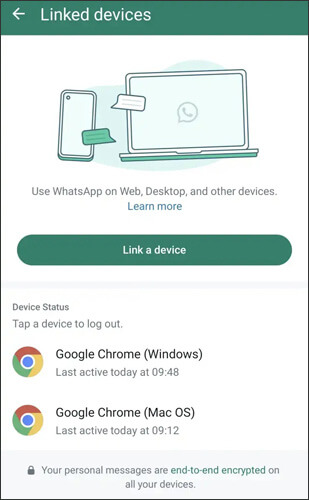
Paso 4. En tu dispositivo secundario, abre WhatsApp y omite el paso de verificación del número de teléfono. Toca el icono "Más" en la esquina superior derecha y selecciona "Vincular como dispositivo complementario".
Paso 5. Usa la cámara de tu dispositivo secundario para escanear el código QR que aparece en tu dispositivo principal. Una vez escaneado, tu dispositivo secundario comenzará a sincronizar tu historial de chat reciente y tendrás acceso completo a tu cuenta de WhatsApp, incluyendo mensajes, llamadas y archivos multimedia.
No es necesario que tu teléfono principal permanezca conectado después de la configuración inicial, pero debes iniciar sesión en WhatsApp desde tu dispositivo principal cada 14 días para mantener activos los dispositivos vinculados. Además, la función de compartir ubicación en tiempo real no funciona en los dispositivos secundarios, y cada dispositivo vinculado descargará los archivos multimedia de los chats por separado, así que asegúrate de tener suficiente espacio de almacenamiento.
WhatsApp Business es una versión oficial de WhatsApp diseñada específicamente para pequeñas empresas y comerciantes. Con WhatsApp Business, puedes usar dos cuentas de WhatsApp diferentes en el mismo dispositivo: una para uso personal y otra para fines comerciales. En comparación con la versión estándar de WhatsApp, WhatsApp Business ofrece funciones adicionales como respuestas automáticas, gestión de etiquetas y respuestas rápidas, lo que la hace especialmente adecuada para usuarios que necesitan gestionar tanto su vida laboral como personal simultáneamente.
Pasos para usar WhatsApp Business para clonar WhatsApp:
Paso 1. Ve a Google Play Store o a la App Store y descarga la aplicación WhatsApp Business.
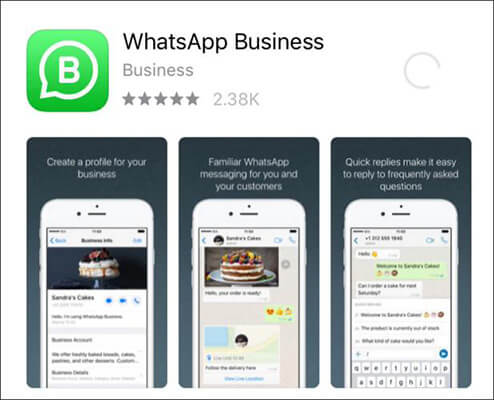
Paso 2. Abre WhatsApp Business y regístrate con un número de teléfono diferente. Necesitarás un número de teléfono que no esté asociado previamente a WhatsApp.
Paso 3. Una vez registrado, ve a la configuración y crea tu perfil de empresa. Puedes configurar detalles como el nombre de tu empresa, la descripción, el horario de atención y la ubicación para que los clientes conozcan mejor tu negocio.
Paso 4. Después de configurar tu perfil, puedes empezar a usar WhatsApp Business. Con esta aplicación, puedes enviar y recibir mensajes, gestionar conversaciones con clientes y aprovechar funciones adicionales como mensajes automáticos, respuestas rápidas y gestión de etiquetas.
La mayoría de los smartphones Android modernos incluyen una función de Aplicaciones Duales (o similar) que permite clonar WhatsApp y otras aplicaciones, eliminando la necesidad de herramientas de terceros. Esta función está disponible en marcas populares como Samsung, Xiaomi, OPPO, Huawei y Vivo, aunque el nombre puede variar según la marca (por ejemplo, Dual Messenger para Samsung, Dual Apps para Xiaomi, Clone Apps para OPPO, App Twin para Huawei).
Pasos para clonar WhatsApp usando las aplicaciones duales integradas:
Paso 1. Primero, asegúrate de tener instalada la aplicación WhatsApp y registrada con tu número de teléfono principal. También necesitarás un segundo número de teléfono activo para la cuenta clonada.
Paso 2. Abre la configuración de tu dispositivo Android y navega hasta la sección de Aplicaciones duales según tu marca:
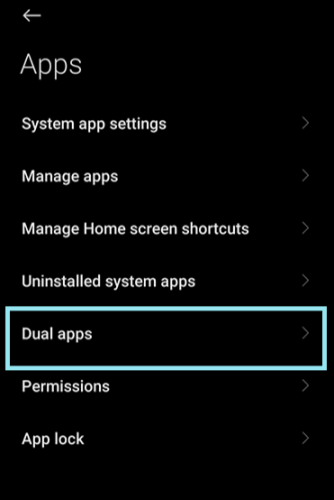
Paso 3. En el menú de Aplicaciones duales, busca WhatsApp en la lista de aplicaciones disponibles y activa el interruptor para habilitar la clonación. Algunos dispositivos permiten cambiar el nombre de la aplicación clonada para identificarla más fácilmente (por ejemplo, "WhatsApp Trabajo").
Paso 4. Espera a que finalice el proceso de clonación. Aparecerá un nuevo icono de WhatsApp (a menudo con una pequeña marca para distinguirlo del original) en la pantalla de inicio o en el cajón de aplicaciones.
Paso 5. Abre la aplicación de WhatsApp clonada, introduce tu segundo número de teléfono y completa el proceso de verificación (mediante SMS o llamada). Una vez verificada, podrás usar simultáneamente la cuenta original y la clonada de WhatsApp en tu dispositivo Android .
También puedes usar otras aplicaciones de terceros, como Parallel Space. Parallel Space permite ejecutar varias instancias de la misma aplicación en un mismo dispositivo. Con Parallel Space, puedes clonar WhatsApp y usar dos cuentas simultáneamente en un solo dispositivo. Sin embargo, ten en cuenta que las aplicaciones de terceros pueden incluir anuncios, por lo que es importante ser precavido con la privacidad y la seguridad al usarlas.
Cómo clonar WhatsApp usando Parallel Space:
Paso 1. Descarga e instala Parallel Space desde Google Play. También existe una versión ligera de Parallel Space para iOS , compatible con la función de múltiples cuentas para algunas aplicaciones sociales (pero no todas). Puedes buscarla en la App Store y probarla.

Paso 2. Abre la aplicación y pulsa "Añadir aplicación".
Paso 3. Seleccione WhatsApp y luego toque "Agregar al espacio".
Paso 4. Configura e inicia sesión en tu segunda cuenta de WhatsApp. Ahora puedes usar ambas cuentas simultáneamente sin ningún problema.
Si has seguido los métodos anteriores para clonar WhatsApp, es posible que también necesites transferir tus datos de WhatsApp existentes, como mensajes, fotos, vídeos y archivos adjuntos, entre tus dispositivos. Esto puede ser especialmente importante al cambiar de teléfono o usar varias cuentas. Por suerte, existe una herramienta fiable llamada WhatsApp Transfer que te permite hacerlo. Simplifica el proceso de transferencia de datos de WhatsApp entre diferentes dispositivos, sin necesidad de restablecer el teléfono ni realizar pasos complicados.
Características principales de WhatsApp Transfer:
¿Cómo transferir mensajes de WhatsApp entre dos teléfonos?
01 Primero, descarga e instala WhatsApp Transfer en tu ordenador. Abre el programa y selecciona la opción "WhatsApp".
02 Conecta tus dispositivos iPhone y Android al ordenador mediante cables USB. En tu iPhone, pulsa "Confiar en este ordenador" cuando se te solicite; en Android , habilita la depuración USB.
03 Confirme el dispositivo de origen y el dispositivo de destino. Si es necesario, haga clic en el botón "Voltear" para intercambiar los dispositivos.

04 Haz clic en "Transferir" y espera mientras el software transfiere de forma segura tus datos de WhatsApp. Una vez completada la transferencia, todos tus mensajes, archivos multimedia y demás datos de WhatsApp estarán disponibles en el dispositivo de destino.

En este artículo, presentamos varios métodos legales y seguros para clonar WhatsApp, ya sea mediante la función multidispositivo nativa de WhatsApp, WhatsApp Business o utilizando Dual Apps y Parallel Space de Android . Cada método ofrece ventajas únicas, adaptándose a las diferentes necesidades de los usuarios.
Si buscas una forma eficiente de transferir datos de WhatsApp, WhatsApp Transfer es una excelente opción. Te ayuda a migrar fácilmente tus datos de WhatsApp entre dispositivos, garantizando al mismo tiempo la seguridad de tu información.
Elige el método que mejor se adapte a tus necesidades y flexibiliza el uso de WhatsApp para que puedas gestionar de forma más eficaz tanto tu vida laboral como personal.
Artículos relacionados:
Cómo usar dos cuentas de WhatsApp en un iPhone (4 métodos comprobados)
Software para transferir archivos por WhatsApp: Una guía completa de las mejores herramientas.
Cómo transferir WhatsApp de un iPhone a un Huawei con 4 métodos
¿Cómo clonar un teléfono Android en otro? 5 métodos sencillos







 Descarga gratuita para PC
 Descarga gratuita para Mac


