Intentar restaurar tu historial de chats de WhatsApp en un dispositivo nuevo y ver el mensaje "No se encontró copia de seguridad" puede ser muy frustrante. La restauración de copias de seguridad de WhatsApp suele basarse en copias de seguridad en la nube o locales, pero si no se encuentra ninguna copia de seguridad en WhatsApp, hay varios factores clave que debes verificar. Este artículo explicará por qué ocurre este problema y ofrecerá algunas posibles soluciones para ayudarte a restaurar correctamente tu copia de seguridad de WhatsApp.
Antes de explicar cómo solucionar el problema de que no se encuentra la copia de seguridad en WhatsApp, primero debemos comprender las posibles causas de este problema para poder abordarlo eficazmente. Estas son algunas razones comunes:
Para los usuarios de iPhone, si no se encuentra ninguna copia de seguridad al restaurar los datos de WhatsApp, pueden probar las siguientes soluciones:
Si no se encuentra ninguna copia de seguridad de esta cuenta en WhatsApp, lo primero que debes hacer es asegurarte de tener activada la opción de copia de seguridad de iCloud. Para ello, sigue estos pasos:
Paso 1. Ve a “Configuración” en tu iPhone y selecciona la opción “iCloud”.
Paso 2. Luego, busca la opción "Copia de seguridad de iCloud" y selecciónala. (¿ La copia de seguridad de iCloud tarda mucho ?)
Paso 3. Si está apagado, enciéndalo.

iCloud requiere suficiente espacio de almacenamiento para guardar las copias de seguridad de WhatsApp. Si no hay suficiente espacio , el proceso de copia de seguridad podría fallar, lo que impediría encontrar el archivo de copia de seguridad. Asegurarse de que iCloud tenga suficiente espacio disponible es fundamental.
Aquí te explicamos cómo hacerlo:
Paso 1. Abre la aplicación "Configuración" en tu iPhone y toca tu perfil de ID de Apple.
Paso 2. Seleccione "iCloud" > "Administrar almacenamiento".
Paso 3. Verifique el estado actual del almacenamiento de iCloud.

Paso 4. Si queda poco espacio, puedes eliminar las copias de seguridad innecesarias o actualizar tu plan de almacenamiento.
La incompatibilidad entre el sistema y las apps puede impedir que WhatsApp lea el archivo de copia de seguridad. Mantener iOS y WhatsApp actualizados puede ayudar a resolver estos problemas de compatibilidad.
Estos son los pasos:
Paso 1. Abre la aplicación "Ajustes" en tu iPhone > "General" > "Actualización de software". (¿ Tu iPhone se ha quedado atascado en una actualización de software ?)
Paso 2. Comprueba si hay una actualización iOS disponible. Si es así, descárgala e instálala.

Paso 3. Vaya a la App Store, busque WhatsApp y verifique si hay una actualización disponible.
Si hay un problema con los archivos de datos de WhatsApp o conflictos de caché, podría afectar la capacidad de leer la copia de seguridad. Reinstalar WhatsApp puede eliminar los archivos dañados y permitir que la aplicación vuelva a cargar la copia de seguridad.
Así es como funciona:
Paso 1. Mantén presionado el ícono de la aplicación WhatsApp y luego selecciona "Eliminar aplicación" para desinstalarla.
Paso 2. Vaya a la App Store, busque WhatsApp y vuelva a instalarlo.
Para los usuarios Android , si no se encuentra ninguna copia de seguridad en WhatsApp, pueden seguir estos pasos para resolver el problema.
Comprueba si la función de copia de seguridad está activada en WhatsApp. Si la copia de seguridad automática no está activada, es posible que falten los registros de la copia de seguridad.
Para ello, siga los pasos a continuación:
Paso 1. Abra WhatsApp y toque el menú de tres puntos en la esquina superior derecha.
Paso 2. Seleccione "Configuración" > "Chats" > "Copia de seguridad de chat".
Paso 3. Comprueba si la opción "Copia de seguridad automática" está configurada como diaria, semanal o mensual. Si no está configurada, crea una copia de seguridad manualmente.

WhatsApp se vincula automáticamente a la cuenta de Google Drive al restaurar una copia de seguridad. Si usas la cuenta de Google incorrecta, no se encontrará el archivo de copia de seguridad. Asegúrate de haber iniciado sesión en la cuenta de Google correcta para garantizar que la copia de seguridad se recupere correctamente.
Estos son los pasos:
Paso 1. Abre WhatsApp y ve a "Configuración" > "Chats" > "Copia de seguridad de chats".
Paso 2. Verifique si la cuenta de Google vinculada actualmente es la misma que la utilizada para crear la copia de seguridad.
Paso 3. Si las cuentas no coinciden, cierre la sesión de WhatsApp, cambie a la cuenta de Google correcta y vuelva a intentarlo.
Los Servicios de Google Play son esenciales para el correcto funcionamiento de muchas aplicaciones en dispositivos Android , incluida la copia de seguridad de WhatsApp. Si no encuentras una copia de seguridad de WhatsApp, asegúrate de que los Servicios de Google Play estén instalados.
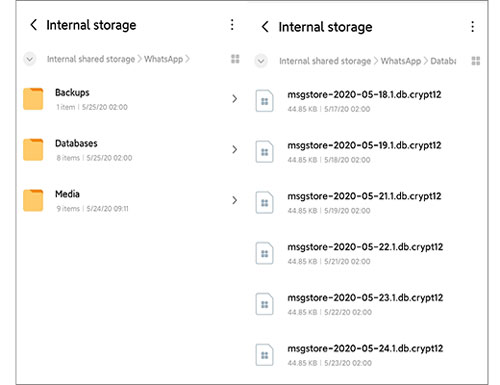
Una gran característica de los teléfonos Android es la opción de usar copias de seguridad locales. Si no encuentras tu copia de seguridad de WhatsApp en Google Drive, puedes intentar restaurarla desde una copia de seguridad local. Este proceso es rápido y sencillo, pero recuerda que la copia de seguridad ya debe estar almacenada en tu dispositivo.
Para restaurar desde una copia de seguridad local, siga los pasos a continuación:
Paso 1. Abra el Administrador de archivos y navegue a "/SDcard/WhatsApp/Databases" o "Almacenamiento interno/WhatsApp".
Paso 2. Busque sus archivos de respaldo de WhatsApp y cámbieles el nombre si es necesario.
Paso 3. Reinstale WhatsApp para restaurar la copia de seguridad.
Si ninguna de las soluciones anteriores resuelve el problema de "No se encontró la copia de seguridad de WhatsApp", contacta con el soporte técnico de WhatsApp para obtener más ayuda. Proporciona tu número de teléfono y correo electrónico, junto con una descripción detallada del problema.
¿Quieres olvidarte de la frustración de "no se encuentra copia de seguridad en WhatsApp"? Coolmuster iPhone WhatsApp Recovery es una herramienta profesional de gestión de datos de WhatsApp diseñada específicamente para usuarios de iPhone. Con este software, puedes hacer fácilmente una copia de seguridad de tus datos de WhatsApp en tu ordenador y restaurarlos rápidamente cuando los necesites.
¿Qué puede hacer por usted la recuperación de WhatsApp de iPhone?
Aquí se explica cómo utilizar la recuperación de WhatsApp de iPhone:
01 Descargue y ejecute esta herramienta en su computadora, elija "Recuperar desde dispositivo iOS " y luego conecte su iPhone a su computadora usando un cable USB.

02 Después de conectar su dispositivo, elija los tipos de datos que desea recuperar y haga clic en "Iniciar escaneo".

03 Previsualiza los archivos y selecciona los que quieras respaldar. Una vez seleccionados, haz clic en "Recuperar en el ordenador" para guardar tus datos de WhatsApp en tu ordenador.

01 En el programa, seleccione "Recuperar desde el archivo de copia de seguridad de iTunes". Elija el archivo de copia de seguridad que desee y haga clic en "Iniciar análisis". Si no se encuentra el archivo de copia de seguridad, haga clic en "Seleccionar" para buscarlo manualmente.

02 Seleccione los tipos de datos que desea restaurar y haga clic en "Iniciar escaneo".

03 Previsualiza los archivos de WhatsApp y selecciona los que quieras recuperar. Luego, haz clic en "Recuperar en el ordenador" para comenzar la restauración desde la copia de seguridad de iTunes.

Vídeo tutorial:
Cuando WhatsApp indique que no se encuentra ninguna copia de seguridad, puedes intentar resolver el problema activando las opciones de copia de seguridad, comprobando el espacio de almacenamiento, actualizando la app u otros métodos. Si estas soluciones no funcionan, se recomienda usar Coolmuster iPhone WhatsApp Recovery para realizar copias de seguridad y recuperar datos y garantizar la seguridad e integridad de tus datos. Esperamos que la información de este artículo te ayude a resolver el problema y a proteger tus datos importantes.
Artículos relacionados:
[Guía 2026] Cómo restaurar la copia de seguridad de WhatsApp desde iCloud a Android
¿Cómo recuperar mensajes de WhatsApp de un teléfono perdido sin respaldo?
[Guía completa] ¿Dónde se almacenan los mensajes de WhatsApp en tu dispositivo?
Una guía completa sobre cómo recuperar archivos borrados de WhatsApp

 Aplicaciones sociales
¿Cómo solucionar que no se encontró ninguna copia de seguridad en WhatsApp? - ¡9 soluciones rápidas aquí!
Aplicaciones sociales
¿Cómo solucionar que no se encontró ninguna copia de seguridad en WhatsApp? - ¡9 soluciones rápidas aquí!







 Descarga gratuita para PC
 Descarga gratuita para Mac
