WhatsApp, al ser una herramienta de comunicación muy utilizada, requiere que las personas accedan a sus mensajes en otro dispositivo por diversas razones, como que los padres supervisen las actividades sociales de sus hijos o ayuden a familiares y amigos a recuperar información perdida. Surge entonces la pregunta: ¿cómo leer los mensajes de WhatsApp desde otro dispositivo? Este artículo te guiará para lograrlo mediante copias de seguridad, dispositivos vinculados, WhatsApp Web y herramientas de terceros.
¿Puedo leer mis mensajes de WhatsApp en otro teléfono? Claro que sí. Si haces copias de seguridad de tus datos de WhatsApp con regularidad en Google Drive (principalmente para Android ) o iCloud (principalmente para iPhone), puedes usar la copia de seguridad para restaurar tus mensajes y poder leerlos en otro teléfono.
Aquí está la guía sobre cómo leer los mensajes de WhatsApp de otros en Android desde Google Drive:
Paso 1. Instala WhatsApp en tu teléfono Android . Si ya lo tenías, desinstala WhatsApp y reinstálalo.
Paso 2. Activa WhatsApp, acepta los términos y condiciones y proporciona tu número de teléfono móvil (el que tiene los datos de respaldo).
Paso 3. Una vez verificado el número de teléfono, haga clic en "RESTAURAR" para iniciar la recuperación. Una vez completada, podrá ver los chats de WhatsApp de otras personas en su teléfono.

Para los usuarios de iPhone, pueden ver otros mensajes de WhatsApp en su teléfono desde iCloud:
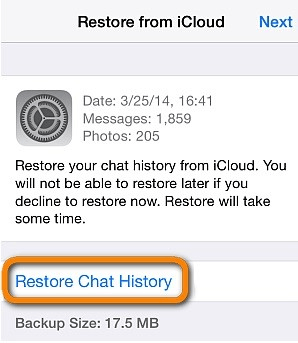
Paso 1. Instala y abre WhatsApp en tu iPhone. Introduce el número de teléfono que respaldaste para la verificación.
Paso 2. Al aparecer la pantalla "Restaurar desde iCloud", pulsa la opción "Restaurar historial de chats" para iniciar el proceso de recuperación de tu copia de seguridad de WhatsApp desde iCloud. Los demás mensajes de WhatsApp estarán en tu iPhone.
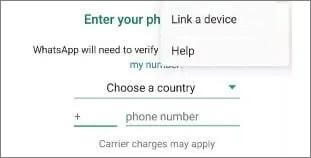
También puedes vincular la cuenta de WhatsApp de destino a tu teléfono para leer los mensajes de WhatsApp desde otro dispositivo. Ten en cuenta que debes conectarte al teléfono de destino cada 14 días para que el dispositivo vinculado mantenga la sesión iniciada en la cuenta de WhatsApp. Estos son los pasos específicos:
Paso 1. Reinstala la aplicación WhatsApp en tu propio teléfono.
Paso 2. Abre la aplicación WhatsApp recién instalada. Haz clic en el botón de tres puntos en la esquina superior derecha y selecciona "Vincular un dispositivo". Verás un código QR en la pantalla.
Paso 3. Usa el dispositivo que quieres monitorear para escanear el código QR. Después de escanearlo, podrás acceder a la cuenta de WhatsApp de destino desde tu dispositivo.
Leer más: ¿Cómo ver el historial de chats de WhatsApp en la PC ? Aquí tienes una guía paso a paso.
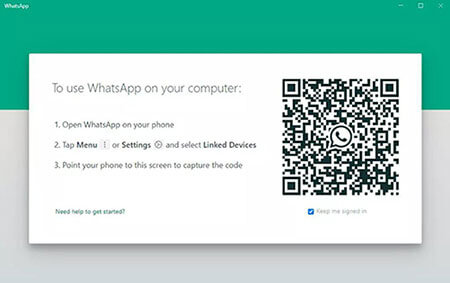
También puedes acceder a los datos de WhatsApp desde otros dispositivos en tu ordenador a través de WhatsApp Web. WhatsApp Web es una función oficial de WhatsApp que permite a los usuarios chatear y enviar mensajes a través de un navegador web en su ordenador. Sigue estos pasos para establecer una conexión entre tu teléfono y tu ordenador y poder ver los chats de WhatsApp de alguien:
Paso 1. Abra WhatsApp en el teléfono de destino.
Paso 2. En Android , pulsa "Menú"; en iPhone, pulsa "Ajustes". Luego, selecciona "Vincular dispositivos" > "Vincular un dispositivo".
Paso 3. Después, usa el teléfono objetivo para escanear el código QR que aparece en tu computadora y establecer la conexión. Una vez conectado, todos los mensajes de WhatsApp del teléfono objetivo se mostrarán en tu computadora.
Si no has hecho una copia de seguridad o los métodos anteriores te parecen demasiado complicados, puedes transferir datos de WhatsApp de un teléfono a otro . En este caso, necesitarás un software como WhatsApp Transfer . Con WhatsApp Transfer, puedes transferir rápidamente diversos contenidos de WhatsApp de un teléfono a otro, ya sea de Android a iPhone , de iPhone a Android o entre teléfonos con el mismo sistema operativo. Esto te permite ver fácilmente los mensajes de WhatsApp desde otros dispositivos.
Características principales de WhatsApp Transfer:
Como mencionamos anteriormente, WhatsApp Transfer es compatible con iOS y Android . A continuación, aprende a transferir chats de WhatsApp de iPhone a Android , lo que permite acceder a los mensajes en todos los dispositivos.
01 Ve al sitio web oficial de WhatsApp Transfer, descarga el programa, instálalo en tu PC y ejecútalo. Luego, conecta ambos smartphones a la computadora con cables USB confiables.
02 Una vez detectados los dispositivos, configure el iPhone como dispositivo de origen y el teléfono Android como dispositivo de destino. Si las posiciones están invertidas, haga clic en el botón "Invertir" para intercambiarlas.

03 Una vez confirmado el pedido del dispositivo, haga clic en el botón "Transferir" para iniciar el proceso. El progreso de la transferencia se mostrará en la pantalla.

A veces, es posible que quieras acceder directamente a los mensajes de WhatsApp desde un dispositivo en una computadora sin tener que restaurarlos en otro teléfono. Para usuarios Android , Coolmuster Android WhatsApp Recovery te permite respaldar y leer datos de WhatsApp Android en tu PC de forma eficiente. Para usuarios de iPhone, Coolmuster iPhone WhatsApp Recovery ofrece una función similar para leer y respaldar chats de WhatsApp en una PC.
Características principales de Android WhatsApp Recovery:
Pasos para leer mensajes de WhatsApp a través de Android WhatsApp Recovery:
01 Descargue e instale Android WhatsApp Recovery en su PC e inicie el programa.
02 Conecte su dispositivo Android a la computadora con un cable USB funcional. Active la depuración USB en su teléfono cuando se le solicite y haga clic en "Siguiente" una vez que la conexión se haya establecido correctamente.

03 El software escaneará automáticamente su dispositivo en busca de datos de WhatsApp. Durante el proceso, es posible que se le solicite habilitar el cifrado de extremo a extremo en su dispositivo Android y generar una clave de cifrado de 64 dígitos. Introduzca la clave en el programa y espere a que finalice el escaneo. Luego, haga clic en "Ver" para continuar.

04 Después de escanear, haga clic en la sección "WhatsApp" para leer su historial de chat o seleccione "Adjuntos de WhatsApp" para ver archivos multimedia como fotos, videos y documentos directamente en su computadora.

Para comprender mejor el proceso, también puede consultar el video tutorial detallado a continuación.
Con los métodos mencionados, puedes leer mensajes de WhatsApp desde otro dispositivo. Cada método tiene sus propias ventajas y se adapta a diferentes situaciones, lo que te permite elegir según tus necesidades.
Para gestionar, transferir y hacer copias de seguridad de los mensajes de WhatsApp de forma eficiente, se recomienda encarecidamente usar herramientas de software. WhatsApp Transfer ofrece una forma rápida y sencilla de transferir chats de WhatsApp entre teléfonos, mientras que Coolmuster Android WhatsApp Recovery permite leer y hacer copias de seguridad de los mensajes directamente en una PC. Los usuarios de iPhone pueden lograr el mismo objetivo con Coolmuster iPhone WhatsApp Recovery , lo que garantiza un acceso seguro y cómodo a los datos de WhatsApp en todas las plataformas.
Artículos relacionados:
[Guía completa] ¿Dónde se almacenan los mensajes de WhatsApp en tu dispositivo?
Formas sencillas de leer la copia de seguridad de WhatsApp desde Google Drive en PC
Cómo ver los mensajes eliminados de WhatsApp por remitente en minutos
Cómo ver mensajes eliminados de WhatsApp sin ninguna aplicación [ Android y iPhone]

 Aplicaciones sociales
Cómo leer mensajes de WhatsApp desde otro dispositivo [5 soluciones principales]
Aplicaciones sociales
Cómo leer mensajes de WhatsApp desde otro dispositivo [5 soluciones principales]







 Descarga gratuita para PC
 Descarga gratuita para Mac
