Me encanta usar stickers en WhatsApp. Tengo un montón guardados y no quiero perderlos. Mi teléfono Android ha estado haciendo cosas raras últimamente, así que necesito restablecerlo a la configuración de fábrica . Pero sé que si lo hago, todos mis stickers se perderán... ¿Alguien sabe si hay alguna forma de hacer una copia de seguridad de todos mis stickers guardados de WhatsApp?
- de Reddit
WhatsApp, como herramienta de mensajería instantánea muy popular, no solo ofrece diversos métodos de comunicación como texto, voz y video, sino que también incorpora la función de stickers, lo que enriquece enormemente las interacciones de los usuarios. Sin embargo, puede preocuparnos la pérdida de estos valiosos datos de stickers debido a factores como la pérdida, daños o actualizaciones del teléfono , por lo que es fundamental realizar copias de seguridad periódicas. Este artículo te mostrará cómo hacer una copia de seguridad de stickers de WhatsApp en Android , iPhone y ordenadores, garantizando así la seguridad de tu colección de stickers.
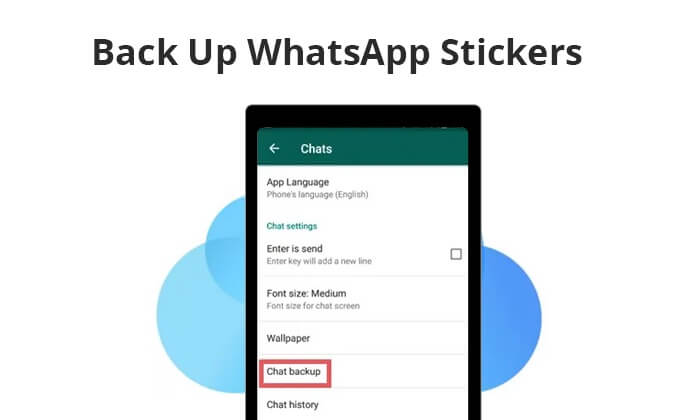
Es bien sabido que los dispositivos Android y iPhone actuales no permiten realizar copias de seguridad de stickers de WhatsApp directamente, sino que facilitan su almacenamiento en la nube. En esta sección, te guiaremos en el proceso para hacer una copia de seguridad de tus stickers de WhatsApp Android en Google Drive y de tus stickers de WhatsApp de iPhone en iCloud.
Los dispositivos Android suelen usar Google Drive como su principal solución de almacenamiento en la nube. Puedes hacer una copia de seguridad de tus stickers de WhatsApp en un teléfono Android en Google Drive enviándotelos a ti mismo y siguiendo estos pasos:
Paso 1. En tu teléfono Android , abre WhatsApp y ve a "Configuración".
Paso 2. Selecciona la opción "Chats" y luego "Copia de seguridad de chat".
Paso 3. Toque "Hacer copia de seguridad en Google Drive" y elija la frecuencia con la que desea realizar la copia de seguridad.

Paso 4. Seleccione su cuenta de Google y haga clic en "Hacer copia de seguridad" para iniciar el proceso.
Nota: Si tu teléfono tiene Android 10 o anterior, puedes garantizar la seguridad de tus stickers accediendo directamente a la carpeta de stickers de WhatsApp y creando una copia de seguridad manualmente. Estos son los pasos:
Paso 1. Desbloquea tu teléfono Android . Ve a "Explorador de archivos" > "Almacenamiento interno"/"Tarjeta SD" > " Android " > "Medios" > "com.whatsapp" > "WhatsApp" > "Medios". Allí verás la carpeta "Stickers de WhatsApp".
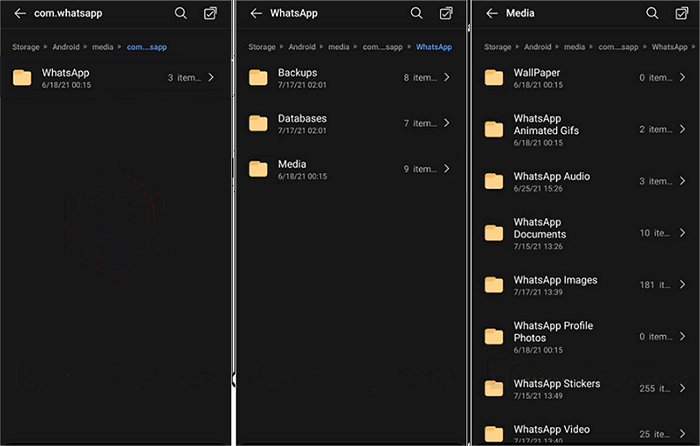
Paso 2. Ahora puedes copiar esta carpeta a cualquier ubicación donde quieras hacer una copia de seguridad. Por ejemplo, puedes conectar tu teléfono a la computadora y hacer una copia de seguridad.
Si usas iPhone, puedes usar iCloud para hacer una copia de seguridad de tus stickers de WhatsApp. Aunque WhatsApp no ofrece una función directa para hacer una copia de seguridad de stickers en iCloud, puedes hacerlo indirectamente haciendo una copia de seguridad de todos los datos de WhatsApp . Estos son los pasos específicos:
Paso 1. Para activar la copia de seguridad de WhatsApp en tu iPhone, ve a "Ajustes", pulsa tu ID de Apple y selecciona "iCloud". En la lista de opciones, activa la opción "WhatsApp".
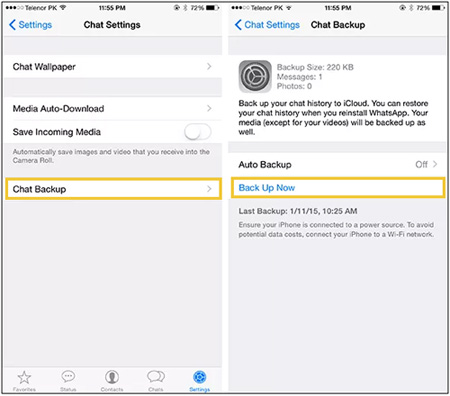
Paso 2. Abre WhatsApp en tu iPhone y toca "Configuración" en la esquina inferior derecha.
Paso 3. Ve a "Copia de seguridad del chat" y pulsa "Hacer copia de seguridad ahora" para iniciar una copia de seguridad automática de tus datos de WhatsApp, incluyendo los stickers.
Ahora que sabes cómo hacer una copia de seguridad de tus stickers de WhatsApp, ¿qué pasa si los borras por accidente? ¿Cómo restaurarlos? Tanto si usas Android como iPhone, puedes restaurarlos desde la copia de seguridad, pero ambos requieren desinstalar y reinstalarlo primero.
Para usuarios Android
Paso 1. Después de reinstalar, ingrese su número de teléfono para verificación.
Paso 2. Una vez verificado, pulsa "RESTAURAR" para recuperar todos tus datos de respaldo, incluidos los stickers, en tu dispositivo Android .

Para usuarios de iPhone
Paso 1. Después de reinstalar WhatsApp, ingrese su número de teléfono para verificación.
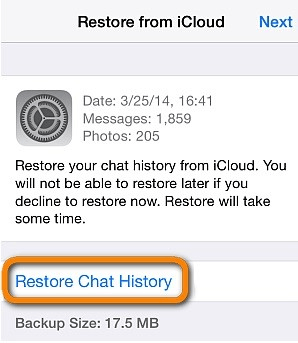
Paso 2. Al aparecer la pantalla "Restaurar desde iCloud", pulsa la opción "Restaurar historial de chats" para iniciar el proceso de recuperación de tu copia de seguridad de WhatsApp desde iCloud.
Si te has quedado sin espacio libre en Google Drive o iCloud, pero no quieres comprar almacenamiento adicional, puedes hacer una copia de seguridad de tus stickers de WhatsApp en tu ordenador. En esta sección, te presentaremos software compatible con Android y iPhone por separado.
Si quieres hacer una copia de seguridad de tus stickers de WhatsApp Android en tu PC sin depender de servicios en la nube, Coolmuster Android WhatsApp Recovery es tu mejor opción. También te permite acceder directamente a los stickers de WhatsApp en tu ordenador. Ten la seguridad de que este software solo lee tus datos de WhatsApp y no permite compartirlos. Todos tus datos se almacenarán en tu ordenador y dispositivo móvil.
Aspectos destacados de la recuperación de WhatsApp Android :
¿Cómo puedes hacer una copia de seguridad de los stickers de WhatsApp en tu ordenador? Estos son los pasos:
01 Visite el sitio web oficial de Coolmuster , descargue, instale y habilite Android WhatsApp Recovery.
02 Conecte su teléfono Android a su PC mediante un cable USB, seleccione su dispositivo móvil y haga clic en "Siguiente".

03 Una vez que la conexión sea exitosa, el software comenzará a escanear tus datos de WhatsApp.

04 En este punto, el software le solicitará que active el cifrado de extremo a extremo en su teléfono. Puede hacerlo siguiendo el tutorial en pantalla. Tras obtener la clave, el software de recuperación de chats de WhatsApp la leerá automáticamente y la introducirá en el espacio en blanco. A continuación, puede hacer clic en el botón "Confirmar" para continuar.

05 Una vez finalizado el escaneo, todos tus datos de WhatsApp, incluidos los stickers de WhatsApp, se respaldarán en tu computadora.

Guía de vídeo
Leer más: Aquí hay 5 formas prácticas de transferir stickers de WhatsApp a un teléfono nuevo .
Para usuarios de iPhone, Coolmuster iPhone WhatsApp Recovery permite respaldar stickers de WhatsApp desde el iPhone a una computadora. Al igual que Android WhatsApp Recovery, iPhone WhatsApp Recovery permite recuperar stickers de WhatsApp del almacenamiento interno de dispositivos iOS y guardarlos en una computadora. También puedes ver y acceder directamente a los stickers de WhatsApp en tu computadora. Este software es compatible con más de 6000 teléfonos móviles y tabletas iOS , incluido el iPhone 17. Además, permite restaurar datos borrados de WhatsApp desde copias de seguridad de iTunes.
Aquí está la guía paso a paso sobre cómo hacer una copia de seguridad de los stickers de WhatsApp en la PC mediante iPhone WhatsApp Recovery:
01 Primero, descargue e instale iPhone WhatsApp Recovery en su computadora.
02 Inicie el programa y seleccione "Recuperar del dispositivo iOS ".

03 Conecte su dispositivo iOS a la computadora con un cable USB. Una vez conectado, seleccione los tipos de datos que desea respaldar y haga clic en "Iniciar análisis". (Para los chats de WhatsApp, responda rápidamente a la solicitud de desbloqueo en su dispositivo).

04 Una vez finalizado el escaneo, todos los datos de WhatsApp en tu iPhone, incluidos los stickers, se respaldarán en tu computadora.

Guía de vídeo
Ya sea que uses Google Drive, iCloud o las herramientas profesionales de Coolmuster , hacer copias de seguridad de tus stickers de WhatsApp es una tarea sencilla pero crucial. Recomendamos Coolmuster Android WhatsApp Recovery y Coolmuster iPhone WhatsApp Recovery para una experiencia de copia de seguridad más completa y eficiente.
Artículos relacionados:
¿Cómo restaurar la copia de seguridad de WhatsApp sin desinstalarlo en Android e iOS ?
Copia de seguridad local de WhatsApp: Guía completa [Actualizado en 2026]
¿Dónde se almacena la copia de seguridad de WhatsApp en Android /iPhone/Google Drive?
¿Cómo acceder a la copia de seguridad de WhatsApp en iPhone/PC/Google Drive/iCloud sin problemas?

 Aplicaciones sociales
Una guía completa para ayudarle a realizar copias de seguridad de los stickers de WhatsApp
Aplicaciones sociales
Una guía completa para ayudarle a realizar copias de seguridad de los stickers de WhatsApp







 Descarga gratuita para PC
 Descarga gratuita para Mac
