Intentar transferir tus chats a un teléfono nuevo y descubrir que la transferencia de WhatsApp no funciona puede ser increíblemente frustrante. Ya sea que el proceso se quede atascado, no se inicie o se congele a mitad de camino, a menudo genera preocupación entre los usuarios por perder mensajes y archivos multimedia importantes.
Lo cierto es que este problema puede deberse a varios factores. En esta guía, te explicaremos las causas más comunes y te ofreceremos soluciones prácticas para resolverlo rápidamente. Si nada funciona, también te presentaremos una alternativa fiable para transferir tus datos de WhatsApp sin problemas.

Existen varias razones comunes por las que la transferencia de chats de WhatsApp puede fallar o quedarse atascada:
Ahora que conoces las causas más comunes, veamos soluciones sencillas paso a paso para resolver los problemas de transferencia de chats de WhatsApp. Empieza con la primera solución y ve probando las demás; la mayoría de los usuarios solucionan el problema en los primeros pasos.
El método oficial de transferencia de WhatsApp utiliza Bluetooth para conectar los dos dispositivos, por lo que la proximidad es fundamental. Asegúrate de que ambos teléfonos estén a menos de 30 centímetros de distancia, sin obstáculos (como paredes, fundas u otros dispositivos electrónicos) entre ellos. Evita mover cualquiera de los teléfonos durante la transferencia, ya que esto puede interrumpir la conexión Bluetooth. Si utilizas una herramienta de transferencia de terceros, mantener los teléfonos cerca también puede ayudar a estabilizar las conexiones Wi-Fi o por cable.
Ambos dispositivos necesitan una fuente de alimentación estable y una conexión a internet para completar la transferencia:
Batería: Cargue ambos teléfonos al menos al 20 % (preferiblemente al 50 % o más) antes de iniciar la transferencia. Evite usar los teléfonos para otras tareas mientras se realiza la transferencia, ya que esto puede agotar la batería rápidamente.

Internet: Utilice una conexión Wi-Fi fuerte y estable (evite las redes Wi-Fi públicas, que suelen ser lentas o poco fiables). Si no hay Wi-Fi disponible, puede usar datos móviles, pero asegúrese de que ambos dispositivos tengan buena señal y suficientes datos. Desactive el modo de ahorro de datos en ambos teléfonos, ya que puede limitar el consumo de datos necesario para la transferencia.
WhatsApp requiere permisos específicos para transferir chats; si falta alguno, el proceso fallará. A continuación, te mostramos cómo verificar y habilitar los permisos en ambos dispositivos:
Android : Ve a "Ajustes" > "Aplicaciones" > "WhatsApp" > "Permisos". Asegúrate de que los permisos de Almacenamiento, Cámara, Bluetooth y Contactos estén activados. Si alguno está desactivado, tócalo y selecciona "Permitir".
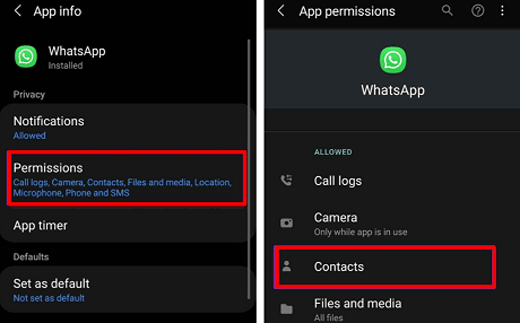
iPhone: Ve a "Ajustes" > "WhatsApp". Habilita los permisos para Cámara, Bluetooth, Contactos y Fotos. Sin estos permisos, WhatsApp no podrá acceder a los datos necesarios para transferir los chats.
Tras habilitar los permisos, cierra y vuelve a abrir WhatsApp para aplicar los cambios antes de intentar la transferencia de nuevo.
Las versiones antiguas de WhatsApp suelen tener errores que provocan fallos en las transferencias. Actualizar la aplicación a la última versión puede solucionar estos problemas.
Android : Abre Google Play Store, busca "WhatsApp" y pulsa "Actualizar" si está disponible.
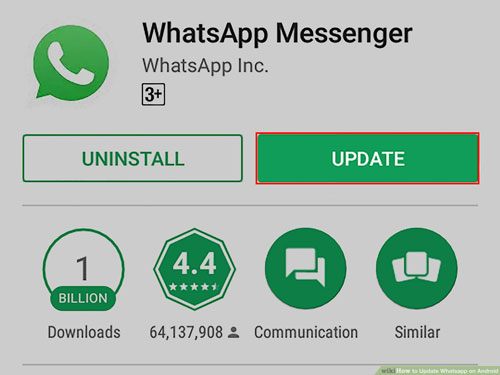
iPhone: Abre la App Store, ve a tu perfil y desplázate hacia abajo para encontrar WhatsApp. Pulsa "Actualizar" si aparece.
Si la actualización no funciona, intenta reinstalar WhatsApp: desinstala la aplicación de ambos dispositivos, reinicia los teléfonos y luego reinstala WhatsApp desde la tienda de aplicaciones.
Nota: La reinstalación no eliminará las copias de seguridad de tus chats (si las tienes habilitadas), por lo que no perderás datos.
Un simple reinicio puede solucionar problemas temporales que interfieren con la transferencia de WhatsApp. Reinicia tanto el teléfono antiguo como el nuevo para borrar los datos en caché, cerrar las aplicaciones en segundo plano y restablecer las conexiones de red. Para reiniciar:
Android : Mantén pulsado el botón de encendido y, a continuación, selecciona "Reiniciar".

iPhone: Para iPhone X o posterior, mantén pulsados el botón lateral y un botón de volumen, y luego desliza para apagar. Para iPhones más antiguos, mantén pulsado el botón de encendido, y luego desliza para apagar. Espera 30 segundos y vuelve a encender el teléfono.

Tras reiniciar, abre WhatsApp en ambos dispositivos e intenta la transferencia de nuevo.
El teléfono de destino (el nuevo teléfono) necesita suficiente espacio de almacenamiento para guardar los chats, archivos multimedia y datos de las aplicaciones que se transferirán. Si el almacenamiento está lleno, la transferencia fallará o solo se transferirán algunos datos. A continuación, te explicamos cómo comprobar y liberar espacio de almacenamiento:
Android : Ve a "Ajustes" > "Almacenamiento". Comprueba el almacenamiento disponible. Si es inferior a 1 GB (o al tamaño de tu copia de seguridad de WhatsApp), elimina archivos innecesarios (fotos, vídeos, aplicaciones) para liberar espacio .
iPhone: Ve a «Ajustes» > «General» > «Almacenamiento del iPhone». Comprueba el espacio disponible. Para liberar espacio, elimina apps que no uses , fotos o vídeos antiguos, o desinstala apps («Ajustes» > «General» > «Almacenamiento del iPhone» > Selecciona una app > «Desinstalar app»).

También puedes comprobar el tamaño de tu copia de seguridad de WhatsApp (en el teléfono antiguo) para asegurarte de que el teléfono de destino tenga suficiente espacio: «WhatsApp» > «Ajustes» > «Chats» > «Copia de seguridad de chats». Aquí se mostrará el tamaño de la copia de seguridad.
Si has probado todas las soluciones anteriores y la transferencia de chats de WhatsApp sigue sin funcionar, es hora de recurrir a una solución más fiable. Una herramienta profesional como WhatsApp Transfer puede ayudarte a solucionar problemas comunes como la inestabilidad de la red, las limitaciones de compatibilidad o los fallos en la transferencia.
A diferencia del método oficial, este tipo de herramienta permite transferir datos de WhatsApp directamente entre dispositivos con una mayor tasa de éxito y menos restricciones.
¿Qué puede hacer WhatsApp Transfer por ti?
¿Cómo usar la transferencia de chats de WhatsApp cuando no funciona?
01 Descarga e instala el software en tu ordenador, ejecútalo y conecta ambos teléfonos mediante cables USB. Asegúrate de que la depuración USB esté activada en tu dispositivo Android y pulsa "Confiar" en tu iPhone para que el programa pueda acceder a tus datos correctamente.
02 Una vez detectados ambos dispositivos, acceda al módulo "Transferencia" y compruebe que los dispositivos de origen y destino se muestran correctamente. Si aparecen invertidos, pulse el botón "Voltear" para cambiar su posición.

03 Haz clic en el botón "Transferir" para comenzar a mover tus datos de WhatsApp. Mantén ambos dispositivos conectados durante todo el proceso hasta que todos los chats y archivos multimedia se hayan transferido correctamente al otro teléfono.

1. ¿Puedo transferir WhatsApp sin copia de seguridad?
Sí, puedes transferir WhatsApp sin usar una copia de seguridad en la nube, pero depende del método que elijas. El proceso oficial de transferencia de WhatsApp generalmente requiere una copia de seguridad en Google Drive o iCloud para restaurar tus datos en un nuevo dispositivo.
Sin embargo, si utilizas una herramienta de transferencia profesional como WhatsApp Transfer, puedes transferir chats de WhatsApp directamente de un teléfono a otro sin necesidad de una copia de seguridad. Este método suele ser más rápido y fiable, sobre todo cuando no se dispone de una copia de seguridad en la nube o esta no se restaura correctamente.
2. ¿WhatsApp sobrescribe los datos transferidos?
En la mayoría de los casos, la transferencia de WhatsApp sobrescribirá los datos existentes en el dispositivo de destino. Se recomienda hacer una copia de seguridad de los datos importantes con antelación para evitar pérdidas accidentales.
3. ¿Cuánto tarda una transferencia por WhatsApp?
El tiempo necesario depende del tamaño de tus datos de WhatsApp y de la velocidad de tu conexión. Puede tardar desde unos minutos hasta más de una hora, especialmente si hay muchos archivos multimedia involucrados.
4. ¿Por qué la transferencia de WhatsApp se queda atascada en el 99%?
Esto suele ocurrir debido a la inestabilidad de la red, el gran tamaño de los archivos o las interrupciones del sistema. Esperar unos minutos puede ayudar, pero si el problema persiste, se recomienda reiniciar el proceso o utilizar un método de transferencia más estable.
Es bastante común encontrar problemas con la transferencia de chats de WhatsApp, especialmente al cambiar de teléfono. En la mayoría de los casos, soluciones sencillas como verificar la conexión, actualizar la aplicación o ajustar la configuración del dispositivo pueden resolver el problema y restablecer la transferencia.
Sin embargo, si el problema persiste después de probar todos los métodos básicos, utilizar una solución más fiable como WhatsApp Transfer suele ser la forma más sencilla de garantizar una transferencia fluida y exitosa sin frustraciones innecesarias.
Artículos relacionados:
No puedo enviar ni recibir mensajes de WhatsApp, ¿cómo lo soluciono?
¿WhatsApp no detecta la copia de seguridad local? Soluciónalo ahora con estas soluciones.
¿WhatsApp no funciona con Wi-Fi? Descubre las causas y soluciones comprobadas.

 Aplicaciones sociales
¿No funciona la transferencia de chats de WhatsApp? Soluciónalo con soluciones comprobadas.
Aplicaciones sociales
¿No funciona la transferencia de chats de WhatsApp? Soluciónalo con soluciones comprobadas.




 Descarga gratuita para PC
 Descarga gratuita para Mac
