TL;DR:
Para eliminar un ID de Apple de un iPhone robado, elige un método basado en la propiedad del dispositivo y el estado del Bloqueo de Activación, en lugar de confiar únicamente en un restablecimiento de fábrica.
Eliminar el ID de Apple de un iPhone robado no es tan sencillo como restablecer el dispositivo o introducir unos cuantos comandos. Si el iPhone está protegido por el Bloqueo de Activación, puede permanecer vinculado a la cuenta de Apple original incluso después de borrarlo. Tanto si has perdido tu iPhone, como si has comprado un dispositivo de segunda mano con una cuenta desconocida o si tienes un problema de activación, las opciones disponibles pueden variar considerablemente. En esta guía, te explicaremos cómo eliminar el ID de Apple de un iPhone robado, qué métodos merece la pena probar y cuáles son sus limitaciones.
Sí, eliminar un ID de Apple de un iPhone robado depende del estado del dispositivo y de que usted sea el propietario. Aquí hay tres situaciones comunes:
Si eres el propietario legítimo del iPhone y aún tienes acceso a tu cuenta de Apple, puedes usar iCloud para administrar el dispositivo de forma remota. Esto es especialmente útil si te robaron el iPhone y quieres proteger tu información personal. Sin embargo, eliminar un dispositivo de tu cuenta puede desactivar el Bloqueo de Activación, así que no lo hagas si quieres evitar que alguien más use tu iPhone robado.
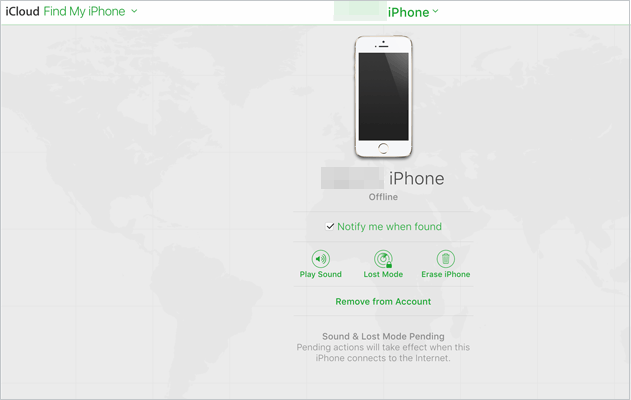
Nota: Borrar el contenido de tu iPhone no elimina automáticamente el Bloqueo de Activación. Evita seleccionar "Eliminar este dispositivo" o eliminar el iPhone de tu cuenta de Apple, ya que esto podría permitir que otra persona lo active y lo use.
Si compraste un iPhone usado que aún muestra el ID de Apple o la pantalla de bloqueo de activación del propietario anterior, la solución más sencilla es contactar al propietario original y pedirle que elimine el dispositivo de su cuenta de Apple. No es necesario que se reúnan en persona; pueden hacerlo de forma remota.
Una vez que el propietario anterior elimine correctamente el dispositivo de su cuenta, podrás activarlo y configurarlo con tu propia cuenta de Apple. (¿ Cómo eliminar el bloqueo de activación sin el propietario anterior ?)
Nota: Si te robaron tu iPhone, no le pidas a nadie que lo elimine de tu cuenta de Apple. Mantenerlo vinculado a tu cuenta ayuda a protegerlo con el Bloqueo de Activación.
Si eres el propietario legítimo del iPhone pero no puedes desactivar el Bloqueo de Activación por tu cuenta, contactar con el Soporte Técnico de Apple es otra opción. Apple podría ayudarte a desbloquearlo si proporcionas un comprobante de compra válido que demuestre que eres el propietario del dispositivo.
Ten en cuenta que Apple no garantiza la aprobación. Si el iPhone fue reportado como perdido o robado, Apple podría rechazar la solicitud. Es importante presentar un recibo u otra documentación válida que acredite la propiedad al enviar tu caso.
Si tienes un iPhone y simplemente quieres eliminar un ID de Apple existente, pero no recuerdas la contraseña, iOS Unlocker puede ser una solución práctica. Esta herramienta de escritorio permite eliminar IDs de Apple de dispositivos iOS compatibles sin necesidad de la contraseña original, bajo ciertas condiciones. Además de eliminar IDs de Apple, también soluciona varios problemas comunes de bloqueo de iPhone y iPad. Antes de continuar, asegúrate de que tu dispositivo cumpla con los requisitos del software. Este método no está diseñado para desbloquear dispositivos robados ni para eludir el Bloqueo de Activación en un iPhone reportado como perdido o robado.
Características principales de iOS Unlocker:
¿Cómo eliminar el ID de Apple con iOS Unlocker?
01 Descarga e instala iOS Unlocker en tu PC Windows o Mac . Inicia el programa y selecciona "Desbloquear ID de Apple" en la interfaz principal.
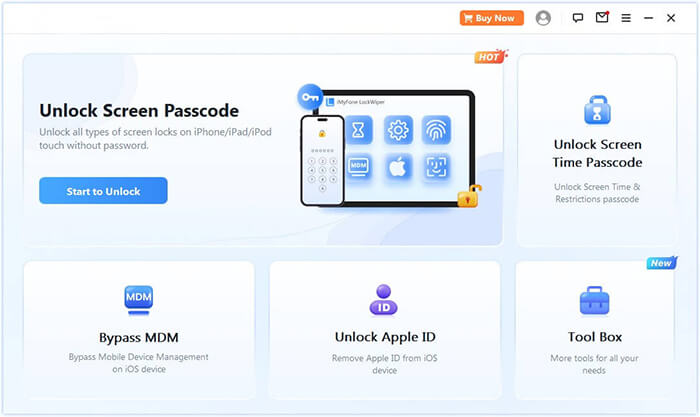
02 Conecta tu iPhone compatible al ordenador mediante un cable USB. Una vez que el software detecte tu dispositivo, haz clic en "Iniciar" para continuar.
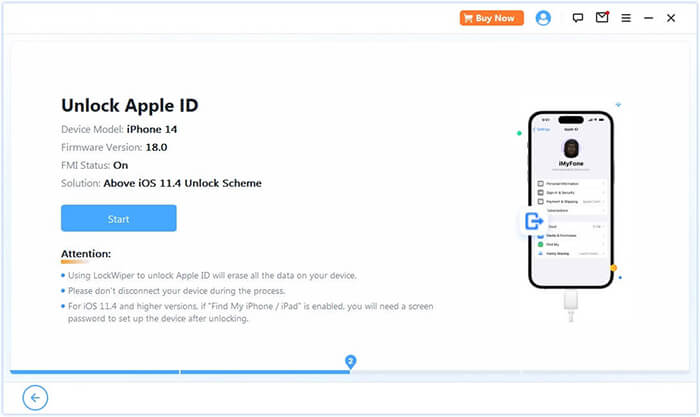
03 Si la función Buscar mi iPhone está desactivada, el software puede proceder a eliminar el ID de Apple automáticamente. Si está activada, compruebe si su dispositivo cumple los requisitos y siga las instrucciones en pantalla. En dispositivos compatibles, es posible que deba ir a «Ajustes» > «General» > «Transferir o restablecer iPhone» > «Restablecer» > «Restablecer todos los ajustes» para cumplir los requisitos. Si la autenticación de dos factores está activada, verifique la información de su dispositivo y pulse «Siguiente». Cuando se le solicite, introduzca «000000» y pulse «Desbloquear».
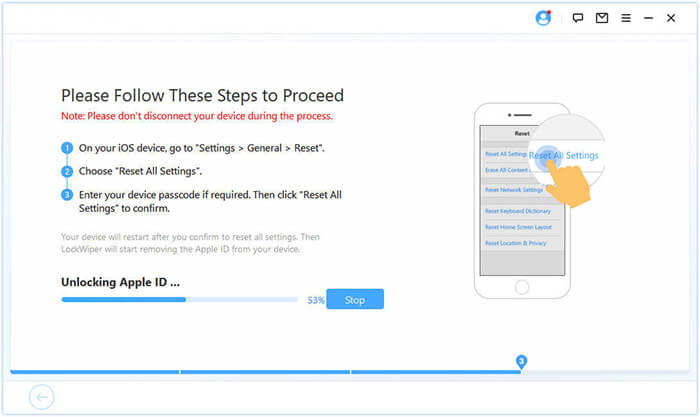
04 Espere a que finalice el proceso. Mantenga su iPhone conectado al ordenador hasta que iOS Unlocker confirme que se ha eliminado el ID de Apple.
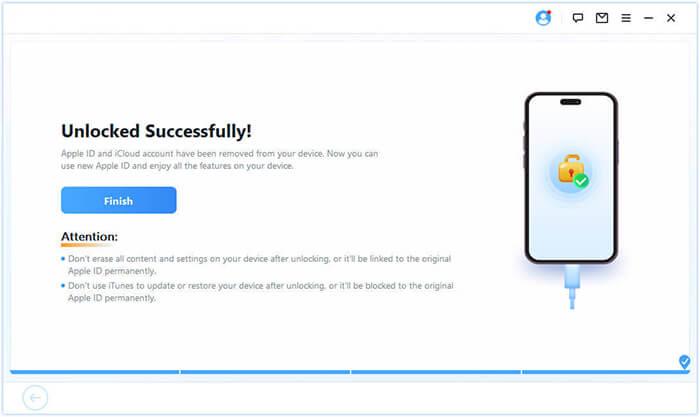
Nota: El proceso de eliminación disponible depende de tu versión iOS , la configuración del dispositivo y el estado de seguridad. iOS Unlocker no puede eliminar el Bloqueo de Activación de un iPhone reportado como perdido o robado. Si el dispositivo pertenece a otra persona, contacta a su propietario original o al Soporte Técnico de Apple.
Si tu iPhone se queda atascado en la pantalla de ID de Apple o presenta problemas del sistema, puedes intentar restaurarlo en modo de recuperación. Este proceso borra todos los datos y ajustes y reinstala iOS , pero no elimina el ID de Apple ni desactiva el bloqueo de activación. Si la función Buscar mi iPhone está activada, seguirás necesitando las credenciales originales de tu cuenta de Apple para activar el dispositivo.
1. Conecta tu iPhone a un ordenador mediante un cable USB y abre la última versión de iTunes o Dispositivos Apple.
2. Apaga tu iPhone.
3. Pon tu iPhone en modo de recuperación:
4. Cuando se le solicite en su computadora, seleccione "Restaurar" y espere a que finalice el proceso.
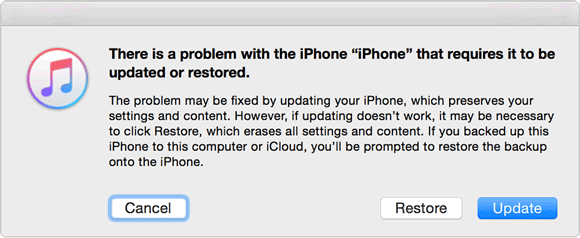
5. Configura tu iPhone e introduce las credenciales originales de tu cuenta de Apple si aparece el Bloqueo de activación.
Nota: Solo restaura un iPhone de tu propiedad o que tengas autorización para administrar. Si el dispositivo fue robado, manténlo vinculado a la cuenta de Apple del propietario en lugar de intentar que otra persona pueda usarlo.
P1. ¿Puede alguien usar mi iPhone robado sin mi contraseña de Apple ID?
En general, no. Si la función Buscar mi iPhone estaba activada antes del robo, el Bloqueo de Activación permanece activo incluso después de borrar el dispositivo. Quien intente reactivar el iPhone necesitará las credenciales de la cuenta de Apple vinculada u otro método de eliminación autorizado. Esto dificulta enormemente que otra persona vuelva a usar tu dispositivo.
P2. ¿Puedo rastrear mi iPhone robado después de eliminarlo de mi cuenta de Apple?
Eliminar el iPhone de tu cuenta de Apple puede afectar tu capacidad para localizarlo y protegerlo con Buscar mi iPhone. Si tu dispositivo se pierde, manténlo vinculado a tu cuenta y usa Buscar mi iPhone para verificar su ubicación o marcarlo como perdido. Evita eliminarlo, incluso si alguien afirma haberlo encontrado.
P3. ¿Cambiar la contraseña de mi ID de Apple bloquea un iPhone robado?
Cambiar la contraseña de tu cuenta de Apple ayuda a proteger tu información personal y evita el acceso no autorizado a tu cuenta. Sin embargo, no reemplaza el Modo Perdido ni garantiza que el iPhone robado se bloquee de inmediato. También debes marcar el dispositivo como perdido a través de Buscar mi iPhone y contactar a tu operador de telefonía móvil para reportar el robo.
P4. ¿Puedo eliminar el ID de Apple de un iPhone robado usando su número IMEI?
No. El número IMEI identifica un dispositivo móvil, pero no elimina su ID de Apple ni el Bloqueo de Activación. Puede proporcionar el IMEI a su operador o a las autoridades al denunciar el robo. Su operador también podría bloquear el acceso del dispositivo a su red celular.
P5. ¿Borrar un iPhone robado elimina permanentemente el ID de Apple?
No. Borrar un iPhone elimina sus datos y ajustes locales, pero no desactiva automáticamente el Bloqueo de Activación. Si la función Buscar mi iPhone estaba activada, el dispositivo permanece asociado a la cuenta de Apple original. Esta protección ayuda a prevenir el uso no autorizado tras un robo.
P6. ¿Puede Apple desbloquear un iPhone robado sin comprobante de compra?
Por lo general, Apple exige un comprobante de compra válido antes de considerar una solicitud de soporte para el Bloqueo de Activación. Sin la documentación suficiente, Apple podría no aprobar la solicitud. Si el iPhone fue robado, el propietario original debe mantenerlo vinculado a su cuenta e informar del incidente en lugar de solicitar el desbloqueo.
Para eliminar el ID de Apple de un iPhone robado, primero debes comprender quién lo posee y el estado del Bloqueo de Activación. Si bien iCloud.com, el propietario original y el Soporte Técnico de Apple pueden ofrecer soluciones legítimas en diferentes situaciones, las herramientas de desbloqueo de terceros, como iOS Unlocker, tienen limitaciones específicas. Un restablecimiento de fábrica por sí solo no eliminará la cuenta vinculada. Elige el método que mejor se adapte a las circunstancias de tu dispositivo y, si te robaron el iPhone, manténlo conectado a tu Cuenta de Apple para protegerlo del uso no autorizado.
Artículos relacionados:
¿La App Store te pide la contraseña constantemente? 11 maneras de solucionarlo.
¿No puedes restablecer la contraseña de tu ID de Apple? 6 maneras de solucionarlo rápidamente.
¿Cómo crear un nuevo ID de Apple y transferir todo?
¿Tu ID de Apple aparece atenuada en Ajustes en tu iPhone? 8 soluciones efectivas




 Descarga gratuita para PC
 Descarga gratuita para Mac


