Resumen; DR: ¿Tienes problemas con el código de Tiempo de Pantalla que no funciona en tu iPhone? Esta guía explica las causas comunes y ofrece 9 soluciones efectivas, incluyendo reiniciar tu dispositivo, actualizar iOS, restablecer el código de acceso con Apple ID y usar una herramienta profesional de desbloqueo para recuperar rápidamente el acceso a la configuración de Tiempo de Pantalla.
La función Tiempo de Pantalla ayuda a los usuarios de iPhone a gestionar el uso del dispositivo, restringir el acceso a aplicaciones y controlar el contenido y la privacidad. Sin embargo, algunos usuarios pueden encontrarse con el problema de que el código de Tiempo de Pantalla no funciona en sus dispositivos. Este artículo explicará por qué el código de acceso Tiempo de Pantalla no funciona en iPhone y ofrecerá 9 soluciones efectivas para ayudarte a restaurar rápidamente la funcionalidad del código de Tiempo de Pantalla.
Cuando descubres que el código de acceso de Tiempo de Pantalla de tu iPhone no funciona, puede haber varias razones comunes detrás de este problema:
Si tu código de Tiempo de Pantalla no funciona correctamente, puedes probar los siguientes métodos uno a uno para solucionar el problema.
Si te encuentras con el problema de que el código de Tiempo de Pantalla no funciona en tu iPhone, desactivar la función de Tiempo de Pantalla y luego activarla de nuevo puede ayudar a resolver el problema. Aunque este método no funciona en todas las situaciones, es un paso sencillo para solucionar problemas que merece la pena probar antes de pasar a soluciones más avanzadas. Sigue los pasos a continuación:
Paso 1. Abre "Configuración" en tu iPhone y pulsa "Tiempo de pantalla".
Paso 2. Desplázate hasta la parte inferior de la página de Tiempo de Pantalla y selecciona "Desactivar el Tiempo de Pantalla".
Paso 3. Introduce tu código de Tiempo de Pantalla cuando te lo pidan, luego pulsa "Desactivar el Tiempo de Pantalla" para confirmar.
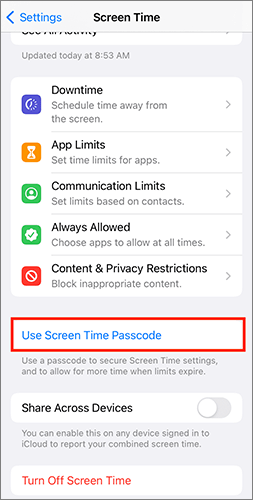
Paso 4. Vuelve al menú "Configuración" y vuelve a abrir "Tiempo en pantalla".
Paso 5. Toca "Activar tiempo de pantalla" y luego selecciona "Continuar" para volver a activar la función.
Un reinicio forzado a veces puede ayudar a solucionar fallos temporales en tu iPhone o iPad y restaurar el dispositivo a su funcionamiento normal. Si el código de Tiempo de Pantalla no funciona debido a un problema de software, reiniciar el dispositivo puede refrescar el sistema y resolver el problema. Sigue los pasos siguientes según el modelo de tu iPhone:
Para iPhone 8 Plus, iPhone 8, iPhone X o versiones posteriores:
Para iPhone 7 Plus o iPhone 7:
Para modelos de iPhone 6 o anteriores:

Si tu código de Tiempo de Pantalla no funciona, cerrar sesión con tu Apple ID y luego volver a iniciar sesión puede ayudar a resolver el problema. Algunos usuarios han informado que este método solucionó con éxito el problema. Sigue los pasos a continuación para probar esta solución:
Paso 1. Abre la app "Configuración" en tu iPhone o iPad.
Paso 2. Toca [tu nombre] en la parte superior de la pantalla para abrir la página de configuración del ID de Apple.
Paso 3. Desplázate hacia abajo y pulsa "Cerrar sesión". (¿No puedes cerrar sesión desde tu ID de Apple?)

Paso 4. Cuando te lo pidan, introduce la contraseña de tu Apple ID y luego pulsa "Desactivar" para desactivar Buscar mi iPhone y cierra sesión de tu cuenta.
Paso 5. Después de cerrar sesión, vuelve a "Configuración" y pulsa "Iniciar sesión en tu iPhone". Introduce tu Apple ID y contraseña para volver a iniciar sesión en tu cuenta.

Algunos usuarios de iPhone han comprobado que ajustar la fecha y la hora puede ayudar a solucionar el problema del código de acceso de tiempo de pantalla. Este método es sencillo y merece la pena probarlo si no aceptan tu código de Tiempo de Pantalla. Sigue los pasos a continuación:
Paso 1. Abre "Configuración" en tu iPhone y pulsa "General".
Paso 2. Selecciona "Fecha y hora" y activa la opción "Establecer automáticamente".
Paso 3. Una vez que la fecha y hora se actualicen automáticamente, intenta volver a introducir tu código de Tiempo de Pantalla para comprobar si el problema se ha resuelto.

El modo de bajo consumo puede interferir ocasionalmente con ciertas funciones del iPhone, incluida la función de tiempo de pantalla. Desactivar esta opción puede ayudar a resolver el problema de que el código de Tiempo de Pantalla no funciona. Para desactivarlo, sigue estos pasos:
Paso 1. Abre "Configuración" en tu iPhone o iPad.
Paso 2. Desplázate hacia abajo y pulsa "Batería" y desactiva "Modo de bajo consumo".

A veces, el problema de que el código de acceso de Tiempo de Pantalla no funciona puede deberse a una caída temporal o a un problema de servidor por parte de Apple. Puedes consultar la página de Estado del Sistema de Apple para confirmar si el servicio de Tiempo de Pantalla está funcionando correctamente.

Una versión iOS desactualizada puede a veces causar errores de software y problemas de compatibilidad con el sistema, lo que puede provocar problemas como que el código de acceso de Tiempo de Pantalla no funcione. Actualizar tu iPhone a la última versión de iOS puede ayudar a corregir fallos conocidos y mejorar la estabilidad del sistema.
Sigue estos pasos para actualizar tu iOS:
Paso 1. Abre la app "Configuración" en tu iPhone.
Paso 2. Toca "General" y selecciona "Actualización de software".
Paso 3. Comprueba las actualizaciones disponibles y luego pulsa "Descargar e instalar".
Paso 4. Sigue las instrucciones en pantalla para completar el proceso de actualización.

Si sospechas que alguien más ha cambiado tu código de Tiempo de Pantalla o simplemente no recuerdas el correcto, puedes restablecer el código de Tiempo de Pantalla usando tu ID de Apple. Este método puede ayudar a solucionar el problema de que el código de acceso de Tiempo de Pantalla no es válido y restaurar el acceso a tus ajustes de Tiempo de Pantalla.
Así es como hacerlo:
Paso 1. Abre la app "Configuración" en tu iPhone y toca "Tiempo de pantalla" en la lista de opciones.
Paso 2. Selecciona "Cambiar código de tiempo de pantalla" y luego vuelve a pulsar "Cambiar código de tiempo de pantalla".

Paso 3. Pulsa "¿Olvidaste el código de acceso?" e introduce las credenciales Apple ID asociadas a tu iPhone.
Paso 4. Después de que tu Apple ID sea verificado correctamente, crea un nuevo código de acceso para el tiempo de pantalla y confírmalo.
Si olvidaste el código de Tiempo de Pantalla y el método de restablecimiento del ID de Apple no funciona, puedes probar una herramienta profesional para desbloquear el iPhone como iPhone Unlocker. Puede ayudar a saltarse el código de Tiempo de Pantalla sin perder datos. Además, también puede eliminar el Apple ID, la configuración MDM, el bloqueo de pantalla y otras restricciones de tu iPhone.
Características clave del desbloqueador del iPhone:
Así es como eliminar el código de Tiempo de Pantalla usando iPhone Unlocker:
01Abre el desbloqueador del iPhone en tu ordenador y selecciona el modo "Desbloquear código de tiempo de pantalla".

02Conecta tu iPhone al ordenador usando un cable USB. Si te lo piden, pulsa "Confiar" en tu dispositivo para permitir la conexión. Luego, haz clic en "Iniciar" para empezar a eliminar el código de Tiempo de Pantalla.

03Si se desactiva Buscar mi iPhone, el software empezará automáticamente a eliminar el código de Tiempo de Pantalla. Si Buscar mi iPhone está activado, sigue las instrucciones en pantalla para desactivarlo y luego haz clic en "Continuar" para continuar.

04Una vez que se haya eliminado con éxito el código de Tiempo de Pantalla, tendrás que configurar tu iPhone de nuevo. Sigue las instrucciones en pantalla para completar el proceso de configuración y recuperar el acceso a la configuración de Tiempo de Pantalla.

Todos los métodos mencionados anteriormente pueden ayudarte a solucionar el problema de que el código de Tiempo de Pantalla no funciona en tu iPhone. Sin embargo, si quieres una solución más rápida y cómoda, una herramienta profesional de desbloqueo como iPhone Unlocker merece la pena probar. Puede eliminar el código de Tiempo de Pantalla sin borrar tus datos, permitiéndote recuperar el acceso a la configuración de Tiempo de Pantalla de forma rápida y sencilla. Pruébalo y comprueba cómo te funciona.
Artículos relacionados:
¿Cómo solucionar que no se puede restablecer la contraseña del ID de Apple? en 6 Quick Ways
Cómo eliminar el Face ID en el iPhone de 2 maneras: Guía paso a paso
5 soluciones: Cómo desactivar el tiempo de pantalla sin código de acceso

 Desbloqueo del teléfono
¿Cómo solucionar el problema del código de acceso de Tiempo en pantalla que no funciona en iPhone? 9 maneras fáciles
Desbloqueo del teléfono
¿Cómo solucionar el problema del código de acceso de Tiempo en pantalla que no funciona en iPhone? 9 maneras fáciles




 Descarga gratuita para PC
  Descarga gratuita para Mac
