Las grabadoras de pantalla son esenciales para crear tutoriales, grabar reuniones en línea, capturar partidas o guardar contenido de streaming. Entre las muchas opciones disponibles, 4Easysoft Screen Recorder destaca por su facilidad de uso y sus funciones versátiles. En esta guía, analizaremos en detalle sus características, precios, ventajas y desventajas, y su uso paso a paso. Si buscas una herramienta de grabación de pantalla fiable, esta reseña de 4Easysoft Screen Recorder te ayudará a decidir si es la opción adecuada.
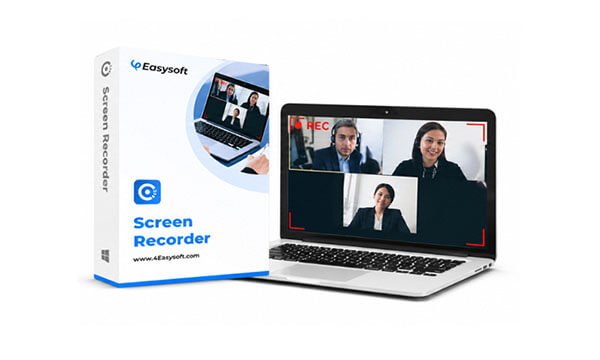
4Easysoft Screen Recorder es una herramienta profesional de grabación de pantalla para Windows y Mac que permite grabar la pantalla del ordenador, el audio del sistema, el audio del micrófono y la imagen de la webcam. Tanto si creas vídeos tutoriales, grabas reuniones o capturas momentos emocionantes en juegos, ofrece una experiencia de grabación estable. El software también incluye varios modos de grabación, como grabación de pantalla completa, grabación de área y grabación de ventana, y admite funciones de dibujo y anotación en tiempo real, lo que lo hace ideal para la enseñanza y las presentaciones.
Una de las razones por las que 4Easysoft Screen Recorder destaca es su funcionalidad todo en uno. Está diseñado para satisfacer diferentes necesidades de grabación, tanto para principiantes como para creadores de contenido ocasionales. Estas son sus características principales:
El precio es un factor crucial para muchos usuarios a la hora de elegir un software de grabación de pantalla, y 4Easysoft Screen Recorder ofrece planes flexibles para adaptarse a diferentes presupuestos y necesidades.
Aquí están los tres niveles de precios principales para Windows y Mac :
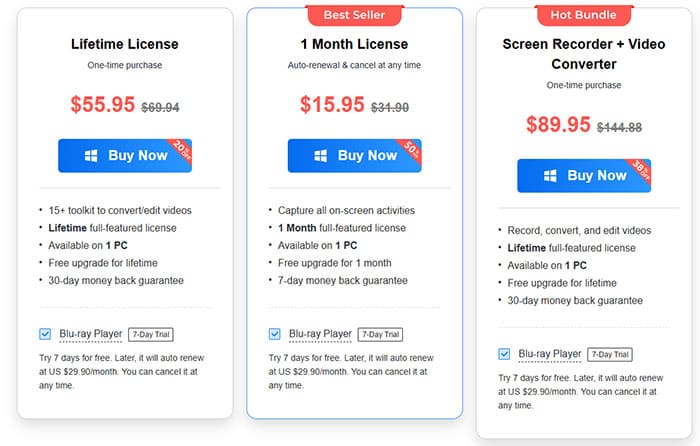
Cabe destacar que 4Easysoft también ofrece una versión de prueba gratuita, que permite a los usuarios probar el software antes de comprarlo. La versión de prueba gratuita incluye la mayoría de las funciones básicas, pero tiene un límite de tiempo de grabación de 3 minutos y carece de funciones avanzadas como el recorte de vídeo, la cancelación de ruido y la mejora de voz.
Ningún software es perfecto, y 4Easysoft Screen Recorder no es la excepción. Para ofrecer una reseña equilibrada de 4Easysoft Screen Recorder, hemos recopilado las principales ventajas y desventajas de la herramienta, basándonos en las opiniones de los usuarios y nuestras propias pruebas. Esto te ayudará a evaluar si las fortalezas del software se ajustan a tus necesidades y si sus debilidades son manejables para tu caso de uso.
Ventajas:
* Interfaz fácil de usar: Incluso los principiantes pueden navegar fácilmente por el software, gracias a sus iconos claros y controles intuitivos.
* Múltiples modos de grabación: Cubre escenarios comunes como la grabación básica de pantalla, la grabación de juegos y la grabación de pantalla del teléfono.
* Grabación de alta calidad: Admite grabación de hasta 4K/60 FPS, lo que garantiza resultados profesionales.
* Funciones de audio avanzadas: Incluye cancelación de ruido y mejora de voz para optimizar la calidad de la grabación.
* Herramientas de edición integradas y anotaciones en tiempo real: No se necesita software de edición externo, lo que ahorra tiempo y esfuerzo.
* Planes de precios flexibles: Incluyen licencias de por vida y una prueba gratuita, adaptándose a las diferentes necesidades de los usuarios.
* Seguro y confiable: Sin adware ni malware, 100% seguro.
* Garantía de devolución de dinero de 30 días: Brinda tranquilidad a los compradores que realizan compras pagadas, aumentando la confianza del usuario.
Desventajas:
* La versión de prueba gratuita tiene limitaciones importantes: el tiempo de grabación está limitado a 3 minutos y carece de funciones avanzadas, lo que dificulta probar el software por completo.
* Retrasos ocasionales en la grabación: Algunos usuarios informan de retrasos al iniciar las grabaciones, que pueden estar relacionados con el rendimiento del dispositivo más que con el software en sí.
* No existe un plan gratuito permanente: solo está disponible una prueba gratuita, por lo que los usuarios ocasionales podrían considerar innecesarios los planes de pago.
* Las funciones de edición avanzadas no son exhaustivas: si bien existen herramientas de edición, no son tan robustas como el software de edición de vídeo especializado, lo que podría limitar a los creadores de contenido profesionales.
Comprender las funciones es importante, pero saber usarlas eficazmente es fundamental. Esta sección te guiará paso a paso para usar 4Easysoft Screen Recorder y grabar la pantalla completa, facilitando el proceso incluso para principiantes. Antes de empezar, asegúrate de haber instalado correctamente el software y de tener listo tu micrófono u otros dispositivos de audio, si los necesitas.
Aquí tienes una guía paso a paso sobre cómo grabar un vídeo usando 4Easysoft Screen Recorder:
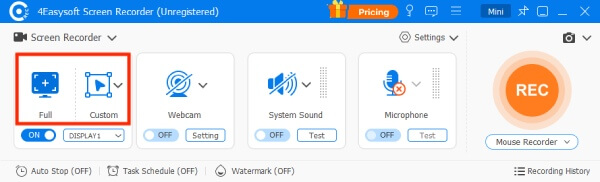
Paso 1. Abra 4Easysoft Screen Recorder y haga clic en el botón "Completo" para capturar toda la pantalla, o seleccione el botón "Personalizado" para elegir una resolución específica, como 1080p, 720p o 480p. También puede ajustar los bordes según sus preferencias.
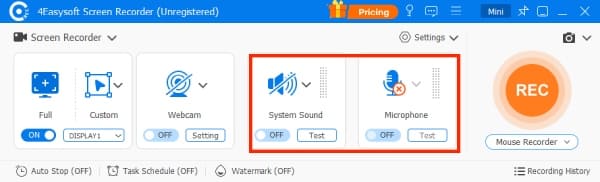
Paso 2. Si necesitas grabar audio junto con la pantalla, por ejemplo, para videoconferencias, clases en línea o vídeos, activa la opción "Sonido del sistema". También puedes activar la opción "Micrófono" para grabar tu voz simultáneamente. No olvides ajustar el volumen con el control deslizante.
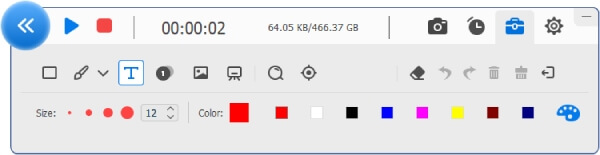
Paso 3. Una vez configurados los ajustes, haga clic en el botón "REC" de la derecha para comenzar a grabar. Aparecerá una caja de herramientas que le permitirá añadir formas, líneas, anotaciones y tomar capturas de pantalla durante la grabación.
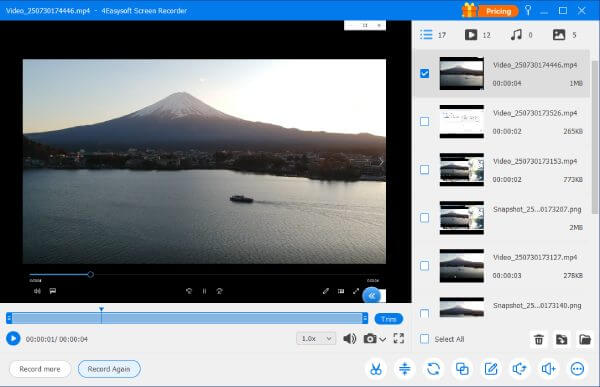
Paso 4. Cuando termines, haz clic en el botón "Detener". En la ventana de vista previa, puedes recortar el vídeo y ajustar la velocidad de reproducción. Para opciones de edición más avanzadas, como compresión y reproducción inversa, consulta las herramientas en la esquina inferior derecha. Por último, haz clic en el botón "Guardar" para exportar la grabación.
Aunque 4Easysoft Screen Recorder puede satisfacer las necesidades básicas, algunos usuarios prefieren una opción más ligera, estable y fácil de usar. Una de las mejores alternativas es Coolmuster Screen Recorder . Este software está diseñado para quienes buscan grabaciones de alta calidad sin configuraciones complicadas.
¿Qué puede hacer Coolmuster Screen Recorder por ti?
* Graba fácilmente la pantalla en Windows con audio .
* Graba la pantalla completa o un área seleccionada y guarda los vídeos en formato MP4 de alta definición.
* Captura el audio del sistema, la entrada del micrófono o graba la pantalla en silencio con opciones de audio flexibles.
* Disfruta de grabaciones ilimitadas sin marcas de agua tras la activación, manteniendo una calidad nítida en una aplicación ligera y de funcionamiento fluido.
* Captura imágenes de pantalla completa o de un área personalizada, añade anotaciones como texto y formas, y expórtalas como archivos PNG, JPG o BMP.
* Proteja su privacidad con un procesamiento totalmente local: sin cargas de archivos, sin almacenamiento en la nube y sin servidores de terceros.
Aquí te explicamos cómo grabar un vídeo usando Coolmuster Screen Recorder:
01 Inicie Coolmuster Screen Recorder y elija su modo de grabación preferido: "Pantalla completa" para toda la pantalla o "Personalizado" para capturar un área específica.

02 Configure sus ajustes de audio activando "Sonido del sistema", "Micrófono" o ninguno si desea grabar en silencio.

03 Haga clic en el botón naranja "REC" y luego seleccione "Iniciar grabación". Aparecerá una breve cuenta regresiva antes de que la grabación comience automáticamente.

04 Una vez finalizado, haga clic en "Detener grabación" para guardar el vídeo localmente en formato MP4 en la carpeta seleccionada. También puede usar la opción "Copiar" para duplicar rápidamente el archivo y compartirlo o hacer una copia de seguridad.

Tutorial en vídeo:
P1. ¿Cuál es la diferencia entre la versión de prueba gratuita y la versión registrada de 4Easysoft Screen Recorder?
Tanto la versión de prueba gratuita como la versión registrada de 4Easysoft Screen Recorder permiten grabar vídeos con audio y tomar capturas de pantalla sin marca de agua. Sin embargo, la versión de prueba gratuita tiene un límite de tiempo de grabación de 3 minutos, mientras que la versión registrada no tiene límite de tiempo. Además, la versión registrada incluye funciones avanzadas como cancelación de ruido, mejora de voz, recorte de vídeo y grabación programada, que no están disponibles en la versión de prueba gratuita.
P2. ¿Cómo puedo solucionar el problema de las teclas de acceso rápido ocupadas?
Si tus teclas de acceso rápido personalizadas para 4Easysoft Screen Recorder están ocupadas por otros programas, puedes cambiarlas fácilmente. Después de iniciar el software, haz clic en el icono de menú y selecciona la opción "Preferencias". En la ventana emergente, haz clic en el botón "Teclas de acceso rápido" para reemplazar las teclas ocupadas por las que desees. Esto te permitirá iniciar, pausar, detener la grabación o tomar capturas de pantalla rápidamente y sin conflictos.
P3. ¿Dónde se guardan mis grabaciones y puedo cambiar la ubicación de guardado?
Al guardar tus grabaciones, puedes elegir directamente la carpeta donde deseas almacenarlas. Además, puedes cambiar la ubicación de salida predeterminada con antelación. Ve a la opción "Preferencias", selecciona la pestaña "Salida" y haz clic en el botón "Examinar" para elegir una nueva ubicación de guardado. Esto te permite organizar tus grabaciones en la carpeta que prefieras, facilitando así la búsqueda y gestión de tus archivos posteriormente.
En conclusión, esta reseña de 4Easysoft Screen Recorder demuestra que 4Easysoft Screen Recorder es una opción sólida para principiantes y usuarios cotidianos que necesitan una herramienta de grabación sencilla y versátil.
Sin embargo, si buscas una experiencia de grabación más estable y ligera, con opciones de audio flexibles y salida MP4 HD, Coolmuster Screen Recorder es una mejor alternativa que vale la pena probar. Combina sencillez, rendimiento y calidad de grabación, lo que lo hace ideal tanto para usuarios comunes como para creadores de contenido.
Artículos relacionados:
Análisis de Apowersoft Screen Recorder 2026: Características, Precio, Ventajas y Desventajas
Análisis exhaustivo de AZ Screen Recorder y 4 alternativas recomendadas.
Análisis del software de grabación de pantalla Camtasia y 6 de las mejores alternativas.
Las 8 mejores alternativas a OBS Screen Recorder para grabar fácilmente.

 Consejos de video y audio
Análisis de 4Easysoft Screen Recorder: Características, ventajas y desventajas
Consejos de video y audio
Análisis de 4Easysoft Screen Recorder: Características, ventajas y desventajas







 Descarga gratuita para PC
