En el trabajo diario de oficina, presentaciones, grabación de juegos o creación de videos, una herramienta de grabación de pantalla estable y fácil de usar es esencial. Apowersoft Screen Recorder, un software de grabación de pantalla muy conocido, ha captado la atención de muchos usuarios gracias a su funcionamiento sencillo y sus completas funciones. Pero, ¿realmente vale la pena comprarlo? Este artículo ofrece un análisis detallado de Apowersoft Screen Recorder, incluyendo sus características, ventajas, desventajas y la experiencia del usuario.
Apowersoft Screen Recorder es una herramienta de grabación de pantalla compatible con Windows y Mac , que se centra en la facilidad de uso y la compatibilidad con múltiples escenarios. Los usuarios pueden grabar la pantalla completa, áreas seleccionadas, imágenes de la cámara web, así como el sonido del sistema o el audio del micrófono. Además, el software incluye funciones básicas de edición, que permiten recortar vídeos o realizar ajustes sencillos sin necesidad de herramientas de terceros. Su diseño intuitivo permite que incluso los principiantes puedan empezar a usarlo rápidamente. También ofrece una versión web gratuita para usar directamente en el navegador.
Características principales:
* Múltiples modos de grabación: Pantalla completa, área personalizada, alrededor del cursor del ratón y selección de ventana.
* Grabación simultánea de pantalla y audio: Admite audio del sistema, audio del micrófono o ambos sincronizados.
* Compatibilidad con grabación de vídeo mediante cámara web.
* Admite varios formatos de vídeo: MP4, AVI, WMV, FLV, MKV, etc.
* Herramientas de anotación en tiempo real integradas: Permiten añadir texto, flechas, formas, etc.
* Editor de vídeo profesional: Permite recortar, fusionar, añadir efectos especiales, marcas de agua y mucho más.
* Grabación programada: Permite configurar la hora de inicio y la duración de las grabaciones.
* Permite grabar vídeos en directo y seminarios web.
* Sube los vídeos a FTP, YouTube o Showmore.com.
* Convertidor de vídeo integrado: admite la conversión a varios formatos.
A la hora de elegir un software, muchos usuarios se centran primero en el precio.
La versión web de Apowersoft Screen Recorder es totalmente gratuita, no requiere instalación, graba sin marcas de agua y no tiene límites de tiempo estrictos para la captura básica de pantalla. Es ideal para grabaciones rápidas y puntuales, como tutoriales cortos, fragmentos de reuniones breves o capturas de pantalla sencillas directamente en el navegador. Sin embargo, la versión web carece de funciones avanzadas como la grabación programada, la anotación en tiempo real y la optimización de exportación en Full HD, y requiere una conexión a internet estable para funcionar correctamente.
Por otro lado, la versión de prueba gratuita para escritorio ( Windows y Mac ) tiene limitaciones más estrictas: la duración de la grabación suele estar limitada a entre 1 y 3 minutos (según el dispositivo), y los vídeos exportados incluyen una marca de agua visible. La mayoría de las funciones avanzadas, como la grabación ilimitada, las exportaciones sin marca de agua, las tareas programadas y el procesamiento por lotes, solo están disponibles mediante una suscripción de pago.
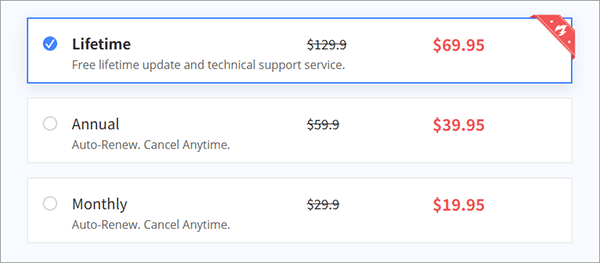
Para uso personal:
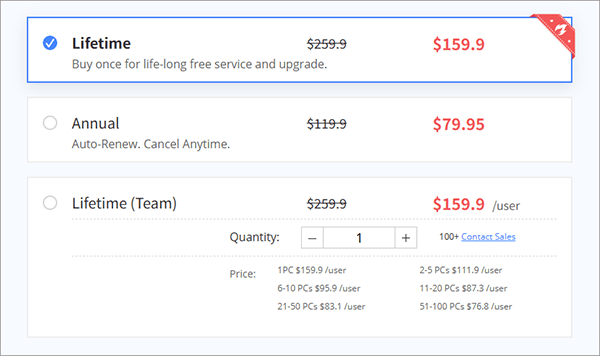
Para empresas:
Cada herramienta de grabación de pantalla tiene sus ventajas y desventajas, y Apowersoft Screen Recorder no es la excepción. En esta sección de nuestro análisis de Apowersoft Screen Recorder, detallaremos sus pros y contras con honestidad, basándonos en pruebas y comentarios de usuarios reales, para que puedas sopesar sus beneficios frente a sus inconvenientes antes de descargarlo o comprarlo.
Ventajas:
* Interfaz intuitiva y fácil de usar para principiantes: El diseño es limpio y sencillo, sin configuraciones complicadas ni jerga técnica. Incluso los usuarios novatos pueden empezar a grabar en cuestión de minutos sin necesidad de ver tutoriales.
* Amplia compatibilidad: funciona a la perfección en Windows 7/8/10/11 y macOS, además de contar con una versión web para los navegadores Chrome, Firefox y Edge, lo que la hace accesible en la mayoría de los dispositivos.
* Grabación y edición básica todo en uno: combina la grabación de pantalla, la captura de audio, la superposición de la cámara web y la edición rápida en una sola herramienta, eliminando la necesidad de descargar varios programas.
* Rendimiento estable con bajo consumo de CPU: funciona sin problemas incluso en ordenadores de bajas prestaciones, con un retardo mínimo o pérdida de fotogramas durante la grabación en HD, ideal para juegos y captura de retransmisiones en directo.
* Versión web gratuita y flexible: Sin instalación, sin marcas de agua y sin límites de tiempo estrictos para grabaciones rápidas, lo que la convierte en una excelente opción gratuita para usuarios ocasionales.
* Soporte al cliente eficaz: Ofrece preguntas frecuentes detalladas, videotutoriales y soporte por correo electrónico para usuarios premium, lo que ayuda a resolver problemas técnicos rápidamente.
Desventajas:
* Limitaciones estrictas de la prueba gratuita: La prueba gratuita para ordenadores de sobremesa tiene límites de tiempo de grabación muy cortos y marcas de agua obligatorias, lo que la hace inutilizable para contenido profesional o de larga duración.
* Funciones avanzadas bloqueadas tras un muro de pago: Herramientas clave como la grabación programada, la anotación completa y la exportación por lotes solo están disponibles para usuarios premium, lo que limita la funcionalidad de la versión gratuita.
* Fallos ocasionales de la versión web: La grabadora basada en navegador puede bloquearse o perder la sincronización de audio en conexiones a Internet inestables, y no puede grabar la actividad de la pantalla sin conexión.
* Edición avanzada limitada: Solo están disponibles las funciones básicas de recorte y ajuste; los usuarios necesitan un software de edición de vídeo independiente para realizar cortes, transiciones o efectos avanzados.
* Coste de licencia vitalicia relativamente alto: En comparación con algunos competidores, la suscripción vitalicia es un poco más cara, lo que puede disuadir a los usuarios con presupuestos ajustados.
Una de las mayores ventajas de Apowersoft Screen Recorder es su facilidad de uso. Esta guía paso a paso te mostrará cómo usar la versión de escritorio (la opción más popular para grabar con todas las funciones) con instrucciones claras y prácticas. Sigue estas instrucciones para empezar a grabar tu pantalla, audio y cámara web sin problemas, ya sea para crear un tutorial, grabar una reunión o capturar partidas de videojuegos.
Paso 1. Visite el sitio web oficial de Apowersoft para descargar la última versión de ApowerREC para Windows o Mac , luego haga doble clic para instalar e iniciar el software.
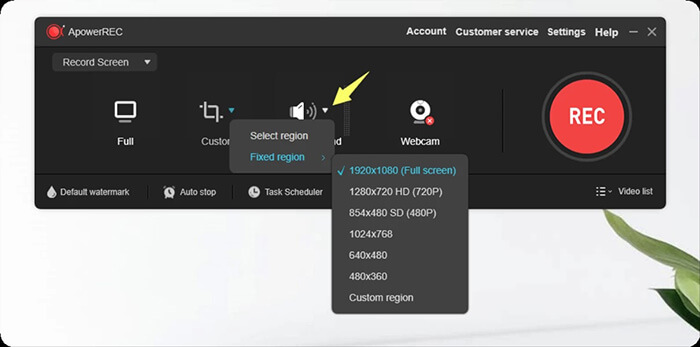
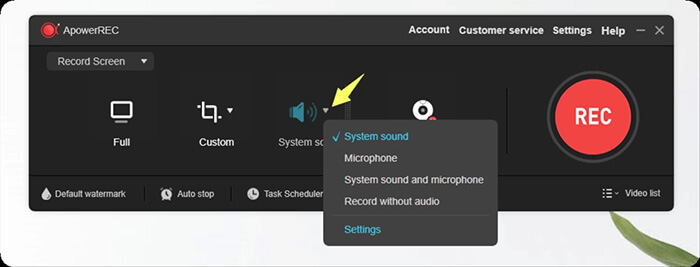
Paso 2. Haz clic en "Completo" para grabar toda la pantalla del escritorio de forma predeterminada. También puedes hacer clic en la flecha hacia abajo junto a "Personalizado" para expandir el menú y elegir entre las regiones fijas disponibles o seleccionar un área personalizada.
Paso 3. En el menú "Sonido del sistema", puede elegir grabar el sonido del sistema, el sonido del micrófono, ambos o ningún audio. Vaya a "Configuración" en "Sonido del sistema" para verificar que la fuente de sonido del sistema predeterminada correcta esté seleccionada en la configuración de sonido de su PC, así como el micrófono que ha conectado, para evitar problemas de audio después de la grabación.
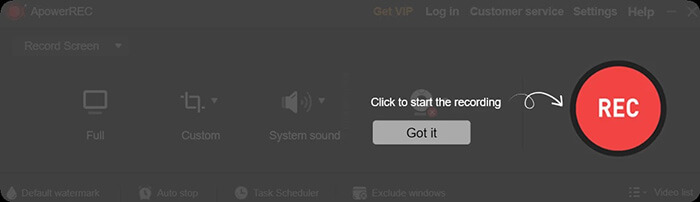
Paso 4. Una vez configurados todos los ajustes, haga clic en "REC" para comenzar a grabar.
Además de Apowersoft Screen Recorder, otra herramienta de grabación de pantalla que vale la pena probar es Coolmuster Screen Recorder . Está diseñada para usuarios que buscan una forma sencilla y estable de grabar la actividad de la pantalla en ordenadores Windows . Ya sea que necesites grabar reuniones en línea, partidas de videojuegos, vídeos en streaming, presentaciones o tutoriales, ofrece una experiencia de grabación fluida con controles fáciles de usar.
Admite grabación a pantalla completa y en áreas personalizadas, y permite elegir si grabar el audio del sistema, el del micrófono o ninguno durante la grabación. Una de sus principales ventajas es la posibilidad de exportar grabaciones en HD sin configuraciones complicadas. Incluso los principiantes pueden empezar a grabar con solo unos clics. Además, su interfaz limpia y ligera la hace ideal para el trabajo diario, el aprendizaje en línea y la creación de contenido.
Características principales de Coolmuster Screen Recorder:
Aquí te explicamos cómo grabar la pantalla en tu ordenador Windows :
01 Inicie el software y elija el modo "Pantalla completa" o "Personalizado" para configurar el área de grabación.

02 Configure sus ajustes de audio activando "Sonido del sistema", "Micrófono" o ninguno de los dos.

03 Haz clic en el botón naranja "REC" y selecciona "Iniciar grabación". La grabación comenzará después de una breve cuenta regresiva.

04 Una vez finalizado, haga clic en "Detener grabación". Su video se guardará automáticamente en su dispositivo como un archivo MP4 y podrá usar la opción "Copiar" para compartirlo rápidamente.

Tutorial en vídeo:
P1. ¿Es seguro descargar y usar Apowersoft Screen Recorder?
Sí, Apowersoft Screen Recorder es 100% seguro y legítimo al descargarlo desde el sitio web oficial. No contiene virus, malware ni software de rastreo oculto, y cumple con los estándares de privacidad para la grabación de pantalla. Evite descargar desde sitios de terceros para prevenir versiones modificadas o inseguras.
P2. ¿Cuál es la diferencia entre Apowersoft Free Online Screen Recorder y la versión de escritorio?
Los grabadores de pantalla en línea requieren una conexión a internet estable, mientras que la versión de escritorio permite grabar vídeo y audio de la pantalla sin conexión. Para tareas como grabar partidas de videojuegos o transmisiones en directo, se recomienda usar la versión completa de Apowersoft Screen Recorder u otro software de grabación profesional sin conexión para una experiencia más fluida.
P3. ¿Apowersoft Screen Recorder añade una marca de agua?
Sí, la versión gratuita suele incluir una marca de agua. La versión de pago la elimina.
Esta reseña de Apowersoft Screen Recorder demuestra que es una excelente opción para principiantes que buscan una herramienta de grabación sencilla y fácil de usar. Sin embargo, si prefieres otra alternativa confiable con grabación HD fluida y controles intuitivos, Coolmuster Screen Recorder también es una buena opción. Funciona bien para grabar reuniones en línea, partidas de videojuegos, tutoriales y videos en streaming sin necesidad de una configuración complicada.
Artículos relacionados:
Guía definitiva de grabadores de pantalla para Windows : ¡Las 8 mejores herramientas incluidas!
Las 8 mejores alternativas a OBS Screen Recorder para grabar fácilmente.
10 increíbles opciones para grabar la pantalla en formato MP4: graba vídeos MP4 fácilmente.

 Consejos de video y audio
Análisis de Apowersoft Screen Recorder 2026: Características, Precio, Ventajas y Desventajas
Consejos de video y audio
Análisis de Apowersoft Screen Recorder 2026: Características, Precio, Ventajas y Desventajas







 Descarga gratuita para PC
