En resumen: AZ Screen Recorder es una popular herramienta de grabación de pantalla Android conocida por su sencillez, la ausencia de necesidad de acceso root y la compatibilidad con grabación en HD. También ofrece funciones como grabación de audio interna, superposición de la cámara web y herramientas básicas de edición. Sin embargo, puede presentar retrasos o fallos durante grabaciones largas, y algunas funciones avanzadas requieren pago.
Este artículo también recomienda alternativas como Screen Recorder, Mobizen, XRecorder y ADV Screen Recorder. Entre ellas, Screen Recorder destaca como una alternativa fiable para ordenadores de sobremesa, con un rendimiento más estable, controles de grabación flexibles y compatibilidad con la grabación de pantalla tanto Android como en iPhone.
Las herramientas de grabación de pantalla se han convertido en aplicaciones indispensables para la creación de contenido móvil, la grabación de juegos y las demostraciones didácticas. AZ Screen Recorder, un conocido software de grabación de pantalla Android , ha ganado gran popularidad entre los usuarios gracias a su sencillez, la ausencia de necesidad de acceso root y sus completas funciones. Sin embargo, ¿es realmente adecuado para todos los usuarios? ¿Existen mejores alternativas?
Este artículo ofrece una revisión exhaustiva de AZ Screen Recorder y recomienda varias alternativas interesantes para ayudarte a encontrar la mejor herramienta de grabación de pantalla que se adapte a tus necesidades.
AZ Screen Recorder es una aplicación de grabación de pantalla diseñada específicamente para dispositivos Android , que ofrece "grabación sin necesidad de acceso root, grabación con un solo toque y salida de alta calidad". Se utiliza ampliamente para:
Para los usuarios principiantes, AZ Screen Recorder prácticamente no requiere aprendizaje: solo hay que instalarlo y empezar a usarlo de inmediato.
Las características principales de AZ Screen Recorder incluyen:
Ventajas:
* Sin marca de agua, sin anuncios.
* Graba audio interno y externo simultáneamente.
* Graba simultáneamente la cámara frontal y la pantalla.
* Muy fácil de usar con potentes funciones de edición.
* No se requiere acceso root.
* Tiempo de grabación ilimitado.
* Admite múltiples resoluciones y velocidades de fotogramas.
Desventajas:
* Puede fallar ocasionalmente.
* Las funciones avanzadas requieren compras dentro de la aplicación.
* Algunos dispositivos pueden experimentar retrasos durante grabaciones largas.
Aquí te explicamos cómo usar AZ Screen Recorder para grabar la pantalla de tu dispositivo Android :
Paso 1. Descarga la aplicación desde Google Play Store, Apple App Store o Microsoft Store.
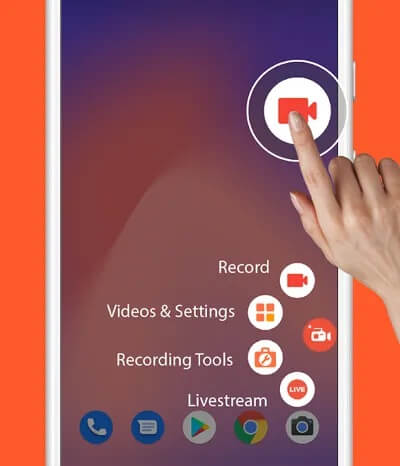
Paso 2. Al abrir la aplicación por primera vez, otorga permiso para "Mostrar sobre otras aplicaciones" para activar la burbuja de control flotante. Toca el icono de engranaje para ajustar la resolución, la velocidad de fotogramas (FPS) y la tasa de bits.
Paso 3. Haz clic en el icono de la cámara roja en el menú flotante para comenzar a grabar. Se iniciará una cuenta regresiva y se capturará la pantalla.
Paso 4. Para detener la grabación, desliza hacia abajo el panel de notificaciones. Luego, puedes usar el editor integrado para recortar el video o convertirlo a GIF.
Si AZ Screen Recorder no satisface tus necesidades, aquí tienes cuatro excelentes alternativas, desde aplicaciones móviles hasta software profesional para ordenadores de sobremesa.
Screen Recorder es una solución de escritorio compatible con Windows y Mac . Ofrece grabación de pantalla completa y de áreas personalizadas, lo que la hace ideal para crear tutoriales, cursos en línea y presentaciones profesionales. Además, permite grabar la pantalla del teléfono desde el ordenador, siendo compatible con dispositivos Android e iOS .
Características principales de Screen Recorder:
* Graba la pantalla de tu iPhone o Android directamente en tu ordenador.
* Graba fácilmente tu pantalla tanto en Windows como Mac .
* Captura vídeo y audio al mismo tiempo.
* Seleccione un área específica de la pantalla para grabar.
* Incluye cancelación de ruido del micrófono y funciones de mejora de audio.
* Exporta grabaciones en formatos populares como MP4, WMV, MOV, AVI, GIF, TS y otros.
* Utilice diversas herramientas de edición durante y después de la grabación, como añadir imágenes, pegatinas, flechas, texto, formas (rectángulos, elipses) y mucho más.
Aquí te explicamos cómo usar Screen Recorder para grabar la pantalla de tu dispositivo Android :
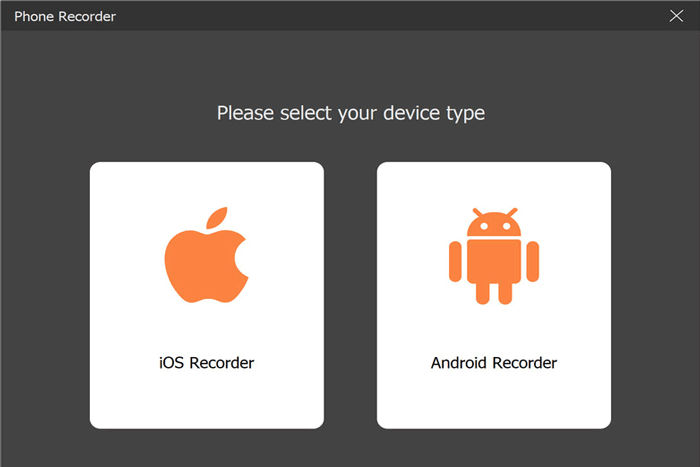
01 Inicie la aplicación Grabador de pantalla en su computadora y seleccione "Grabador de teléfono" en la interfaz principal. Para grabar la pantalla de su teléfono Android , seleccione "Grabador Android ".
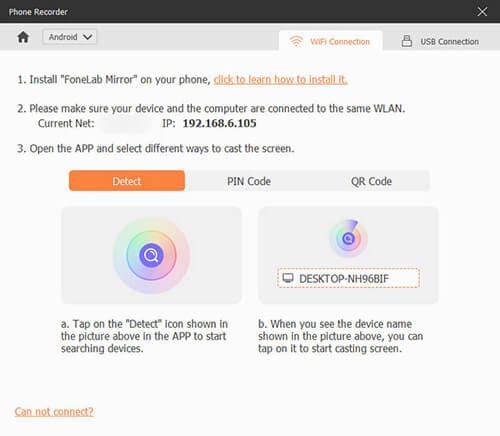
02 Puedes duplicar la pantalla de tu teléfono mediante Wi-Fi o USB. Para la conexión Wi-Fi, tienes dos opciones: usar un código PIN o un código QR. Puedes elegir cualquiera de las dos para conectarte. Asegúrate de que tu dispositivo Android y tu ordenador estén en la misma red y sigue las instrucciones para completar la conexión.
03 Una vez conectado, podrá ver la pantalla de su teléfono en su computadora en tiempo real y comenzar a grabar.
04 Una vez finalizada la grabación, puede previsualizar y editar el vídeo. Si está satisfecho, haga clic en "Exportar" para guardar el contenido grabado.

Ventajas:
* Proceso de grabación estable, apto para uso prolongado.
* Admite la sincronización de audio y vídeo de alta calidad.
* Fuerte control sobre los parámetros de salida.
* Interfaz sencilla sin distracciones evidentes.
Desventajas:
* Herramientas de edición avanzadas limitadas en comparación con los editores profesionales.
* La versión gratuita solo permite 3 minutos de grabación de pantalla.
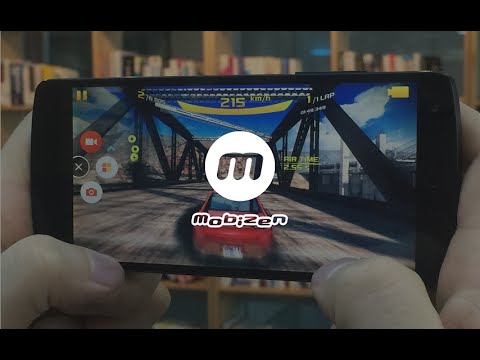
Mobizen Screen Recorder es una popular herramienta exclusiva Android con más de 200 millones de descargas, reconocida como una de las mejores aplicaciones de 2016 en Google Play. Se especializa en la grabación de pantalla móvil para juegos, tutoriales y videollamadas, y ofrece funciones únicas diseñadas para usuarios Android .
Ventajas:
* Grabación de alta resolución (hasta 1440p QHD) y velocidad de fotogramas de 60 fps, lo que proporciona imágenes de juego fluidas.
* Eliminación gratuita de la marca de agua mediante el "Modo Limpio" y la opción de guardar las grabaciones en una tarjeta SD para mayor flexibilidad de almacenamiento.
* Funciones únicas como toque automático/deslizamiento automático para la automatización del juego y widgets flotantes personalizables.
* Compatibilidad con la cámara web, con superposición redimensionable y herramientas de dibujo para resaltar los puntos clave durante la grabación.
* No es necesario registrarse; úselo inmediatamente después de la instalación, garantizando la privacidad ya que las grabaciones se guardan localmente.
Desventajas:
* Solo Android , sin soporte iOS ni ordenadores de escritorio.
* La versión gratuita contiene anuncios; las funciones premium (edición avanzada, eliminación de anuncios) requieren compras dentro de la aplicación.
* Retraso ocasional en dispositivos Android de gama baja durante la grabación en alta resolución.
* La grabación de audio interna está limitada a dispositivos Android 10 o superiores.
XRecorder es una completa herramienta de grabación de pantalla Android . Con XRecorder, podrás capturar fácilmente vídeos y capturas de pantalla nítidas y fluidas. Con solo pulsar el botón flotante, podrás grabar videotutoriales en HD, videollamadas y contenido que no se puede descargar. No te pierdas nunca más programas de juegos en directo ni momentos importantes.
Ventajas:
* Sin marca de agua, graba vídeos nítidos.
* No requiere acceso root, fácil y rápido de usar.
* Tiempo de grabación ilimitado, sin límites de tiempo.
* Grabación en HD, admite hasta 1080p, 60 FPS, 120 FPS.
* Grabación de audio interna (solo Android 10 o superior).
* Sin anuncios, lo que proporciona una experiencia de grabación de pantalla limpia.
* Bola flotante personalizable, con transparencia y estilo ajustables.
* Admite herramientas de edición de vídeo , como recortar, añadir música y ajustar la velocidad.
* Admite la transmisión de juegos a YouTube o RTMP.
* Compatible con la función de cámara web, graba las reacciones faciales en tiempo real.
* Opciones de almacenamiento convenientes: elija entre almacenamiento interno o tarjeta SD.
* Recorte, rotación y filtros de vídeo para personalizar el contenido.
Desventajas:
* Algunas funciones avanzadas solo están disponibles con una actualización premium.
* Los usuarios han informado de fallos ocasionales en la grabación, como la pérdida de fotogramas o pantallas en negro.
* La calidad y la estabilidad de la grabación pueden variar según el hardware del dispositivo.
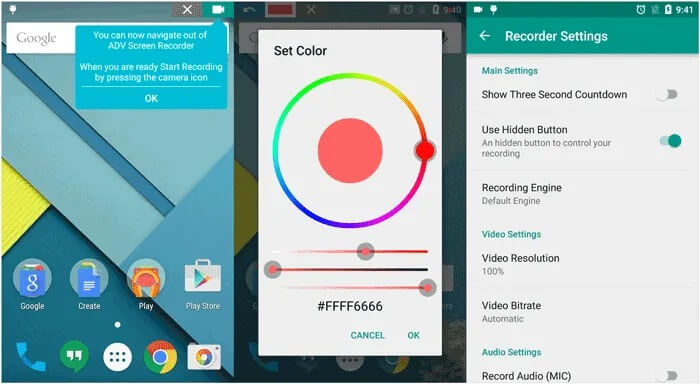
ADV Screen Recorder es una aplicación gratuita para Android que permite grabar la pantalla fácilmente sin necesidad de rootear el dispositivo. La aplicación no tiene restricciones ni limitaciones innecesarias, aunque ofrece compras integradas para acceder a funciones adicionales. También incluye un editor integrado para recortar vídeos y añadir texto o banners.
Ventajas:
* No requiere acceso root, lo que ofrece total libertad para grabar la pantalla.
* Proporciona dos motores de grabación (predeterminado y avanzado) para un rendimiento optimizado en diferentes dispositivos.
* Admite superposición de cámara frontal/trasera, pausa/reanudación de grabación y recorte de vídeo.
* Admite dibujo en tiempo real, colores personalizables, superposiciones de texto y personalización de banners.
* Actualizaciones periódicas con correcciones de errores y nuevas funciones.
Desventajas:
* Algunas funciones solo están disponibles mediante compras dentro de la aplicación.
* Exclusivo Android , sin soporte iOS ni ordenadores de escritorio.
AZ Screen Recorder es una aplicación de grabación de pantalla sólida y fácil de usar, especialmente para usuarios Android que buscan una solución gratuita y confiable. Sin embargo, dependiendo de tu plataforma, presupuesto y necesidades, existen varias alternativas prácticas que vale la pena considerar.
Si prefiere una solución de escritorio más estable con una salida más nítida y controles de grabación más flexibles, Screen Recorder destaca como una excelente alternativa.
Artículos relacionados:
10 increíbles opciones para grabar la pantalla en formato MP4: graba vídeos MP4 fácilmente.
Cómo grabar la pantalla en Mac paso a paso: Guía completa
Guía definitiva de grabadores de pantalla para Windows : ¡Las 9 mejores herramientas incluidas!







 Descarga gratuita para PC
 Descarga gratuita para Mac


