TL;DR:
Esta guía explica cómo grabar Google Meet en PC, Mac , Android y iPhone.
En el teletrabajo, las clases en línea y la colaboración interregional, Google Meet se ha convertido en una de las herramientas de videoconferencia más utilizadas. Ya sea para tomar notas de las reuniones, grabar las clases o revisar proyectos, muchos usuarios necesitan grabar y guardar el contenido de las mismas. Sin embargo, algunos usuarios han reportado dificultades para grabar Google Meet y no logran hacerlo correctamente. No te preocupes; este artículo te mostrará cómo grabar Google Meet fácilmente. ¡Comencemos!
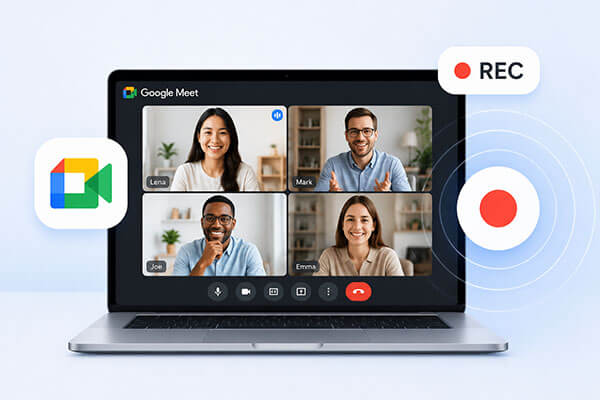
Sí, puedes grabar fácilmente las reuniones de Google Meet, pero no todo el mundo puede hacerlo. Si quieres grabar una videoconferencia, debes cumplir los siguientes requisitos:
¿Google Meet tiene grabadora integrada? Por supuesto. Si eres el anfitrión o un participante de la reunión, puedes grabarla fácilmente con la función de grabación integrada de Google Meet. Ten en cuenta que, como participante, solo puedes usar esta función si el anfitrión te da permiso. Además, esta función solo está disponible para usuarios de pago de Google Workspace que hayan adquirido planes específicos (como Business Standard, Business Plus o Enterprise).
Aquí te explicamos cómo grabar una reunión de Google Meet en un ordenador portátil con audio utilizando la grabadora integrada de Google Meet:
Paso 1. Inicie o únase a una sesión de Google Meet en su ordenador y asegúrese de haber iniciado sesión con una cuenta de Google Workspace que admita la grabación.
Paso 2. En la esquina inferior derecha, haga clic en el menú de "tres puntos" (Actividades).
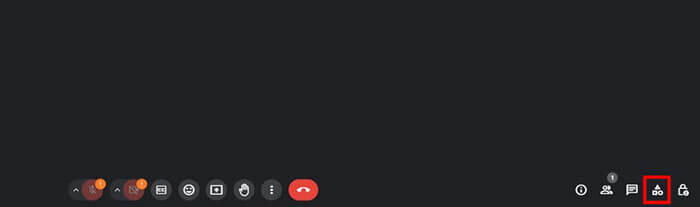
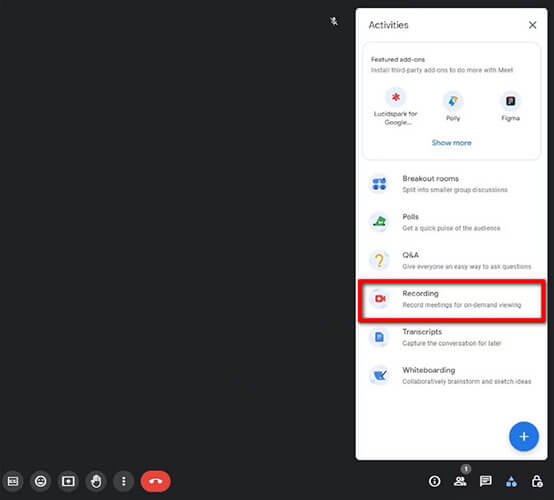
Paso 3. Seleccione "Grabación" en el menú y, a continuación, haga clic en "Iniciar".
Paso 4. Aparecerá una solicitud de consentimiento. Haga clic en "Iniciar grabación" para comenzar. Todos los participantes verán una notificación de grabación en la esquina superior izquierda de la pantalla.
Paso 5. Para detener la grabación, vuelva al menú y seleccione "Actividades" > "Detener grabación".
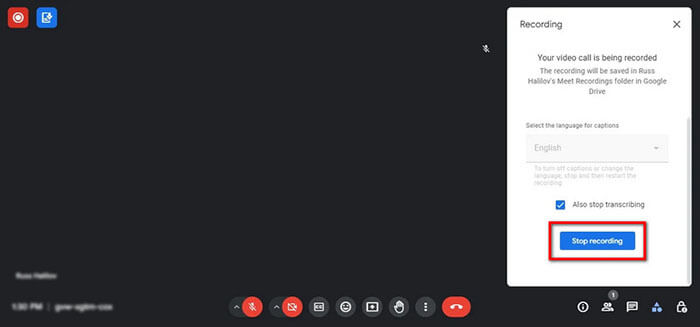
Paso 6. La grabación se guardará automáticamente en la carpeta de Google Drive del organizador, en "Mi unidad" > "Grabaciones de Meet". También se enviará un enlace por correo electrónico al organizador y a la persona que inició la grabación.
Si no tienes permiso para grabar, puedes usar la función de grabación de pantalla integrada en tu ordenador para grabar Google Meet de forma gratuita.
En Windows :
Paso 1. Abre la reunión de Google Meet en tu navegador.
Paso 2. Pulsa "Win" + "G" para abrir la barra de juegos de Xbox.
Paso 3. Haga clic en el panel "Capturar" y pulse "Iniciar grabación".
Paso 4. Regrese a la ventana de la reunión. Haga clic en Detener grabación cuando termine.
Paso 5. Busca tu vídeo en la carpeta "Vídeos" > "Capturas".

En Mac :
Paso 1. Pulse "Comando" + "Mayús" + "5" para abrir la barra de herramientas de grabación de pantalla de macOS.
Paso 2. Elija entre "Grabar pantalla completa" o "Grabar parte seleccionada".
Paso 3. Haga clic en "Opciones" para seleccionar la entrada de micrófono, si es necesario.
Paso 4. Abre tu reunión de Google Meet en un navegador.
Paso 5. Haga clic en "Grabar" para comenzar a capturar la reunión.
Paso 6. Lleve a cabo su reunión con normalidad mientras la grabación se ejecuta en segundo plano.
Paso 7. Cuando haya terminado, haga clic en el botón "Detener" de la barra de menú.
Paso 8. La grabación se guardará automáticamente en su escritorio.

La función de grabación integrada es limitada, y las herramientas de grabación de pantalla predeterminadas del sistema son demasiado básicas para satisfacer las necesidades de grabación de reuniones de alta calidad. Por lo tanto, si desea grabar sesiones de Google Meet sin restricciones y necesita una experiencia de grabación más profesional, utilizar un software de grabación de pantalla especializado es la mejor opción. Coolmuster Screen Recorder es una de estas herramientas.
Está diseñado específicamente para la grabación de pantalla y es ideal para grabar reuniones en línea, clases, seminarios web y contenido de colaboración remota. En comparación con las herramientas integradas del sistema, ofrece mayor calidad de vídeo, controles de grabación más flexibles y un rendimiento de grabación de larga duración más estable.
Lo más destacado de Coolmuster Screen Recorder:
¿Cómo puedo grabar una reunión de Google Meet si no soy el anfitrión? Sigue los pasos a continuación:
01 Abre Coolmuster Screen Recorder y selecciona el modo "Pantalla completa" o "Personalizado" para capturar tu sesión de Google Meet.

02 Elija su fuente de audio, como el sonido del sistema, el micrófono o ningún audio.

03 Haz clic en el botón naranja "REC" y selecciona "Iniciar grabación" cuando termine la cuenta regresiva. Tu grabación de Google Meet comenzará inmediatamente.

04 Cuando termine, haga clic en "Detener grabación". El video se guardará automáticamente como un archivo MP4 en la carpeta seleccionada y podrá copiarlo para compartirlo fácilmente.

Tutorial en vídeo:
Actualmente, la grabación de Google Meet solo está disponible en ordenadores, pero también puedes usar la función de grabación de pantalla integrada de tu dispositivo móvil para capturar la reunión. A continuación, te explicamos cómo grabar Google Meet en un teléfono con audio.
Paso 1. Descarga Google Meet en tu dispositivo Android y ábrelo; luego, únete a la reunión usando el enlace de invitación o el código de la reunión.
Paso 2. Desliza el dedo hacia abajo desde la parte superior de la pantalla para abrir "Ajustes rápidos" y pulsa "Grabador de pantalla".
Paso 3. Otorga los permisos necesarios y pulsa "Iniciar grabación" para comenzar a grabar la reunión de Google Meet.
Paso 4. Cuando termine la reunión, pulse el botón rojo de detener para finalizar la grabación y el vídeo se guardará en la galería de su teléfono.

Paso 1. Abre la aplicación Google Meet en tu iPhone y únete o inicia una reunión.
Paso 2. Ve a "Ajustes" > "Centro de control" y agrega "Grabación de pantalla" si aún no está incluida.
Paso 3. Cuando comience la reunión, deslice el dedo hacia abajo desde la esquina superior derecha de la pantalla para abrir el Centro de control.
Paso 4. Pulsa el icono de "Grabación de pantalla" y espera a que comience la cuenta atrás de 3 segundos para empezar a grabar.
Paso 5. Para finalizar, toque la barra de estado roja o el círculo rojo en la parte superior de la pantalla y seleccione "Detener", y el video se guardará en la aplicación Fotos.

P1. ¿Qué se puede grabar en una grabación de Google Meet?
Una grabación de Google Meet incluye el audio y el vídeo de la reunión, los mensajes de chat (si están habilitados) y cualquier contenido compartido en la pantalla durante la sesión.
P2. ¿Por qué no puedo grabar una reunión de Google Meet?
Para grabar una reunión de Google Meet, debes cumplir los siguientes requisitos:
Si no se cumple alguno de estos requisitos, la opción "Iniciar grabación" no aparecerá en el menú "Más opciones".
P3. ¿Cómo puedo saber si mi reunión de Google Meet se está grabando o no?
Si utilizas la función de grabación integrada de Google Meet en tu ordenador, aparecerá una notificación indicando que la reunión se está grabando. Sin embargo, si utilizas la grabadora de pantalla integrada de tu dispositivo o una herramienta de terceros, no se mostrará ninguna notificación.
P4. ¿Dónde se guardan las grabaciones de Google Meet?
Cuando utilizas la función de grabación integrada de Google Meet, el vídeo se guarda automáticamente en la carpeta "Grabaciones de Meet" del organizador de la reunión, en el Google Drive del mismo.
P5. ¿Cuánto tiempo tarda en aparecer una grabación de Google Meet?
Según Google, una grabación de Google Meet puede tardar hasta 24 horas en estar disponible, aunque normalmente aparece mucho antes. La grabación aún se está procesando, así que no te preocupes; solo espera un poco y debería aparecer en breve.
Esto es todo sobre cómo grabar Google Meet en diferentes dispositivos. Si usas una computadora con un plan de Google Workspace compatible, la función de grabación integrada es la más sencilla y directa. Si buscas grabaciones de alta calidad, te recomiendo usar Coolmuster Screen Recorder . Ofrece una experiencia de grabación fluida y confiable que vale la pena probar.
Artículos relacionados:
3 métodos efectivos para grabar historias de Instagram: paso a paso
Guía definitiva de grabadores de pantalla para Windows : ¡Las 9 mejores herramientas incluidas!
Cómo grabar la pantalla en Mac paso a paso: Guía completa
Guía paso a paso para grabar la pantalla de un portátil Dell en minutos

 Consejos de video y audio
[Resuelto] Cómo grabar fácilmente Google Meet en cualquier dispositivo en 2026
Consejos de video y audio
[Resuelto] Cómo grabar fácilmente Google Meet en cualquier dispositivo en 2026




 Descarga gratuita para PC
