TL;DR:
Esta guía te explica paso a paso cómo grabar la pantalla de las Historias de Instagram en iPhone, Android y Windows .
Al usar Instagram a diario, muchos usuarios se topan con historias interesantes, como tutoriales, vídeos de viajes, presentaciones de productos y mucho más. A veces, querrás guardar estas historias para verlas o compartirlas más tarde. Dado que las historias de Instagram son contenido temporal y la plataforma no ofrece un botón de descarga integrado, grabar la pantalla es una de las formas más sencillas y prácticas de guardarlas. En este artículo, te mostraremos cómo grabar una historia de Instagram en iPhone, dispositivos Android y ordenadores.
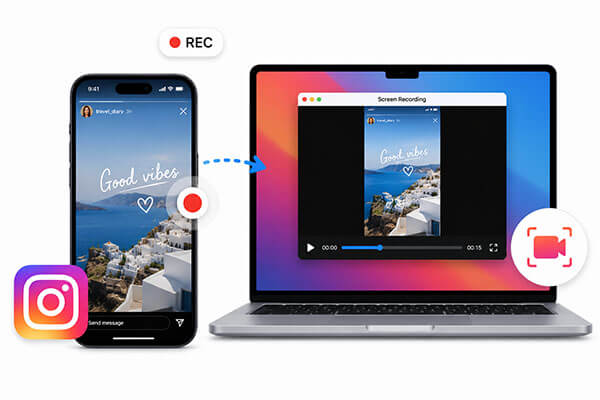
Si quieres grabar la pantalla de una historia de Instagram en tu iPhone, la función de grabación de pantalla integrada iOS es el método más fácil y eficiente. Te permite capturar todo lo que sucede en tu pantalla sin necesidad de instalar aplicaciones de terceros.
Aquí te explicamos cómo grabar la pantalla de una historia de Instagram en un iPhone:
Paso 1. Abre "Ajustes" en tu iPhone, ve a "Centro de control" y añade "Grabación de pantalla" si aún no está activada.
Paso 2. Abre Instagram y selecciona la historia que deseas guardar.
Paso 3. Abra el Centro de control y pulse el botón "Grabar pantalla".
Paso 4. Tras la cuenta atrás de 3 segundos, reproduce la historia de Instagram y deja que se grabe.
Paso 5. Pulsa la "barra de estado roja" para detener la grabación. El vídeo se guardará automáticamente en la aplicación Fotos.

¿No te funciona la grabación de pantalla del iPhone? Puedes leer este artículo para encontrar las causas y soluciones.
La grabación de pantalla del iPhone no funciona: causas y 9 soluciones.La mayoría de los teléfonos Android también incluyen una función de grabación de pantalla integrada. Si bien la interfaz puede variar ligeramente entre marcas, el proceso general es muy similar. Esta función permite guardar rápidamente las Historias de Instagram y admite la grabación de video de alta calidad con captura de audio.
Aquí te explicamos cómo grabar la pantalla de una historia de Instagram en Android :
Paso 1. Desliza el dedo hacia abajo desde la parte superior de la pantalla para abrir el panel de "Ajustes rápidos".
Paso 2. Busca el icono de "Grabador de pantalla". Si no aparece, añádelo editando los Ajustes rápidos.
Paso 3. Abre la aplicación de Instagram y ve a la Historia que quieres capturar. Asegúrate de que esté completamente cargada y lista para reproducir.
Paso 4. Pulsa el icono "Grabador de pantalla" en Ajustes rápidos. Ajusta cualquier configuración, como habilitar el audio interno, el micrófono o ambos.
Paso 5. Pulse "Iniciar" y espere a que comience la cuenta atrás (normalmente 3 segundos).
Paso 6. Reproduce la historia como de costumbre. Tu dispositivo grabará el vídeo y el audio (si está activado) mientras la ves.
Paso 7. Cuando termine, deslice el dedo hacia abajo desde la parte superior de la pantalla para acceder al panel de notificaciones y pulse "Detener".
Paso 8. La grabación se guardará automáticamente en tu galería o aplicación de fotos, lista para ser vista, editada o compartida.

Nota: Android 10 y versiones anteriores no incluyen una función de grabación de pantalla integrada. Por lo tanto, si deseas grabar Historias de Instagram en Android 10, puedes hacer clic aquí para obtener información sobre aplicaciones populares de grabación de pantalla Android que te ayudarán a capturar Historias de Instagram.
Si prefieres navegar por Instagram en tu ordenador o necesitas grabaciones de mayor calidad, usar un software profesional de grabación de pantalla puede ser una opción más práctica. Recomendamos Coolmuster Screen Recorder , una herramienta de grabación de pantalla Windows fiable y fácil de usar que permite grabar la pantalla completa o áreas personalizadas.
Características principales de Coolmuster Screen Recorder:
¿Cómo grabo la pantalla de Instagram Stories en Windows ? Sigue los pasos a continuación:
01 Abra Coolmuster Screen Recorder y elija la grabación de área "Pantalla completa" o "Personalizada".

02 Seleccione una fuente de audio: "Sonido del sistema", "Micrófono" o sin audio.

03 Pulse el botón naranja "REC" y haga clic en "Iniciar grabación". La grabación comenzará tras una breve cuenta atrás.

04 Haz clic en "Detener grabación" cuando hayas terminado. El vídeo se guardará como un archivo MP4 en la carpeta que hayas elegido, y podrás usar la opción "Copiar" para duplicarlo y compartirlo.

Tutorial en vídeo:
P1. ¿Instagram te notifica cuando grabas una historia con la pantalla?
Instagram no notifica a los usuarios si grabas sus Stories. Puedes grabar o tomar capturas de pantalla de Stories, Reels, publicaciones y mensajes de chat normales sin que reciban ninguna notificación. La única excepción son los mensajes que desaparecen o el contenido de "Ver una sola vez", que sí envían una notificación al ser capturados.
P2. ¿Puedes ver quién ve tu historia de Instagram?
Sí. Instagram te permite ver quién ha visto tu historia. Para comprobarlo, abre tu historia y desliza el dedo hacia arriba. Verás la lista de personas que la han visto, incluyendo sus nombres de usuario, junto con el número total de visualizaciones.
P3. ¿Instagram notifica a los usuarios si grabas la pantalla mientras tomas una foto en los mensajes directos?
Depende. Las fotos estándar enviadas por mensaje directo se pueden grabar sin que el remitente se entere. Sin embargo, si la imagen o el video se envían como "Ver una sola vez", el remitente recibirá una notificación si intentas grabarlos.
Si quieres guardar una historia de Instagram, la grabación de pantalla es actualmente el método más práctico y versátil. Tanto si usas un iPhone, un dispositivo Android o un ordenador, puedes grabar la pantalla fácilmente.
Para los usuarios habituales, la función de grabación de pantalla integrada suele ser suficiente. Sin embargo, para los creadores de contenido, conviene utilizar herramientas de grabación de pantalla más profesionales, como Coolmuster Screen Recorder , para mejorar la calidad y la eficiencia del vídeo.
Artículos relacionados:
Cómo grabar Roblox en PC, Mac y dispositivos móviles fácilmente: Paso a paso
Cómo grabar televisión en directo: una guía completa para todos los dispositivos
Los 10 mejores programas para grabar partidas sin complicaciones







 Descarga gratuita para PC


