Muchos jugadores, al jugar Roblox, desean capturar momentos emocionantes, como subirlos a YouTube, compartirlos en redes sociales o simplemente guardar los mejores momentos de sus partidas. Sin embargo, muchos se preguntan: ¿cómo grabar Roblox? De hecho, existen muchas maneras de hacerlo; ya sea que uses una computadora o un teléfono, puedes grabar tus partidas fácilmente. Este artículo te enseñará varios métodos sencillos y prácticos para grabar Roblox.
Si buscas una forma rápida y sencilla de grabar Roblox sin descargar ningún software adicional, la grabadora integrada de Roblox es la opción perfecta. Diseñada específicamente para jugadores de Roblox, esta herramienta integrada es gratuita, accesible para todos los usuarios y funciona tanto en ordenadores como en dispositivos móviles. Te permite capturar clips cortos (de hasta 30 segundos) de tu partida con solo unos clics, lo que la hace ideal para compartir momentos rápidos con amigos o en redes sociales. Si bien no cuenta con funciones avanzadas como personalización de audio o tiempos de grabación prolongados, es la opción más práctica para grabaciones ocasionales.
A continuación, se presenta una guía detallada paso a paso para usar la grabadora integrada de Roblox para grabar partidas de Roblox:
Paso 1. Abre Roblox e inicia el juego que quieras jugar y grabar.
Paso 2. Pulse la tecla "Esc" para abrir el menú y, a continuación, vaya a la pestaña "Grabar" en la parte superior.
Paso 3. Haz clic en el botón "Grabar vídeo" para comenzar la grabación. Aparecerá un borde rojo tenue alrededor de la pantalla, lo que indica que la grabación está activa.
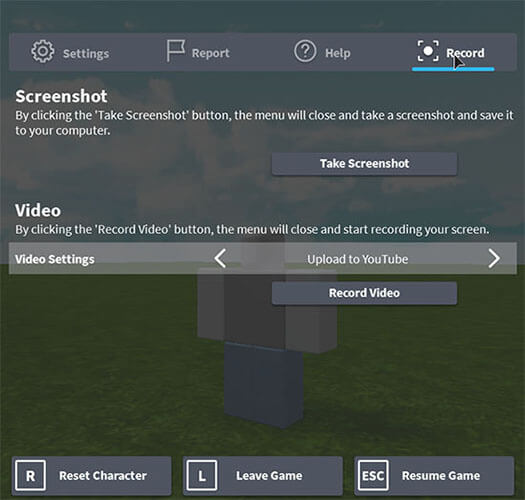
Paso 4. Para detener la grabación, pulse "Esc" de nuevo para volver a abrir el menú, regrese a la pestaña "Grabar" y haga clic en "Detener grabación".
Nota: La herramienta de grabación integrada de Roblox no captura el chat de voz ni el audio del juego, y elimina elementos de la interfaz de usuario del video para mantener la nitidez visual. Es más adecuada para clips cortos que para contenido profesional o de larga duración.
Aquí tienes cuatro maneras sencillas y fiables de grabar tus partidas de Roblox en el ordenador. Elige la que mejor se adapte a tus necesidades y prepárate para empezar a grabar.
Screen Recorder es nuestra principal recomendación para grabar Roblox en PC y Mac , gracias a su interfaz intuitiva, potentes funciones y alta calidad de salida. Esta herramienta te permite grabar partidas de Roblox en 4K HD, capturar tanto el audio del sistema (sonidos del juego) como el del micrófono (tus comentarios), e incluso añadir imágenes de la webcam para un vídeo más atractivo. Además, ofrece modos de grabación flexibles, para que puedas grabar la pantalla completa, solo la ventana de Roblox o un área personalizada. Y lo mejor de todo: es fácil de usar, incluso para principiantes, y funciona a la perfección con Roblox.
Las principales características de Screen Recorder:
* Graba Roblox sin esfuerzo tanto en Windows como en Mac .
* Seleccione cualquier área de su pantalla para grabar con total flexibilidad.
* Captura simultáneamente el audio del sistema y el sonido del micrófono.
* Graba la pantalla de tu Android o iPhone mientras estés conectado.
* Exporta tus grabaciones en formatos populares como MP4, AVI y MOV.
* Mejora tus grabaciones en tiempo real añadiendo texto, formas y otros elementos.
Sigue estos pasos para grabar Roblox usando Screen Recorder:
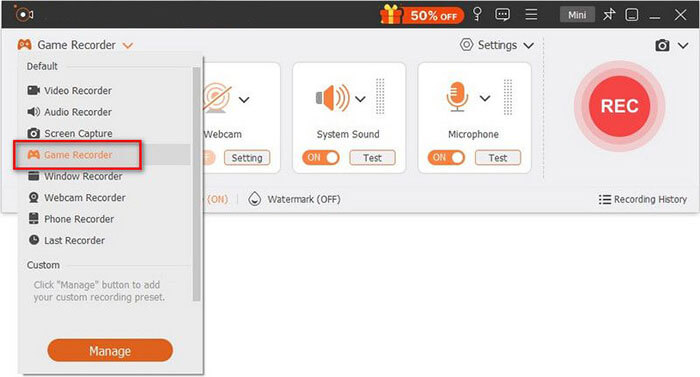
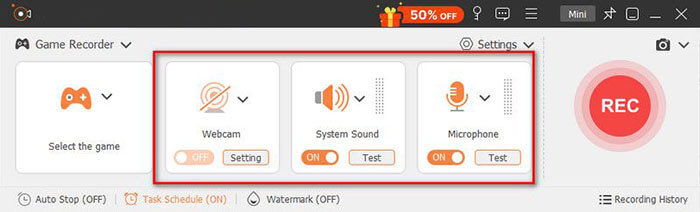
01 Abre la grabadora de pantalla cuando estés listo para capturar tu partida de Roblox. Elige la opción dedicada "Grabadora de juegos" para grabar tu sesión.
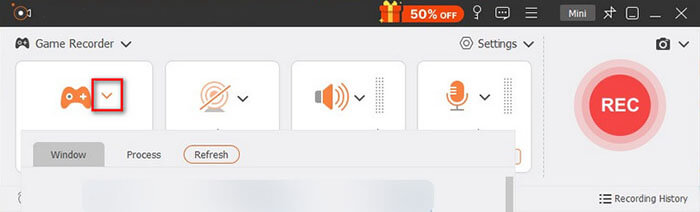
02 En el panel "Seleccionar juego", haga clic en la flecha hacia abajo para elegir su juego activo de la lista. La grabadora ajustará automáticamente el área de captura para que se ajuste a la ventana de su juego.
03 Si quieres grabar audio, activa tanto "Sonido del sistema" como "Micrófono". Para aparecer en el vídeo, activa la "Webcam" y ajusta la configuración según sea necesario. Pulsa "REC" para empezar a grabar tu vídeo de Roblox. Puedes pausar y reanudar la grabación cuando quieras.
04 Una vez que hayas terminado, podrás previsualizar y editar el video al instante. Finalmente, haz clic en "Exportar" para guardar tu video de Roblox en formato WMV/MP4 en tu PC.
OBS Studio es una herramienta gratuita de código abierto para grabar la pantalla y transmitir contenido en directo, muy popular entre los jugadores por su flexibilidad y funciones avanzadas. Es ideal para quienes desean grabar partidas de Roblox gratis y controlar ajustes como la resolución, la velocidad de fotogramas y el audio.
Aquí te explicamos cómo usar OBS para grabar Roblox:
Paso 1. Descarga e instala OBS Studio desde el sitio web oficial y luego ábrelo una vez para que configure automáticamente los ajustes básicos en tu ordenador.
Paso 2. Abre OBS y mira la sección inferior llamada "Fuentes" (aquí es donde agregas lo que OBS graba).
Paso 3. Haga clic en el botón "+" dentro del cuadro Fuentes y luego elija "Captura de juego" de la lista de opciones.
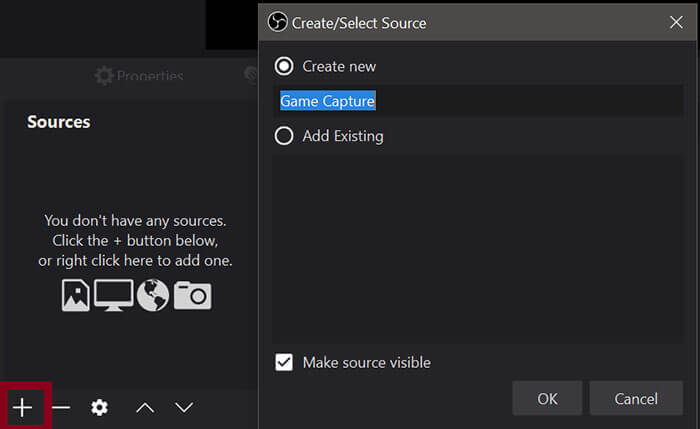
Paso 4. En la ventana de configuración de Captura de juego, configure el modo en "Capturar ventana específica", luego abra el menú desplegable "Ventana" y seleccione "RobloxPlayerBeta.exe" (asegúrese de que Roblox ya se esté ejecutando; es posible que no aparezca).
Paso 5. Ve a "Configuración" en OBS y luego abre la pestaña "Video" para ajustar la calidad de grabación.
Paso 6. Una vez que todo esté configurado, regresa a la ventana principal de OBS y haz clic en "Iniciar grabación". En este punto, OBS comenzará a capturar tu partida de Roblox junto con el audio, si está configurado correctamente.
Paso 7. Cuando termines de grabar, haz clic en "Detener grabación". OBS guardará automáticamente el archivo de vídeo en la carpeta de grabación que seleccionaste en Configuración, y podrás abrir esa carpeta para ver o editar la grabación.
Si buscas las mejores alternativas a OBS Studio, puedes leer este artículo.
Las 8 mejores alternativas a OBS Screen Recorder para grabar fácilmente.Si eres usuario Mac y no quieres descargar software de terceros, puedes usar QuickTime Player, el reproductor multimedia integrado de Apple, para grabar tus partidas de Roblox. QuickTime Player es gratuito, viene preinstalado en todos los Mac y es fácil de usar, lo que lo convierte en una opción práctica para grabaciones ocasionales. (¿ Cómo grabar la pantalla en Mac ?)
Aquí te explicamos cómo grabar Roblox en Mac mediante QuickTime Player:
Paso 1. Abre QuickTime Player en tu Mac (puedes encontrarlo en la carpeta "Aplicaciones" o buscarlo usando Spotlight).
Paso 2. Haga clic en "Archivo" en la barra de menú superior y, a continuación, seleccione "Nueva grabación de pantalla" para abrir la ventana de grabación.

Paso 3. Haz clic en la "flecha pequeña" que aparece junto al botón de grabación para seleccionar tu micrófono (si quieres añadir comentarios) y, si es necesario, también puedes activar la opción "Mostrar clics del ratón".
Paso 4. Abre Roblox y ajusta la ventana del juego a una posición adecuada. Luego, haz clic en "Grabar" y elige si deseas capturar la pantalla completa o una parte seleccionada.
Paso 5. Al finalizar la grabación, haga clic en el botón "Detener" (un icono cuadrado) en la barra de menú o pulse "Comando" + "Control" + "Esc". El vídeo grabado se abrirá automáticamente en QuickTime Player.
Los usuarios Windows 10 y 11 cuentan con una herramienta de grabación de juegos integrada llamada Xbox Game Bar, diseñada específicamente para grabar partidas, incluyendo Roblox. Xbox Game Bar es gratuita, viene preinstalada en todos los dispositivos Windows y no requiere descargas ni configuraciones adicionales, lo que la convierte en una opción rápida y sencilla para grabar Roblox en PC. Es ideal para usuarios ocasionales que desean capturar clips cortos o capturas de pantalla sin complicaciones.
Sigue estos pasos para grabar Roblox en Windows con la barra de juegos de Xbox:
Paso 1. Abre Roblox e ingresa al juego que deseas grabar. Se recomienda ejecutarlo en modo de pantalla completa o en modo ventana.
Paso 2. Pulsa la tecla " Windows " + "G" para abrir la barra de juegos de Xbox (también puedes pulsar el botón "Xbox" del mando).
Paso 3. Haga clic en el botón "Grabar" (icono circular) o presione la tecla " Windows " + "Alt" + "R" para comenzar a grabar.
Paso 4. Juega a Roblox con normalidad. La grabación capturará automáticamente el juego y el audio, y el estado de la grabación aparecerá en la esquina superior derecha.
Paso 5. Presione nuevamente la tecla " Windows " + "Alt" + "R" para detener la grabación. El video se guardará automáticamente en la carpeta "Videos" > "Capturas".

Nota: Haga clic aquí para obtener más información sobre cómo grabar la pantalla en Windows .
¿Juegas a Roblox en tu móvil y quieres compartir tus partidas con amigos o seguidores? ¡Buenas noticias! Puedes grabar tus sesiones fácilmente desde tu dispositivo móvil, ya sea un teléfono Android o un iPhone. En esta sección te explicaremos cómo grabar tus partidas de Roblox en tu móvil.
Los dispositivos Apple incluyen una función nativa de grabación de pantalla que te permite grabar fácilmente tus partidas de Roblox en iPhone o iPad. Este método es ideal para grabaciones rápidas sin necesidad de instalar aplicaciones adicionales.
Aquí te explicamos cómo grabar Roblox en iPhone/iPad:
Paso 1. Desbloquea tu iPhone o iPad y luego ve a "Ajustes" > "Centro de control" > "Personalizar controles". Pulsa el signo "+" junto a "Grabación de pantalla" para añadirlo al Centro de control.
Paso 2. Abre Roblox. Desliza el dedo hacia abajo desde la esquina superior derecha (o hacia arriba desde la parte inferior en dispositivos más antiguos) para abrir el Centro de control. Mantén pulsado el botón "Grabar pantalla" y, a continuación, pulsa "Iniciar grabación" cuando comience la cuenta atrás de 3 segundos.
Paso 3. Cuando termines, abre de nuevo el Centro de control y pulsa el botón "Detener" (o la barra de estado roja) para finalizar la grabación. El vídeo se guardará automáticamente en la app Fotos, donde podrás verlo y compartirlo. (¿ No funciona la grabación de pantalla del iPhone ?)

La mayoría de los teléfonos Android (con Android 10 o posterior) también incluyen una función de grabación de pantalla que se puede usar para grabar partidas de Roblox. Los pasos exactos pueden variar ligeramente según la marca del teléfono (por ejemplo, Samsung, Google Pixel, Xiaomi), pero el proceso general es similar. Si tu teléfono no tiene una grabadora de pantalla integrada, puedes descargar una aplicación gratuita de terceros como AZ Screen Recorder, pero la herramienta integrada es la opción más sencilla.
Aquí te explicamos cómo grabar Roblox en un teléfono Samsung:
Paso 1. Desliza el dedo hacia abajo desde la parte superior de la pantalla para abrir Ajustes rápidos. Busca y activa "Grabador de pantalla"; si no está disponible, agrégalo primero editando el panel de Ajustes rápidos.
Paso 2. Abre Roblox y entra en el juego que quieres grabar.
Paso 3. Desliza hacia abajo nuevamente para abrir Ajustes rápidos y luego toca "Grabador de pantalla". Puedes activar el audio y el micrófono si lo necesitas.
Paso 4. Pulsa "Iniciar", espera a que termine la cuenta atrás y, a continuación, empieza a jugar a Roblox con normalidad.
Paso 5. Cuando termines, pulsa "Detener". El vídeo se guardará automáticamente en la galería de fotos o en la carpeta "Grabaciones de pantalla".

Esta es la guía completa sobre cómo grabar Roblox. Desde las herramientas de grabación integradas de Roblox hasta el software profesional para ordenadores y la grabación de pantalla en dispositivos móviles, cada método tiene su propia utilidad.
Si solo necesitas grabaciones sencillas, puedes usar las herramientas integradas o la grabadora de pantalla de tu dispositivo. Sin embargo, si quieres crear vídeos de alta calidad, subir contenido a YouTube o realizar tareas de creación de contenido más complejas, la grabadora de pantalla es la mejor opción: es fácil de usar, potente y puede satisfacer prácticamente todas tus necesidades de grabación.
Artículos relacionados:
Cómo grabar televisión en directo: una guía completa para todos los dispositivos
Guía paso a paso para grabar la pantalla de un portátil Dell en minutos
[Resuelto] ¿Cómo solucionar el problema de la grabación de pantalla de PowerPoint que no funciona?
Los 10 mejores programas para grabar partidas sin complicaciones

 Consejos de video y audio
Cómo grabar Roblox en PC, Mac y dispositivos móviles fácilmente: Paso a paso
Consejos de video y audio
Cómo grabar Roblox en PC, Mac y dispositivos móviles fácilmente: Paso a paso







 Descarga gratuita para PC
 Descarga gratuita para Mac
