Sauvegarder vos photos iQOO est essentiel pour éviter de perdre de précieux souvenirs suite à une suppression accidentelle, un plantage système ou un dommage matériel. Heureusement, plusieurs solutions existent pour stocker vos photos en toute sécurité, du stockage cloud aux sauvegardes locales sur votre ordinateur. Ce guide vous présente cinq méthodes fiables pour sauvegarder vos photos iQOO, en abordant les outils officiels et les logiciels tiers, afin que vous puissiez choisir l'option la plus adaptée à vos besoins.
iQOO Cloud Backup, optimisé par le service cloud officiel de vivo, est une solution intégrée et simple d'utilisation pour sauvegarder vos photos sur votre appareil iQOO. En tant qu'option de sauvegarde native, elle offre une configuration facile et une synchronisation automatique, ce qui la rend idéale pour les utilisateurs souhaitant protéger leurs photos en toute simplicité, sans logiciel tiers.
Instructions étape par étape :
Étape 1. Déverrouillez votre appareil iQOO et accédez aux Paramètres depuis l'écran d'accueil ou le tiroir d'applications.
Étape 2. Faites défiler vers le bas et appuyez sur « Compte et synchronisation » (ou « vivo/iQOO Cloud » directement, selon la version OriginOS de votre appareil).

Étape 3. Connectez-vous avec votre compte vivo ou iQOO. Si vous n'avez pas de compte, appuyez sur « S'inscrire » pour en créer un gratuitement.
Étape 4. Une fois connecté, sélectionnez « Sauvegarde dans le cloud » dans la liste des services cloud disponibles.
Étape 5. Activez l'option « Photos » pour inclure vos photos dans la sauvegarde. Vous pouvez également personnaliser d'autres types de données (par exemple, les contacts, les messages) si nécessaire.
Étape 6. Pour activer les sauvegardes automatiques, appuyez sur « Paramètres de sauvegarde automatique » et configurez les conditions de déclenchement (par exemple, lorsque l’appareil est en charge, connecté au Wi-Fi et verrouillé). Par défaut, les sauvegardes automatiques s’exécutent tous les 7 jours dans ces conditions.
Étape 7. Pour une sauvegarde immédiate, appuyez sur « Sauvegarder maintenant » et patientez jusqu’à la fin du processus. La durée dépend du nombre de photos et de votre connexion Wi-Fi.
Remarque : iQOO Cloud offre 5 Go de stockage gratuit. Si vous avez besoin de plus d’espace pour vos photos haute résolution, vous pouvez acheter du stockage supplémentaire (à partir de 50 Go) dans les paramètres du service cloud.
Google Photos est un service cloud multiplateforme populaire qui s'intègre parfaitement aux appareils Android , notamment les smartphones iQOO. Il propose un stockage gratuit (compressé) ou payant (qualité originale), une synchronisation automatique et un accès facile depuis n'importe quel appareil disposant d'un compte Google. Cette solution est idéale pour les utilisateurs qui souhaitent sauvegarder leurs photos sur un service cloud largement utilisé et y accéder depuis différentes plateformes (par exemple, PC, iOS , autres appareils Android ).
Voici les instructions pour sauvegarder les photos de votre iQOO via Google Photos :
Étape 1. Si Google Photos n'est pas préinstallé sur votre appareil iQOO, téléchargez-le depuis le Google Play Store et ouvrez l'application.
Étape 2. Connectez-vous avec votre compte Google. Si vous n'en avez pas, créez-en un gratuitement.
Étape 3. Sur l'écran d'accueil, appuyez sur « Commencer » et suivez les instructions pour configurer vos préférences de sauvegarde.
Étape 4. Sélectionnez la qualité de votre sauvegarde :
Étape 5. Appuyez sur « Suivant » et sélectionnez les dossiers que vous souhaitez sauvegarder (par exemple, Appareil photo, Captures d’écran, Téléchargements). Assurez-vous que le dossier Appareil photo est sélectionné pour sauvegarder vos photos principales.
Étape 6. Activez l'option « Sauvegarde et synchronisation » pour activer la synchronisation automatique. Google Photos sauvegardera désormais automatiquement vos nouvelles photos au fur et à mesure que vous les prenez, à condition que votre appareil soit connecté au Wi-Fi (vous pouvez activer la sauvegarde via les données mobiles dans les paramètres si nécessaire).

Étape 7. Pour vérifier l'état de la sauvegarde, appuyez sur votre photo de profil dans le coin supérieur droit et sélectionnez Paramètres Photos > « État de la sauvegarde ».
vivo Mobile Assistant est l'application officielle pour ordinateur des appareils vivo et iQOO, conçue pour une gestion et une sauvegarde efficaces des données. Elle permet de sauvegarder en un clic les photos, les contacts, les messages et autres données, ainsi que la synchronisation incrémentale (sauvegarde des seuls fichiers nouveaux ou modifiés) pour un gain de temps. Cette méthode est idéale pour les utilisateurs qui préfèrent sauvegarder leurs photos sur leur PC pour un stockage hors ligne et un contrôle total de leurs données. Il n'existe cependant pas de version Mac officielle. Voici la procédure :
Étape 1. Téléchargez et installez vivo Mobile Assistant sur votre PC Windows (compatible avec Windows 7/8/10/11 ; 32/64 bits). Vous pouvez le télécharger depuis le site web officiel de vivo ou depuis des plateformes logicielles fiables.
Étape 2. Lancez vivo Mobile Assistant sur votre PC.
Étape 3. Connectez votre appareil iQOO à l'ordinateur à l'aide d'un câble USB. Sur votre téléphone, lorsque vous êtes invité à sélectionner un mode de connexion USB, appuyez sur « Transfert de fichiers (MTP) ».
Étape 4. Sur votre appareil iQOO, activez le débogage USB (si nécessaire).
Étape 5. Sur votre téléphone, une fenêtre contextuelle vous demandera l'autorisation d'activer le débogage USB pour l'ordinateur connecté. Appuyez sur « Autoriser » pour accorder l'accès.
Étape 6. Une fois que le PC aura reconnu votre appareil iQOO, vivo Mobile Assistant affichera les informations de votre appareil sur l'écran principal.
Étape 7. Cliquez sur l'onglet « Sauvegarde » dans le menu supérieur.
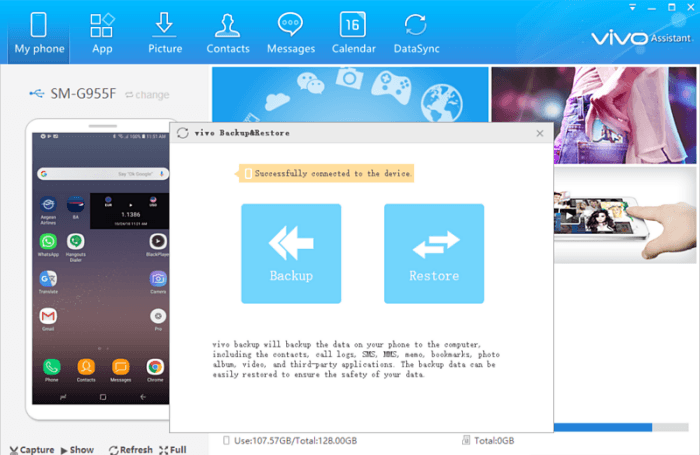
Étape 8. Dans les options de sauvegarde, cochez la case « Photos » (vous pouvez également sélectionner d'autres types de données si nécessaire).
Étape 9. Cliquez sur « Parcourir » pour choisir un emplacement d’enregistrement sur votre PC pour les fichiers de sauvegarde.
Étape 10. Cliquez sur « Démarrer la sauvegarde » et patientez jusqu’à la fin du processus. L’outil affichera la progression en temps réel.
Si vous recherchez une solution fiable et conviviale pour sauvegarder vos photos iQOO, un logiciel tiers comme Coolmuster Android Backup Manager et une solution qui ne repose pas sur le stockage cloud.
Principales caractéristiques de Coolmuster Android Backup Manager :
Comment sauvegarder facilement les photos de son iQOO avec Android Backup Manager ?
01 Téléchargez et installez Android Backup Manager sur votre ordinateur Windows ou Mac en cliquant sur les boutons.
02 Utilisez un câble USB pour connecter votre téléphone iQOO à votre PC, puis activez le débogage USB si nécessaire.

03 Une fois votre téléphone iQOO correctement reconnu par l'ordinateur, l'interface ci-dessous s'affichera. Cliquez sur « Sauvegarde » pour continuer.

04 Choisissez « Photos » dans le logiciel, sélectionnez un emplacement de sauvegarde sur votre PC et cliquez sur « Démarrer la copie » pour terminer le processus.

Pour un guide plus détaillé sur la façon de sauvegarder vos photos iQOO avec Coolmuster , consultez le tutoriel vidéo ci-dessous.
Si vous préférez une solution simple, sans logiciel, la sauvegarde des photos iQOO sur votre PC par simple glisser-déposer est la méthode la plus directe. Cette méthode hors ligne ne nécessite aucun outil supplémentaire ni service cloud, juste un câble USB et un PC. Elle est idéale pour les utilisateurs qui souhaitent un contrôle total sur leurs fichiers de sauvegarde et qui ne veulent pas dépendre de logiciels tiers ni d'une connexion Internet.
Suivez ces étapes pourtransférer vos photos sur un ordinateur à des fins de sauvegarde :
Étape 1. Connectez votre appareil iQOO à votre PC à l'aide d'un câble USB. Sur votre téléphone, sélectionnez « Transfert de fichiers » ou « MTP » dans le panneau de notifications.
Étape 2. Ouvrez le stockage de votre téléphone sur l'ordinateur, accédez au dossier DCIM pour les photos de l'appareil photo ou au dossier Images pour les autres images.
Étape 3. Sélectionnez les fichiers ou dossiers que vous souhaitez sauvegarder et faites-les glisser vers un dossier de votre ordinateur. Une fois copiées, vos photos sont stockées hors ligne en toute sécurité.

Sauvegarder vos photos iQOO est une étape simple mais essentielle pour protéger vos précieux souvenirs contre toute perte de données inattendue. Chacune des méthodes décrites ci-dessus présente des avantages uniques ; vous pouvez donc choisir celle qui correspond le mieux à vos besoins :
Compte tenu de ces compromis, Coolmuster Android Backup Manager se distingue comme la solution la plus complète pour la plupart des utilisateurs d'iQOO. N'hésitez pas à laisser un commentaire ci-dessous si vous avez des questions.
Articles connexes :
Comment effectuer une sauvegarde et une restauration iQOO [4 méthodes éprouvées]
Sauvegardez facilement vos applications iQOO : 4 méthodes éprouvées et fiables
Les 6 meilleures méthodes pour synchroniser votre IQOO avec votre PC [Guide pratique complet]
[Guide étape par étape] Comment transférer des photos de l'iQOO vers l'iPad ?






 Téléchargement gratuit pour PC
 Téléchargement gratuit pour Mac


