Pour sauvegarder leurs applications Samsung, de nombreux utilisateurs pensent d'abord à enregistrer manuellement les fichiers APK. Si cette méthode fonctionne dans une certaine mesure, elle ne permet souvent pas de préserver les données importantes, les paramètres et les informations de connexion. Heureusement, les appareils Samsung proposent des solutions plus efficaces et sécurisées pour sauvegarder vos applications sans dépendre uniquement des fichiers APK. Ce guide vous présente trois méthodes pratiques pour sauvegarder vos applications Samsung et vous aide à choisir celle qui correspond le mieux à vos besoins.
De nombreux utilisateurs Samsung se demandent : « Est-ce que Samsung Cloud sauvegarde les applications ? » La réponse est oui. Samsung Cloud est le service de stockage cloud officiel conçu spécifiquement pour les utilisateurs d'appareils Samsung. Il permet de sauvegarder et de restaurer des applications ainsi que leurs données associées. Grâce à son intégration poussée aux appareils Samsung, le processus de sauvegarde est simple et ne nécessite aucun outil tiers.
Comment sauvegarder des applications Samsung à l'aide de Samsung Cloud
Étape 1. Assurez-vous d'être connecté à votre compte Samsung sur votre appareil. Pour cela, accédez à « Paramètres » > « Compte Samsung ». Si vous n'avez pas de compte, vous pouvez en créer un gratuitement.
Étape 2. Ouvrez « Paramètres », puis accédez à « Comptes et sauvegarde ».

Étape 3. Appuyez sur « Sauvegarde et restauration », puis sélectionnez « Sauvegarder les données » dans la section Samsung Cloud.
Étape 4. Dans la liste des types de données, cochez « Applications et données d'applications ». Notez que certaines applications tierces peuvent ne pas prendre en charge la sauvegarde des données en raison de restrictions imposées par les développeurs.
Étape 5. Appuyez sur « Sauvegarder maintenant » pour commencer la sauvegarde de vos applications Samsung sur le cloud.
Remarque : Samsung Cloud offre un espace de stockage gratuit limité (généralement 5 Go). Si vos sauvegardes d’applications dépassent cette limite, vous devrez peut-être gérer vos sauvegardes existantes ou acheter de l’espace de stockage cloud supplémentaire.
Smart Switch est un autre outil officiel de Samsung, conçu principalement pour transférer des données entre appareils Samsung , ainsi qu'entre appareils Android ou iOS et téléphones Samsung. Outre la migration de données, il permet également de sauvegarder les applications Samsung et leurs données sur un ordinateur ou un autre appareil Samsung, ce qui en fait un excellent choix pour les utilisateurs qui privilégient les sauvegardes locales ou qui s'apprêtent à changer de téléphone.
Smart Switch propose deux méthodes de sauvegarde : la connexion de votre téléphone Samsung à un ordinateur via un câble USB, ou le transfert sans fil de données entre deux appareils. Dans cette section, nous nous concentrons sur la sauvegarde via ordinateur, car elle est plus stable et mieux adaptée à la sauvegarde d'un grand nombre d'applications et de données.
Comment sauvegarder des applications Samsung à l'aide de Smart Switch (méthode par ordinateur)
Étape 1. Téléchargez et installez Samsung Smart Switch sur votre ordinateur ( Windows ou macOS).
Étape 2. Connectez votre téléphone Samsung à l'ordinateur à l'aide d'un câble USB. Déverrouillez votre téléphone et autorisez la connexion lorsque vous y êtes invité.
Étape 3. Lancez Smart Switch sur votre ordinateur. Une fois votre appareil reconnu, cliquez sur « Sauvegarde ».
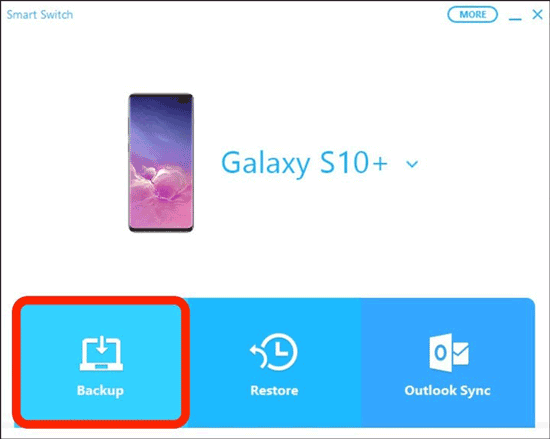
Étape 4. Smart Switch sélectionnera automatiquement les types de données pris en charge, notamment les applications et leurs données. Vous pourrez consulter les éléments sauvegardés si nécessaire.
Étape 5. Cliquez sur « Sauvegarder » et patientez jusqu’à la fin du processus. La durée de la sauvegarde dépend du nombre d’applications et de la quantité de données stockées sur votre appareil.
Si vous recherchez une solution plus flexible et efficace pour sauvegarder vos applications Samsung, Coolmuster Android Backup Manager est fortement recommandé. Contrairement à Samsung Cloud et Smart Switch, il se concentre spécifiquement sur la sauvegarde et la restauration, offrant une interface plus épurée et une expérience simplifiée en un clic, idéale pour les utilisateurs souhaitant un contrôle total de leurs données.
Contrairement aux sauvegardes basées sur le cloud, Coolmuster vous permet de stocker les sauvegardes d'applications directement sur votre ordinateur, évitant ainsi les limitations de stockage et vous offrant un accès plus rapide à vos données lorsque vous en avez besoin.
Principales fonctionnalités de Android Backup Manager
Comment sauvegarder les applications Samsung à l'aide Android Backup Manager ?
01 Téléchargez et installez Android Backup Manager sur votre ordinateur.
02 Connectez votre téléphone Samsung à l'ordinateur à l'aide d'un câble USB ou d'une connexion Wi-Fi.

03 Après la connexion, sélectionnez « Sauvegarde » dans l'interface principale.

04 Cochez « Applications » dans la liste des types de données pris en charge et cliquez sur « Sauvegarder » pour lancer le processus. Toutes les applications Samsung sélectionnées et leurs données seront enregistrées sur votre ordinateur.

Si vous préférez une démonstration vidéo étape par étape, consultez ce tutoriel :
La sauvegarde des applications Samsung est essentielle pour éviter toute perte de données et garantir une mise à jour ou une restauration de l'appareil sans encombre. Comme indiqué précédemment, chaque méthode présente ses propres avantages selon vos besoins.
En résumé, si vous recherchez une solution simple, stable et très efficace pour sauvegarder vos applications Samsung, Coolmuster Android Backup Manager est le meilleur choix pour une protection des données à long terme et une restauration sans tracas.
Articles connexes :
2 solutions pour sauvegarder et restaurer des applications Samsung
Comment transférer des applications d'un Samsung à un autre [Transfert rapide]
Comment restaurer une sauvegarde Samsung sur un nouveau téléphone ? Un guide complet
6 solutions éprouvées pour la sauvegarde et la restauration Samsung [Mise à jour]

 Transfert Android
Sauvegarde des applications Samsung : 3 méthodes fiables pour protéger vos données d’applications
Transfert Android
Sauvegarde des applications Samsung : 3 méthodes fiables pour protéger vos données d’applications






 Téléchargement gratuit pour PC
 Téléchargement gratuit pour Mac
