« Quelle est la meilleure application pour transférer sans fil des fichiers/dossiers entre un PC et Android ? Je connais des applications comme AirDroid, ainsi que quelques autres, mais j’ai entendu des avis négatifs à leur sujet. J’espère que quelqu’un ici pourra me recommander des applications performantes, fiables et sûres. »
- Tiré de Reddit
Le transfert de fichiers entre appareils est devenu essentiel pour les utilisateurs Android , notamment grâce à la praticité du sans-fil. Fini les difficultés avec les câbles USB ! Désormais, de nombreuses applications de transfert sans fil Android vers PC permettent de déplacer des fichiers en toute sécurité, rapidement et sans effort. Nous vous présentons ici les 7 meilleures applications, avec le détail de leurs fonctionnalités, avantages, inconvénients et mode d'emploi, afin de vous aider à choisir l'application de transfert de fichiers Wi-Fi idéale Android .
Coolmuster Android Assistant se distingue comme une solution de gestion de fichiers tout-en-un permettant aux utilisateurs Android de transférer des fichiers sans fil entre leur ordinateur et leur système. Cet outil offre un transfert Wi-Fi haut débit sans compromettre l'intégrité des fichiers et inclut des fonctionnalités utiles telles que la sauvegarde et la restauration, ce qui en fait une application polyvalente pour une gestion complète des appareils. Outre le transfert de fichiers, Android Assistant permet de gérer votre téléphone Android directement depuis votre PC, offrant ainsi une intégration fluide aux utilisateurs Android .
Avantages :
Inconvénients :
Mode d'emploi :
01 Téléchargez Coolmuster Android Assistant sur votre PC.
02 Sur l'interface principale, cliquez sur « Se connecter via Wi-Fi » en haut à droite. Suivez ensuite les instructions à l'écran pour scanner le code QR afin que le logiciel puisse reconnaître votre téléphone Android . ( Plus d'informations sur la connexion à un Android via Wi-Fi ici. )

03 Une fois votre téléphone Android détecté avec succès, vous pouvez voir l'interface suivante.

Vous pouvez maintenant accéder à la catégorie de fichiers cibles pour prévisualiser et sélectionner les fichiers à transférer. Cliquez simplement sur le bouton « Exporter » pour terminer instantanément le transfert de données sans fil.

Vous pouvez visionner le tutoriel vidéo ci-dessous :
Xender est une application populaire réputée pour ses transferts de fichiers Wi-Fi ultra-rapides. Elle est particulièrement utile pour ceux qui partagent fréquemment des fichiers volumineux, car elle garantit des transferts rapides, fluides et compatibles avec de nombreuses plateformes. Fonctionnant sans connexion internet ni Bluetooth, Xender prend en charge les transferts de fichiers en masse, ce qui en fait le choix idéal pour les utilisateurs recherchant une solution pratique et hors ligne.
Avantages :
Inconvénients :
Mode d'emploi :
Étape 1. Sur votre appareil Android , ouvrez Xender, localisez et appuyez sur le bouton « Menu » dans le coin supérieur droit, puis sélectionnez « Connecter un PC ».
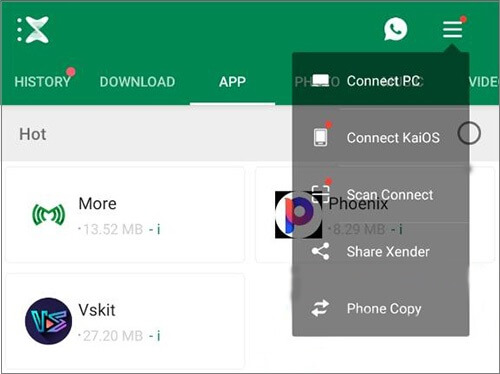
Étape 2. Vous pouvez établir une connexion entre votre téléphone Android et votre ordinateur via le mode Point d'accès Wi-Fi ou le mode Web. Nous allons principalement aborder le mode Web : connectez votre téléphone Android et votre ordinateur au même réseau Wi-Fi > ouvrez l'adresse Web suivante dans le navigateur de votre ordinateur > appuyez sur « Accepter » sur votre téléphone pour établir la connexion.
Étape 3. Une fois connecté, vous pouvez sélectionner des images, de la musique, des vidéos, des documents, des fichiers apk et plus encore depuis votre téléphone Android pour les transférer sur votre PC.
SHAREit est largement reconnu pour sa rapidité de transfert de fichiers et sa multifonctionnalité en tant que lecteur multimédia et outil de nettoyage. L'application permet aux utilisateurs de transférer facilement des fichiers volumineux entre plusieurs appareils. Elle inclut également divers outils supplémentaires tels que le streaming musical, la lecture de vidéos et des suggestions de jeux, ce qui en fait bien plus qu'une simple application de transfert de fichiers. ( Vous pouvez consulter le guide complet sur SHAREit . )
Avantages :
Inconvénients :
Mode d'emploi :
Étape 1. Ouvrez SHAREit sur les deux appareils et sélectionnez l'option « Se connecter au PC ».
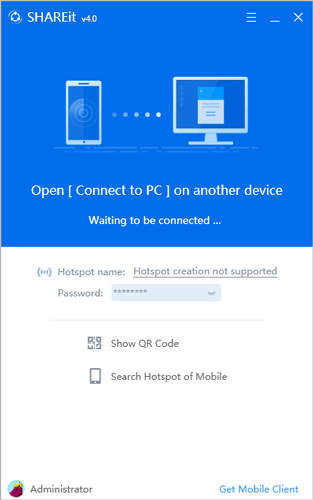
Étape 2. Connectez les appareils en scannant le code QR et en sélectionnant les fichiers à partager.
Étape 3. Confirmez le transfert et autorisez la réception des fichiers sur l'autre appareil.
Send Anywhere est une application de partage de fichiers sécurisée, spécialisée dans les transferts protégés par un code à six chiffres pour l'authentification des fichiers. Cette application de transfert sans fil Android vers PC est conçue pour les utilisateurs soucieux de leur confidentialité et souhaitant transférer des fichiers volumineux en toute sécurité et rapidement. Elle offre des connexions chiffrées pour garantir la sécurité des données, ce qui en fait un choix fiable pour la manipulation de fichiers sensibles.
Avantages :
Inconvénients :
Mode d'emploi :
Étape 1. Ouvrez Send Anywhere sur votre téléphone Android et sélectionnez les fichiers à envoyer.
Étape 2. Générez un code à six chiffres et communiquez-le à l'appareil de réception.
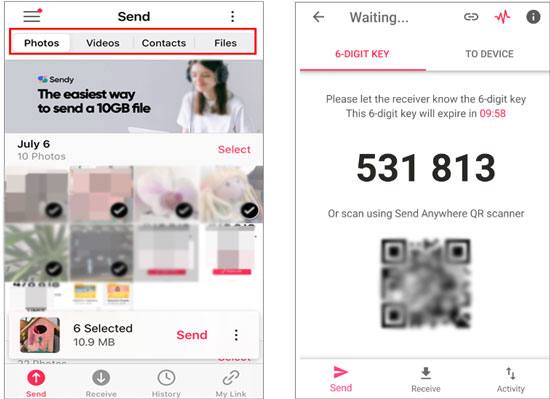
Étape 3. Saisissez le code sur l'ordinateur du destinataire pour démarrer le transfert.
AirDroid est bien plus qu'un simple outil de transfert de fichiers ; il permet d'accéder à distance aux appareils Android depuis un PC, offrant ainsi la possibilité de contrôler l'écran de l'appareil, de gérer les fichiers et de recevoir des notifications. Cette application est particulièrement utile pour les utilisateurs qui ont besoin d'un accès à distance continu à leurs appareils Android sans câble USB, ce qui la rend idéale pour un usage personnel ou professionnel.
Avantages :
Inconvénients :
Mode d'emploi :
Étape 1. Installez l'application AirDroid sur votre téléphone Android via le Google Play Store.
Étape 2. Lancez l'application et accordez-lui les autorisations requises. Si les deux appareils sont connectés au même réseau Wi-Fi, aucun compte n'est nécessaire.
Étape 3. Accédez à web.airdroid.com sur le navigateur de votre PC et scannez le code QR sur votre PC à l'aide de l'application mobile pour connecter les appareils.

Étape 4. Une fois la connexion établie, accédez à la section « Fichiers » de votre Android . Vous y trouverez les fichiers de votre appareil.
Étape 5. Sélectionnez les fichiers que vous souhaitez transférer sur votre PC. AirDroid prend en charge le transfert de différents types de fichiers, tels que les photos, les vidéos et les documents.
Étape 6. Une fois sélectionnés, choisissez de les transférer sur votre PC. Confirmez le transfert en suivant les instructions à l'écran.
Un service de stockage en nuage, comme Google Drive, facilite le transfert de fichiers entre appareils Android et ordinateurs. Il offre un espace de stockage gratuit conséquent et permet d'accéder à ses fichiers à tout moment depuis plusieurs appareils. Grâce à la possibilité de partager des liens, il est idéal pour ceux qui ont besoin d'un accès continu à leurs fichiers ou qui souhaitent les partager facilement.
Avantages :
Inconvénients :
Mode d'emploi :
Étape 1. Téléchargez et installez l'application Google Drive sur votre appareil Android .
Étape 2. Connectez-vous à votre compte Google.
Étape 3. Appuyez sur l'icône « + » et choisissez « Importer » pour importer les fichiers que vous souhaitez transférer sur Google Drive.

Étape 4. Accédez à Google Drive sur votre ordinateur et localisez vos fichiers. Cliquez ensuite sur le bouton « Télécharger » pour les enregistrer sur votre ordinateur.
Pushbullet intègre le transfert de fichiers et la communication multi-appareils, permettant aux utilisateurs Android d'envoyer des fichiers, des liens et même des messages instantanés depuis leur PC. Il offre une solution fluide pour connecter tous les appareils sans fil, idéale pour les utilisateurs multitâches qui souhaitent plus qu'un simple transfert de fichiers. Ils peuvent ainsi consulter les notifications de leur téléphone sur leur ordinateur et envoyer des fichiers simultanément vers plusieurs appareils.
Avantages :
Inconvénients :
Mode d'emploi :
Étape 1. Téléchargez Pushbullet sur les deux appareils et connectez-vous avec le même compte.
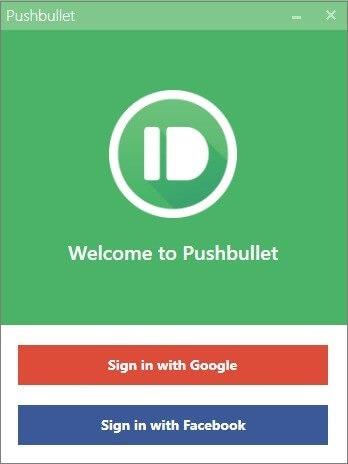
Étape 2. Sélectionnez les fichiers, liens ou messages à envoyer à l'appareil connecté.
Étape 3. Les fichiers apparaîtront instantanément dans l'application sur l'ordinateur.
Quel est le meilleur logiciel de transfert de fichiers Wi-Fi pour Android ? Chacune des options présentées dans cet article offre des fonctionnalités uniques adaptées à différents besoins. Parmi elles, Coolmuster Android Assistant est fortement recommandé pour sa fonctionnalité tout-en-un et sa stabilité, ce qui en fait un choix performant pour la gestion des fichiers Android et les transferts Wi-Fi. Que vous privilégiiez la vitesse, la confidentialité ou la polyvalence, Coolmuster Android Assistant s'impose comme une solution complète pour des transferts de fichiers sans fil efficaces.
Articles connexes :
Présentation des 9 meilleures applications de transfert Wi-Fi : un examen complet
Les 5 meilleures applications de transfert Wi-Fi Samsung que vous pouvez utiliser

 Transfert Android
Meilleures applications de transfert de fichiers Wi-Fi Android – Top 7 des choix et avis
Transfert Android
Meilleures applications de transfert de fichiers Wi-Fi Android – Top 7 des choix et avis






 Téléchargement gratuit pour PC
 Téléchargement gratuit pour Mac
