TL;DR :
Cet article explique 5 méthodes pratiques pour exporter les SMS Samsung au format PDF, y compris des solutions logicielles et des solutions manuelles simples.
Vous souhaitez exporter vos SMS Samsung au format PDF pour les sauvegarder, les imprimer, les conserver dans des documents juridiques ou pour archivage ? Malheureusement, Samsung Messages ne propose pas d’option intégrée pour enregistrer directement les conversations au format PDF. Cependant, il existe plusieurs solutions efficaces pour convertir vos SMS Samsung au format PDF.
Ce guide vous présente cinq méthodes pratiques pour exporter vos SMS Samsung au format PDF. Que vous souhaitiez sauvegarder une conversation ou l'historique complet de vos messages, vous trouverez la solution adaptée ci-dessous.
Avant de détailler les étapes, voici un tableau comparatif rapide pour vous aider à choisir la meilleure méthode en fonction de vos besoins.
| Méthode | Nom de l'appareil requis | Conserver l'horodatage et les contacts | Assistance à l'exportation par lots | Modifiable avant exportation |
| Coolmuster Android Assistant | Ordinateur + téléphone Samsung | Oui | Oui | Oui |
| Captures d'écran | Téléphone uniquement | Partiel (visuel seulement) | Non | Non |
| Sauvegarde et restauration des SMS | Téléphone + ordinateur (facultatif) | Oui | Oui | Non |
| Microsoft Word | Téléphone + Ordinateur | Non (saisie manuelle) | Non | Oui |
| Messages Google pour le Web | Téléphone + Ordinateur + Navigateur Web | Oui | Partiel | Limité |
Samsung Messages et la plupart des systèmes Android ne proposent pas d'option intégrée permettant d'exporter directement et gratuitement les SMS au format PDF. De ce fait, de nombreux utilisateurs se tournent vers des applications tierces pour effectuer cette opération plus efficacement.
L'une des solutions les plus fiables est Coolmuster Android Assistant , qui permet d'extraire les SMS d'un appareil Samsung et de les convertir au format PDF sur un ordinateur. Au lieu de générer un PDF directement depuis le téléphone, cet outil transfère d'abord vos SMS Samsung vers un ordinateur dans des formats tels que HTML ou CSV. Vous pouvez ensuite facilement convertir le fichier exporté en document PDF.
Principales caractéristiques d' Android Assistant :
Comment exporter les SMS Samsung au format PDF avec Android Assistant ?
01 Installez Android Assistant sur votre ordinateur et lancez le programme.
02 Connectez votre téléphone Samsung à l'ordinateur à l'aide d'un câble USB, puis activez le débogage USB sur votre appareil. Une fois la connexion établie, le logiciel reconnaîtra automatiquement votre téléphone.

03 Dans le panneau de gauche, cliquez sur « SMS » pour afficher toutes les conversations enregistrées sur votre appareil Samsung. Vous pouvez les prévisualiser et sélectionner celles que vous souhaitez exporter. Cliquez ensuite sur le bouton « Exporter » dans le menu du haut, puis sélectionnez « Exporter au format HTML » ou « Exporter au format CSV » et choisissez un dossier de destination pour enregistrer le fichier.

04 Après l'exportation, ouvrez le fichier HTML sur votre ordinateur. Vous pouvez ensuite utiliser la fonction d'impression de votre navigateur (Ctrl + P ou Commande + P) et choisir « Enregistrer au format PDF » pour terminer la conversion.
La capture d'écran est la méthode la plus simple et la plus économique pour enregistrer les SMS Samsung au format PDF. Elle ne nécessite ni ordinateur ni application tierce, la rendant ainsi accessible à tous.
Cette approche est particulièrement adaptée à la sauvegarde rapide d'un petit nombre de conversations importantes, qu'il est nécessaire de conserver, de partager ou de consulter ultérieurement. En revanche, elle est moins pratique pour les longs historiques de conversations ou les cas d'utilisation formels tels que les documents juridiques, car le contenu est stocké sous forme d'images et non de texte modifiable.
Comment enregistrer les SMS Samsung au format PDF à partir de captures d'écran ?
Étape 1. Ouvrez l'application Messages de Samsung et accédez à la conversation que vous souhaitez enregistrer.
Étape 2. Prenez des captures d'écran de la conversation. Si votre appareil prend en charge la capture de défilement, utilisez-la pour capturer les conversations plus longues en une seule image continue.
Étape 3. Ouvrez l'application Galerie et localisez les captures d'écran.
Étape 4. Sélectionnez les images, puis appuyez sur « Partager » ou « Imprimer », selon le modèle de votre appareil.
Étape 5. Choisissez « Enregistrer au format PDF », puis confirmez pour générer le fichier PDF final.
La méthode de sauvegarde et de restauration des SMS est une solution fiable et gratuite pour sauvegarder en masse les SMS Samsung . Elle permet de créer un fichier de sauvegarde complet et de le convertir ensuite en PDF sur ordinateur. Bien qu'elle ne génère pas directement de PDF, elle est efficace pour préserver de gros volumes de données de messages.
Cette méthode est particulièrement adaptée aux utilisateurs souhaitant sauvegarder l'intégralité de leur historique de messages ou archiver leurs conversations pour une conservation à long terme. Toutefois, elle nécessite une étape de conversion supplémentaire avant que le fichier de sauvegarde puisse être transformé en un document PDF lisible.
Étapes pour exporter les SMS Samsung au format PDF :
Étape 1. Installez l'application SMS Backup & Restore depuis le Google Play Store.
Étape 2. Ouvrez l'application et appuyez sur « Configurer une sauvegarde », puis sélectionnez « Messages ».
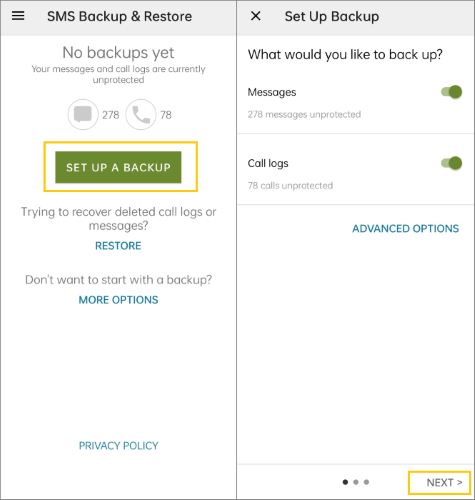
Étape 3. Choisissez un emplacement de stockage et terminez le processus de sauvegarde pour générer un fichier XML.
Étape 4. Transférez le fichier de sauvegarde XML sur votre ordinateur.
Étape 5. Ouvrez ou convertissez le fichier à l'aide d'un outil approprié, puis imprimez-le ou exportez-le au format PDF.
La méthode Microsoft Word est une solution manuelle mais flexible pour convertir les SMS Samsung en fichier PDF. Elle consiste à copier le contenu du message et à le mettre en forme dans un document avant de l'exporter au format PDF. Bien qu'il ne s'agisse pas d'une solution automatisée, elle offre un contrôle total sur l'apparence du fichier final.
Cette méthode est idéale pour les utilisateurs qui souhaitent sauvegarder un petit nombre de messages et les modifier ou les réorganiser avant l'exportation. En revanche, elle n'est pas adaptée aux longues conversations ni à la sauvegarde complète de l'historique des messages.
Comment utiliser Microsoft Word pour exporter les SMS Samsung au format PDF ?
Étape 1. Ouvrez l'application Messages de Samsung et copiez les SMS que vous souhaitez enregistrer.
Étape 2. Transférez le contenu copié sur un ordinateur par e-mail, stockage cloud ou toute autre méthode de partage de fichiers.
Étape 3. Collez le contenu dans un document Microsoft Word.
Étape 4. Ajustez la mise en forme, notamment l'espacement, les horodatages ou les noms, si nécessaire.
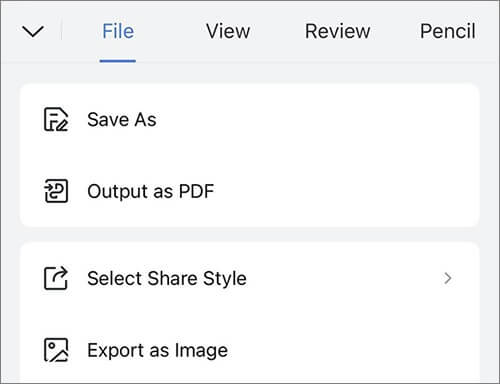
Étape 5. Cliquez sur « Fichier » > « Enregistrer sous », puis choisissez « PDF » comme format de sortie.
Google Messages pour le Web offre une solution pratique, via un navigateur, pour consulter vos SMS Samsung sur un ordinateur et les exporter au format PDF. En synchronisant votre téléphone avec un navigateur web, vous pouvez facilement imprimer vos conversations et les enregistrer au format PDF.
Cette méthode est idéale pour les utilisateurs qui préfèrent travailler sur ordinateur et souhaitent convertir facilement leurs messages en fichiers PDF. Cependant, elle dépend de Google Messages et offre des options de mise en forme limitées.
Étapes pour exporter les SMS Samsung au format PDF avec Google Messages pour le Web :
Étape 1. Ouvrez l'application Google Messages sur votre téléphone Samsung.
Étape 2. Appuyez sur l'icône de votre profil et sélectionnez « Couplage d'appareils ».
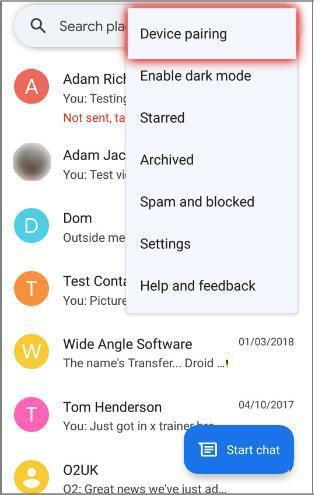
Étape 3. Rendez-vous sur la page Web de Google Messages sur votre ordinateur et scannez le code QR.
Étape 4. Une fois la synchronisation effectuée, ouvrez la conversation que vous souhaitez exporter.
Étape 5. Appuyez sur « Ctrl » + « P » ( Windows ) ou « Commande » + « P » ( Mac ).
Étape 6. Sélectionnez « Enregistrer au format PDF » et enregistrez le fichier sur votre ordinateur.
1. Comment exporter une conversation textuelle complète sur Samsung ?
La méthode la plus fiable consiste à utiliser un outil dédié comme Coolmuster Android Assistant , qui prend en charge l'exportation complète des conversations avec horodatage et coordonnées des contacts.
2. Est-il possible d'enregistrer directement les messages Samsung au format PDF ?
Non, Samsung Messages ne propose pas d'option native « Enregistrer au format PDF ». Vous devez utiliser des captures d'écran, des outils de sauvegarde ou des méthodes informatiques.
3. Les SMS Samsung exportés incluront-ils l'horodatage ?
Oui, mais cela dépend de la méthode. Des outils comme Coolmuster et Google Messages pour le Web conservent les horodatages, contrairement aux méthodes manuelles comme Word.
Cet article présente cinq méthodes simples et efficaces pour exporter les SMS Samsung au format PDF, allant de la capture d'écran à des solutions logicielles professionnelles. Pour une méthode fiable, complète et adaptée au traitement par lots, Coolmuster Android Assistant reste la meilleure option. Pour une utilisation ponctuelle ou rapide, les captures d'écran ou Google Messages pour le Web peuvent également convenir.
Articles connexes :
5 méthodes pratiques pour exporter des SMS d' Android au format PDF
5 méthodes efficaces pour imprimer des SMS depuis un Samsung
Comment transférer des messages d'un Samsung à un autre en quelques minutes
Comment exporter facilement ses contacts Samsung vers Excel (4 méthodes éprouvées)





 Téléchargement gratuit pour PC
 Téléchargement gratuit pour Mac


