Huawei HiSuite est un outil de gestion officiel développé par Huawei pour permettre aux utilisateurs de gérer leurs téléphones Huawei depuis un ordinateur. Il permet de sauvegarder des données , de restaurer des fichiers, de mettre à jour le système d'exploitation et de transférer du contenu entre votre téléphone et votre PC.
Mais Huawei HiSuite est-il vraiment facile à utiliser ? Prend-il en charge tous les types de données importants pour les utilisateurs ? Et si vous recherchez une alternative plus flexible ou plus performante ? Dans cet avis sur Huawei HiSuite, nous examinerons en détail ses fonctionnalités, les fichiers compatibles, ses avantages et inconvénients, les étapes d'utilisation et la meilleure alternative disponible actuellement.
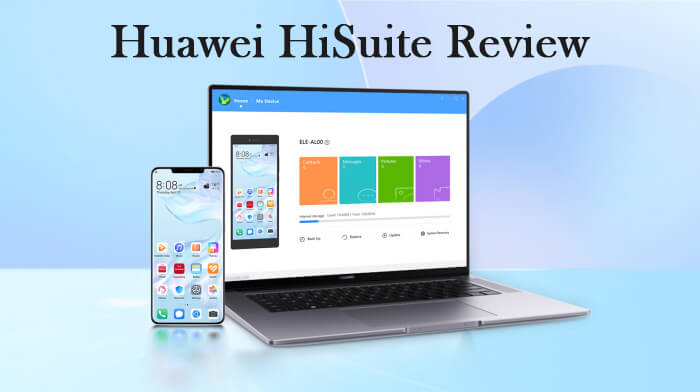
Huawei HiSuite est un logiciel de gestion pour PC conçu principalement pour les utilisateurs de smartphones Huawei. Il permet de connecter son appareil Huawei à un ordinateur Windows ou Mac et d'effectuer des tâches de gestion de base.
Avec Huawei HiSuite, vous pouvez :
Globalement, HiSuite est principalement destiné à la gestion de données de base et à la maintenance du système plutôt qu'au contrôle avancé Android .
Huawei HiSuite prend en charge plusieurs catégories de données couramment utilisées, mais sa compatibilité est quelque peu limitée par rapport aux gestionnaires Android tiers.
Les types de données pris en charge incluent généralement :
Remarque : Il est toutefois important de noter que :
Comme tout logiciel, Huawei HiSuite présente des avantages et des inconvénients. Les comprendre vous permettra de décider en toute connaissance de cause s'il convient à votre situation.
Suivez les étapes ci-dessous pour connecter votre téléphone Huawei à votre ordinateur et commencer à utiliser Huawei HiSuite.
Étape 1. Téléchargez et installez Huawei HiSuite sur votre ordinateur.
Téléchargez Huawei HiSuite depuis le site officiel de Huawei et installez-le sur votre ordinateur Windows ou Mac .
Étape 2. Connectez votre téléphone Huawei à l'ordinateur.
Utilisez un câble USB pour connecter votre téléphone Huawei à l'ordinateur. Après avoir déverrouillé votre téléphone, plusieurs options de connexion USB s'afficheront à l'écran. Sélectionnez « Transférer des fichiers » pour autoriser l'accès aux données.
Étape 3. Lancez HiSuite et activez l'accès HDB
Une fois la connexion établie, HiSuite s'ouvrira automatiquement sur votre ordinateur et affichera un message indiquant que l'appareil est détecté.
Suivez les instructions à l'écran pour :
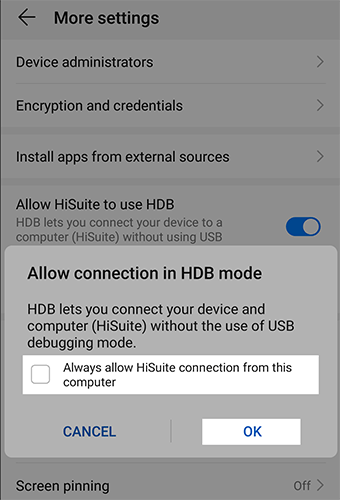
Étape 4. Installez HiSuite sur votre téléphone
Après avoir activé HDB, HiSuite vous proposera d'installer l'application HiSuite sur votre téléphone Huawei. Cliquez sur « OK » sur votre ordinateur et autorisez l'installation sur votre téléphone.
Une fois l'application installée, confirmez la connexion en appuyant sur « Autoriser » sur votre téléphone lorsque vous y êtes invité.
Étape 5. Accepter les conditions et accorder les autorisations
HiSuite vous demandera d'accepter ses conditions d'utilisation sur votre ordinateur et votre téléphone. Cliquez sur « OK » sur l'ordinateur et appuyez sur « Accepter » sur votre téléphone.
Il se peut également que l'on vous demande d'autoriser HiSuite à accéder à l'IMEI de votre appareil. Accordez l'autorisation pour continuer.
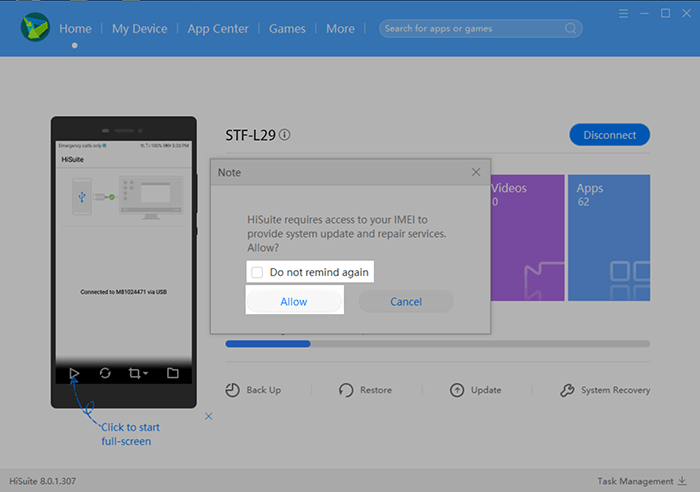
Étape 6. Commencez à gérer votre téléphone Huawei
Une fois la configuration terminée, votre téléphone Huawei sera connecté avec succès à HiSuite.
Vous pouvez désormais utiliser HiSuite pour :
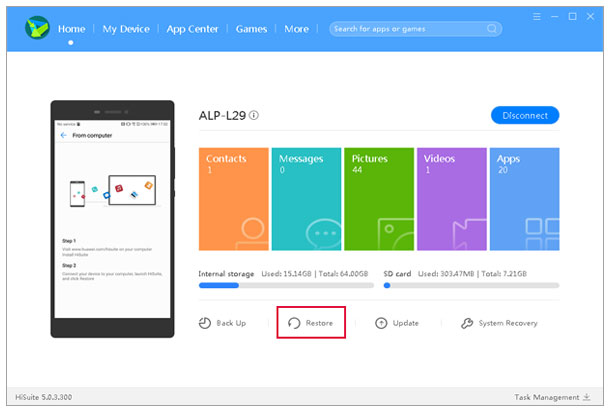
Huawei HiSuite est pratique pour la gestion basique des téléphones Huawei, mais présente des limitations évidentes. Compatible uniquement avec les appareils Huawei, il offre un aperçu limité des données et sa configuration peut s'avérer complexe pour de nombreux utilisateurs. Si vous recherchez une solution plus flexible et efficace pour gérer vos données Android , Coolmuster Android Assistant constitue une alternative fiable.
Contrairement à Huawei HiSuite, Coolmuster Android Assistant est conçu pour fonctionner avec presque toutes les marques Android , ce qui le rend adapté non seulement aux utilisateurs de Huawei, mais aussi à toute personne qui change d'appareil ou gère plusieurs téléphones Android .
Avec Coolmuster Android Assistant , vous pouvez :
Comment utiliser Coolmuster Android Assistant ?
01 Téléchargez et installez Coolmuster Android Assistant sur votre ordinateur.
02 Connectez votre téléphone Android via USB ou Wi-Fi et activez le débogage USB. Le programme détectera automatiquement votre appareil.

03 Sélectionnez le type de données que vous souhaitez gérer, sauvegarder ou restaurer, et terminez le processus en quelques clics.

Même pour les utilisateurs novices, le processus d'installation est beaucoup plus rapide et simple qu'avec Huawei HiSuite.
Si vous préférez un guide plus visuel, vous pouvez également regarder le tutoriel vidéo étape par étape ci-dessous pour voir comment Coolmuster Android Assistant fonctionne en situation réelle.
1. HiSuite peut-il récupérer des données perdues ?
Non, Huawei HiSuite n'est pas un outil de récupération de données. Il peut uniquement restaurer les données à partir d'une sauvegarde existante. Si vos données ont été supprimées avant la création d'une sauvegarde, HiSuite ne pourra pas les récupérer.
2. Huawei HiSuite est-il gratuit ?
Oui, Huawei HiSuite est entièrement gratuit à télécharger et à utiliser. En tant qu'outil officiel développé par Huawei, il ne nécessite aucun abonnement ni paiement pour accéder à ses fonctionnalités principales.
3. Huawei HiSuite est-il sûr ?
Oui, Huawei HiSuite est généralement sûr d'utilisation. Il s'agit d'une application officielle Huawei et elle ne contient aucun logiciel malveillant ni logiciel espion lorsqu'elle est téléchargée depuis la source officielle.
Huawei HiSuite est un outil officiel pratique pour la gestion de base des téléphones Huawei, notamment les sauvegardes, les transferts de fichiers et les mises à jour système. Cependant, sa compatibilité et ses fonctionnalités limitées peuvent ne pas répondre aux besoins des utilisateurs souhaitant un contrôle plus poussé de leurs données.
Si vous recherchez une solution plus flexible et plus puissante, compatible avec différents appareils Android , Coolmuster Android Assistant est une alternative pratique, offrant une gestion simplifiée et une prise en charge plus étendue.
Articles connexes :
La meilleure alternative à HiSuite pour gérer facilement vos appareils Android
7 méthodes pour sauvegarder votre téléphone Huawei sur Mac (que 99 % des gens ignorent)
Comment transférer des photos d'un Huawei vers un PC grâce aux 6 meilleures méthodes certifiées ?
Comment transférer des photos d'un Huawei vers Mac ? 6 méthodes possibles

 Transfert Android
Test de Huawei HiSuite : fonctionnalités, avantages, inconvénients et meilleure alternative
Transfert Android
Test de Huawei HiSuite : fonctionnalités, avantages, inconvénients et meilleure alternative






 Téléchargement gratuit pour PC
 Téléchargement gratuit pour Mac
