« Comment transférer des applications, l'application entière, sur ma carte SD pour économiser de l'espace de stockage sur mon téléphone ? »
- De la part de la communauté Google
Bien que les smartphones Android modernes offrent un espace de stockage conséquent, celui-ci peut rapidement se saturer avec le nombre croissant d'applications. On peut alors se demander : « Est-il possible de déplacer des applications vers une carte SD sur Android ? » La réponse est oui. Transférer des applications sur une carte SD est une méthode simple et efficace pour libérer de la mémoire interne .
Cet article vous présente trois méthodes pour déplacer facilement des applications vers une carte SD sur Android , optimisant ainsi l'espace de stockage de votre appareil et améliorant ses performances. Que ce soit via les paramètres système, des applications tierces ou des techniques de gestion du stockage plus avancées, vous pouvez choisir la méthode qui correspond le mieux à vos besoins pour optimiser votre espace de stockage.
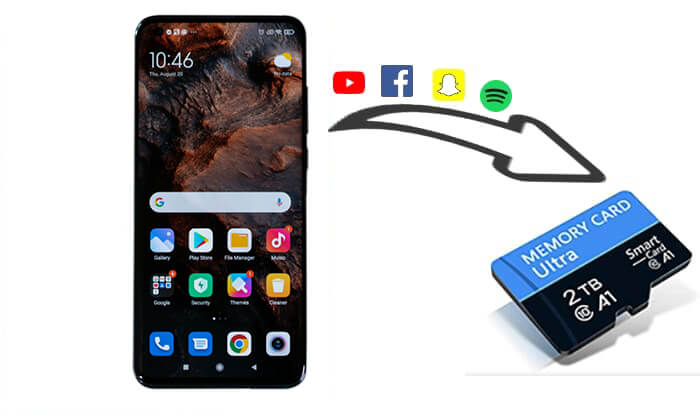
Grâce aux paramètres intégrés des appareils Android , vous pouvez facilement déplacer les applications compatibles avec le transfert depuis une carte SD. C'est la méthode la plus courante, adaptée à la plupart des appareils, notamment ceux fonctionnant sous Android 6.0 et versions ultérieures.
Toutes les applications ne prennent pas en charge le transfert vers la carte SD, notamment les applications système ou celles qui nécessitent un stockage haute performance.
Même après avoir déplacé des applications sur la carte SD, certaines applications ont toujours besoin d'utiliser le stockage interne pour certaines opérations, ce qui peut légèrement affecter les performances.
Comment déplacer des applications vers des cartes SD sur Android depuis les Paramètres ?
Étape 1. Assurez-vous d'abord que votre appareil reconnaît correctement la carte SD. Si la carte n'est pas insérée ou formatée, elle risque de ne pas être reconnue.
Étape 2. Ouvrez « Paramètres » sur l’écran d’accueil.
Étape 3. Faites défiler vers le bas et sélectionnez « Stockage » ou « Stockage et USB » (selon l'appareil).
Étape 4. Dans le menu de stockage, sélectionnez « Applications » ou « Gérer les applications ».
Étape 5. Trouvez l'application que vous souhaitez déplacer et appuyez dessus pour ouvrir ses paramètres.
Étape 6. Si l'application permet le déplacement vers la carte SD, l'option « Déplacer vers la carte SD » s'affiche. Appuyez dessus pour lancer le transfert. La durée du transfert dépend de la taille de l'application. Une fois terminé, l'application sera enregistrée sur la carte SD.

Pour simplifier le processus de transfert, notamment si vous devez déplacer plusieurs applications simultanément, Coolmuster Android Assistant est un excellent outil. Il vous permet de déplacer facilement plusieurs applications vers la carte SD depuis votre ordinateur, idéal pour les utilisateurs qui recherchent une gestion efficace de leurs applications.
Principales caractéristiques de Coolmuster Android Assistant :
Suivez le guide étape par étape pour transférer des applications sur carte SD sous Android :
01 Téléchargez et installez Android Assistant sur votre ordinateur ( Windows ou Mac ).
02 Connectez votre appareil Android à votre ordinateur via USB ou Wi-Fi. Suivez les instructions à l'écran pour établir une connexion réussie entre votre ordinateur et votre téléphone. Une fois la connexion établie, l'interface ci-dessous s'affichera.

03 Cliquez sur « Applications » dans le panneau de gauche ; le logiciel affichera alors toutes les applications installées sur votre téléphone. Prévisualisez et sélectionnez les applications que vous souhaitez déplacer sur votre carte SD, cliquez sur le bouton « Exporter », puis choisissez votre carte SD comme destination.

AppMgr III (également connu sous le nom d'App 2 SD) est une application Android populaire qui permet de gérer ses applications et de les déplacer sur la carte SD. Elle offre une interface conviviale, des options de transfert d'applications et des fonctions de filtrage pour une gestion efficace de l'espace de stockage. Cependant, comme tout outil, elle présente certaines limitations dont les utilisateurs doivent être conscients : elle peut être limitée à certaines applications ou ne pas être disponible sur tous les appareils.
Si cela ne vous dérange pas, voici comment cela fonctionne :
Étape 1. Téléchargez et installez AppMgr III depuis le Google Play Store.
Étape 2. Lancez AppMgr III et accédez à l'écran principal.
Étape 3. Appuyez sur « Déplacer l'app » et filtrez les applications qui peuvent être transférées sur la carte SD.
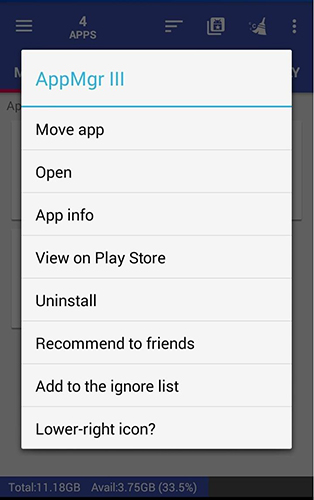
Étape 4. Sélectionnez les applications à déplacer et cliquez sur « Déplacer vers la carte SD ». Attendez la fin du processus.
Si vous souhaitez exploiter pleinement votre carte SD pour étendre la capacité de stockage de votre appareil, vous pouvez la formater en tant que « Stockage interne », afin qu'elle puisse stocker des applications et leurs données en plus des fichiers multimédias.
Voici les étapes à suivre :
Étape 1. Ouvrez les « Paramètres » de votre appareil.
Étape 2. Dans le menu de stockage, appuyez sur « Carte SD ».
Étape 3. Sélectionnez « Formater comme stockage interne ». Le système vous demandera de confirmer le formatage de la carte SD.
Étape 4. Une fois formatée, la carte SD servira de stockage interne et toutes les applications et données y seront automatiquement déplacées.
Déplacer les applications sur la carte SD est un moyen efficace de libérer de l'espace de stockage sur votre appareil Android et d'améliorer ses performances. Que ce soit via les paramètres intégrés, Coolmuster Android Assistant ou des outils tiers comme AppMgr III, vous pouvez facilement gérer le stockage et optimiser les performances de votre appareil.
Pour une gestion plus efficace de vos applications, notamment pour les transferts par lots, Coolmuster Android Assistant est une excellente solution. Ce logiciel vous permet non seulement de déplacer des applications vers la carte SD, mais offre également des fonctionnalités performantes de sauvegarde, de restauration et de gestion de fichiers, ce qui en fait une solution tout-en-un pour la gestion de vos appareils Android .
Articles connexes :
Comment transférer le contenu d'une carte SD sur un ordinateur ? 3 méthodes plus rapides
Déplacer des fichiers vers une carte SD sur un appareil Android en 4 méthodes simples [Guide fiable]
Comment déplacer des applications vers la carte SD depuis un Vivo ? Un guide complet

 Transfert Android
Comment déplacer des applications vers la carte SD sur Android : 3 façons de libérer de l'espace
Transfert Android
Comment déplacer des applications vers la carte SD sur Android : 3 façons de libérer de l'espace






 Téléchargement gratuit pour PC
 Téléchargement gratuit pour Mac
