« Quelqu'un pourrait-il m'indiquer comment déplacer des photos, etc., de la mémoire interne vers ma carte SD et comment définir cette dernière comme espace de stockage par défaut ? Merci d'avance. Au fait, mon téléphone est un Galaxy S24. »
- de la communauté Samsung
Une carte SD est un périphérique de stockage performant et polyvalent, souvent utilisé pour étendre la mémoire d'un téléphone. Cependant, certaines données, comme les photos, ne sont pas directement enregistrées sur la carte SD. Comment transférer des photos sur une carte SD depuis un appareil Samsung ? Cet article présente quatre méthodes courantes. Découvrons-les.
Comment transférer des photos de la mémoire interne vers une carte SD sur un Samsung S10/S20/S21/S22/S23/S24/S25/Z TriFold ? Les téléphones Samsung sont souvent équipés de l’application « Mes fichiers », qui permet de gérer et de déplacer facilement des fichiers. Voici la marche à suivre :
Étape 1. Sur votre téléphone Samsung, ouvrez l'application « Mes fichiers » et sélectionnez « Stockage interne ».
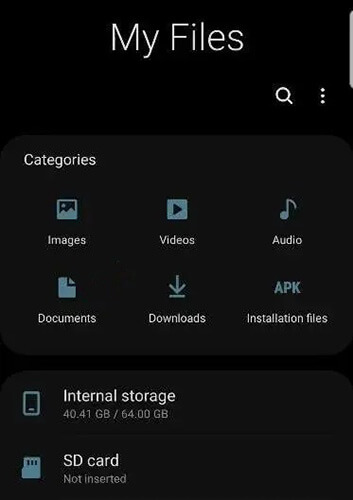
Étape 2. Trouvez et cliquez sur le dossier « DCIM », qui est l'emplacement de stockage des photos par défaut.
Étape 3. Sélectionnez la photo que vous souhaitez déplacer. Vous pouvez appuyer longuement sur une photo, puis sélectionner plusieurs photos.
Étape 4. Appuyez sur le bouton « Plus d’options » situé dans le coin supérieur droit (généralement trois points). Sélectionnez « Déplacer ».
Étape 5. Retournez à l'interface principale et choisissez « Carte SD ». Sélectionnez le dossier cible et cliquez sur « Déplacer ici ».
Remarque : Si vous possédez un téléphone Android d’une autre marque, vous pouvez consulter cet article pour savoir comment déplacer des photos vers une carte SD sous Android .
Une autre façon de transférer des photos sur une carte SD avec un appareil Samsung consiste à utiliser l'application Appareil photo. Voici le guide pour transférer des images sur une carte SD Samsung depuis l'application Appareil photo :
Étape 1. Tout d'abord, lancez l'application Appareil photo sur votre téléphone.
Étape 2. Sélectionnez la photo que vous souhaitez déplacer, puis cliquez sur l'option « Plus ».
Étape 3. Dans le menu contextuel, choisissez « Déplacer » > « Carte SD ».
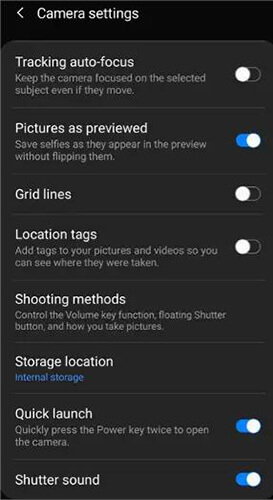
Pour enregistrer vos futures photos directement sur la carte SD, vous pouvez modifier l'emplacement de stockage dans les paramètres de l'application Appareil photo. Dans l'interface de l'application, appuyez sur l'icône « Paramètres », sélectionnez « Emplacement de stockage », puis choisissez « Carte SD » comme emplacement par défaut.
Si cela ne vous dérange pas, vous pouvez également transférer les photos de la mémoire interne de votre téléphone vers la carte SD en connectant votre téléphone à un ordinateur. Bien que cette méthode soit un peu plus complexe, elle permet de transférer plus efficacement de grands volumes de fichiers.
Étape 1. Connectez votre téléphone Samsung à l'ordinateur à l'aide d'un câble USB.
Étape 2. Sur votre appareil Samsung, sélectionnez le mode « Transfert de fichiers ».

Étape 3. Ouvrez le gestionnaire de fichiers sur votre ordinateur et localisez le stockage de votre téléphone Samsung.
Étape 4. Localisez les images dans le dossier « DCIM » sous « Stockage interne » et copiez-les.

Étape 5. Retournez au répertoire principal, sélectionnez la carte SD et collez les photos copiées dans le dossier souhaité sur la carte SD.
Si vous craignez que les méthodes ci-dessus ne permettent pas de transférer correctement vos photos sur la carte SD de votre appareil Samsung, vous pouvez essayer Coolmuster Android Assistant . Coolmuster Android Assistant est un logiciel professionnel de gestion de données Android .
Elle vous permet non seulement de transférer des photos de votre téléphone Samsung vers une carte SD, mais aussi de les gérer directement sur votre ordinateur, comme les supprimer ou les transférer. Outre les photos, elle prend également en charge d'autres types de données, tels que les contacts, la musique, les messages, les vidéos, etc. Elle est compatible avec la plupart des marques et modèles de téléphones Android du marché, y compris le dernier Samsung Galaxy Z TriFold.
Que peut faire Coolmuster Android Assistant pour vous ?
Découvrez comment transférer des photos sur une carte SD avec un appareil Samsung grâce à Coolmuster Android Assistant :
01 Téléchargez, installez et ouvrez Coolmuster Android Assistant sur votre ordinateur.
02 Pour connecter votre téléphone Samsung à votre ordinateur, vous avez deux options : USB ou Wi-Fi.

Une fois la connexion établie, toutes vos données Samsung seront accessibles. Pour transférer des images sur une carte SD, accédez à « Photos », sélectionnez les photos à déplacer, puis « Exporter » dans le menu du haut et choisissez votre carte SD comme destination.

Vous pouvez regarder le tutoriel vidéo pour transférer vos photos :
Déplacer vos photos sur une carte SD permet non seulement de libérer de l'espace de stockage sur votre téléphone , mais aussi d'améliorer la sécurité de vos données. Cet article vous présente quatre méthodes. Voici un bref résumé de chacune d'elles afin de vous aider à choisir celle qui vous convient le mieux :
Articles connexes :
Comment sauvegarder vos photos sur Samsung [7 solutions à essayer]
Récupérer vos photos depuis Samsung Cloud : le guide à ne surtout pas manquer
Comment supprimer définitivement des photos de son Samsung Galaxy ? - 3 méthodes !
6 méthodes pour transférer des photos d'un Samsung à un autre






 Téléchargement gratuit pour PC
 Téléchargement gratuit pour Mac


