Après une immersion dans l'eau, un téléphone Samsung peut rencontrer des problèmes tels que l'impossibilité de l'allumer, un écran noir ou non réactif, un dysfonctionnement de l'écran tactile ou un blocage du système en boucle de redémarrage. Au-delà de l'appareil lui-même, la principale préoccupation des utilisateurs est la récupération possible de leurs données importantes, comme les photos, vidéos, contacts et SMS.
La bonne nouvelle est que même si un téléphone Samsung endommagé par l'eau ne fonctionne plus correctement, la récupération des données reste possible tant que la puce de stockage interne n'est pas complètement détruite. Cet article explique en détail comment récupérer les données d'un téléphone Samsung endommagé par l'eau selon trois méthodes : extraction logicielle, sauvegardes dans le cloud et solutions de stockage externe.
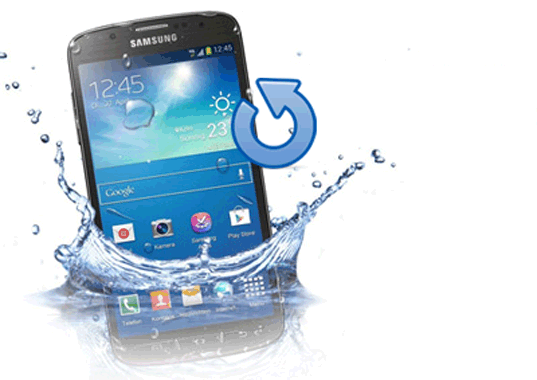
Lorsqu'un téléphone Samsung est endommagé par l'eau et ne s'allume plus, reste bloqué sur l'écran de démarrage ou affiche un écran noir et non réactif, les méthodes de récupération classiques échouent souvent. Dans ce cas, l'extraction de données Android endommagé est la solution la plus ciblée et la plus efficace.
Broken Android Data Extraction est un outil spécialisé de récupération de données conçu pour les appareils Android endommagés suite à des plantages système , des écrans cassés ou des dégâts des eaux. Il permet de contourner un système non amorçable et d'accéder directement à la mémoire interne du téléphone pour extraire les données.
Les principales caractéristiques de l'extraction de données Android endommagé sont les suivantes :
Comment récupérer des données d'un téléphone Samsung endommagé par l'eau ?
01 Commencez par télécharger et installer le logiciel sur votre ordinateur. Une fois lancé, sélectionnez « Extraction de données Android endommagées ». Connectez ensuite votre téléphone Samsung à l'ordinateur à l'aide d'un câble USB.

02 Ensuite, choisissez l'option de réparation appropriée et cliquez sur « Démarrer ». Saisissez le nom et le numéro de modèle exacts de votre téléphone. Si vous n'êtes pas sûr du modèle, vous pouvez utiliser la fonction de détection intégrée, puis cliquer sur « Confirmer ».

03 Suivez les instructions à l'écran pour mettre votre appareil Samsung en mode téléchargement. Une fois le téléphone détecté, le logiciel analysera la mémoire interne et préparera les données pour la récupération.

04 Enfin, prévisualisez les fichiers disponibles et sélectionnez ceux que vous souhaitez récupérer. Cliquez sur « Récupérer » pour enregistrer en toute sécurité toutes les données sélectionnées sur votre ordinateur depuis le téléphone Samsung qui ne fonctionne plus correctement.

Si la sauvegarde automatique Samsung Cloud était activée sur votre téléphone Samsung avant qu'il ne soit exposé à l'eau, la récupération des données est beaucoup plus simple et ne dépend pas de l'état de l'appareil d'origine.
Comment récupérer des données d'un Samsung endommagé par l'eau avec Samsung Cloud ?
Étape 1. Sur un autre téléphone ou un ordinateur, accédez au site Web Samsung Cloud et connectez-vous avec le même compte Samsung que celui utilisé sur l'appareil endommagé.

Étape 2. Une fois connecté, vous verrez la liste des sauvegardes précédentes. Vous pourrez alors sélectionner la sauvegarde la plus récente à restaurer.
Pour restaurer vos données sur un nouveau téléphone Samsung, vous pouvez également sélectionner « Restaurer depuis Samsung Cloud » lors de la configuration initiale du nouvel appareil afin de mener à bien le processus de restauration.
Un compte Google est l'un des moyens les plus simples et fiables de synchroniser les données Android . Même si un téléphone Samsung est complètement endommagé et inutilisable, vous pouvez toujours récupérer vos données importantes grâce au compte Google associé à l'appareil.
Cette option convient si vous possédez un nouveau téléphone Samsung ou si l'appareil d'origine a été réparé et peut être allumé.
Étape 1. Allumez l'appareil Android neuf ou réparé et connectez-le à un réseau Wi-Fi stable.
Étape 2. Lors de la configuration initiale, connectez-vous avec le même compte Google que celui utilisé sur le téléphone Samsung endommagé par l'eau.
Étape 3. Lorsque vous y êtes invité, sélectionnez « Restaurer à partir d'une sauvegarde cloud ». Une liste des sauvegardes disponibles s'affichera.
Étape 4. Choisissez la sauvegarde la plus récente et attendez que le système commence la restauration automatique des données.
Étape 5. Une fois le processus terminé, les contacts, les événements du calendrier, les messages Gmail, les données des applications compatibles et les photos ou vidéos sauvegardées sur Google Photos seront synchronisés avec l'appareil.
Si vous souhaitez uniquement consulter ou télécharger vos données sans utiliser de téléphone, vous pouvez y accéder directement depuis un ordinateur.
Étape 1. Ouvrez un navigateur Web sur votre ordinateur et connectez-vous à votre compte Google.
Étape 2. Accédez à Google Contacts pour afficher, exporter ou télécharger vos contacts enregistrés.
Étape 3. Accédez à Google Photos pour parcourir, sélectionner et télécharger les photos et vidéos sauvegardées sur votre ordinateur.

Si votre téléphone Samsung prend en charge une carte microSD et que vous y avez stocké des photos, des vidéos ou des documents avant que les dégâts d'eau ne surviennent, il s'agit de l'une des méthodes de récupération les plus simples et les plus efficaces.
Contrairement à la mémoire interne, une carte SD est physiquement séparée des circuits principaux du téléphone, ce qui la rend beaucoup moins susceptible d'être endommagée par l'eau, à condition d'être correctement séchée. Même si le téléphone Samsung lui-même est irréparable, la carte SD peut rester parfaitement fonctionnelle.
Procédure étape par étape pour la restauration des données à partir de la carte SD :
Étape 1. Assurez-vous que le téléphone est éteint et complètement sec avant de retirer délicatement la carte SD.
Étape 2. Insérez la carte dans un lecteur de carte SD et connectez-le à un ordinateur Windows ou Mac . Patientez quelques secondes le temps que le système reconnaisse la carte.

Étape 3. Si la carte SD est correctement détectée, ouvrez l’Explorateur de fichiers sous Windows ou le Finder sous macOS. Parcourez le contenu de la carte, sélectionnez les fichiers à récupérer et copiez-les sur votre ordinateur ou un périphérique de stockage externe.
Si votre ordinateur ne reconnaît pas la carte SD ou la signale comme corrompue, vous pouvez utiliser un logiciel de récupération de données fiable comme Coolmuster Lab.Fone for Android afin de l'analyser. Sélectionnez la carte SD comme cible, effectuez une analyse approfondie, prévisualisez les fichiers récupérables et enregistrez les données récupérées sur votre ordinateur plutôt que sur la carte SD.
Récupérer des données sur un téléphone Samsung endommagé par l'eau est possible : tout dépend de l'état de l'appareil et de la présence de sauvegardes préalables. Voici un guide rapide pour choisir la méthode la plus adaptée :
Si vous avez des questions, n'hésitez pas à laisser un commentaire ci-dessous et à participer à la discussion avec nous.
Articles connexes :
4 méthodes efficaces pour récupérer des données sur un téléphone Samsung qui ne s'allume pas
Récupérer les contacts d'un Samsung Galaxy endommagé
Comment récupérer ses contacts depuis un téléphone cassé en 4 méthodes simples







 Téléchargement gratuit pour PC

 Télécharger

