TL;DR :
Perdre des contacts importants peut être frustrant, surtout après les avoir supprimés accidentellement, avoir réinitialisé son téléphone aux paramètres d'usine ou être passé à un nouveau Samsung. Heureusement, si vos contacts étaient synchronisés avec votre compte Samsung, vous pourrez peut-être les restaurer en quelques minutes.
Ce guide vous explique si votre compte Samsung permet de restaurer vos contacts, vous guide pas à pas dans la procédure officielle de récupération et vous propose une solution plus efficace si vous n'avez pas effectué de sauvegarde. Que vous utilisiez un Samsung Galaxy S26, S25, S24 ou un autre appareil Galaxy, vous trouverez la méthode la plus adaptée à votre situation.
Oui, vous pouvez restaurer vos contacts depuis votre compte Samsung s'ils ont été synchronisés ou sauvegardés au préalable. Si vos contacts n'ont jamais été synchronisés avant leur perte, la fonction de restauration intégrée de Samsung ne pourra pas les récupérer.
Avant de restaurer vos contacts, il est important de comprendre la différence entre un compte Samsung et Samsung Cloud.
En d'autres termes, un compte Samsung ne sauvegarde pas automatiquement vos contacts. Vous ne pouvez les restaurer que s'ils ont été préalablement synchronisés avec Samsung Cloud ou enregistrés dans votre compte Samsung via l'application Contacts.
Pour rétablir les contacts avec succès, assurez-vous que :
Si ces conditions sont remplies, vous pouvez restaurer vos contacts grâce à la fonction de récupération intégrée de Samsung. Sinon, vous devrez utiliser une autre méthode de récupération, que nous présenterons plus loin dans ce guide.
Si vos contacts étaient synchronisés avec votre compte Samsung, vous pouvez les restaurer via Samsung Cloud ou la fonction de restauration des données intégrée à votre téléphone Samsung. L'intitulé exact des menus peut varier légèrement selon votre version de One UI, mais la procédure reste globalement la même.
Voici la méthode officielle pour restaurer les contacts sauvegardés sur Samsung Cloud. ( Échec de la sauvegarde Samsung Cloud ? )
Étape 1. Ouvrez l'application Paramètres sur votre téléphone Samsung.
Étape 2. Appuyez sur « Comptes et sauvegarde » > « Samsung Cloud ». Sur certains appareils, vous devrez peut-être d'abord sélectionner votre compte Samsung.
Étape 3. Sélectionnez « Restaurer les données ».

Étape 4. Choisissez la sauvegarde qui contient vos contacts.
Étape 5. Cochez la case en regard de « Contacts », puis appuyez sur « Restaurer ».
Étape 6. Attendez la fin de la restauration. Une fois celle-ci terminée, ouvrez l'application Contacts pour vérifier que vos contacts ont bien été restaurés.
Remarque : Si Samsung Cloud n’apparaît pas, votre appareil utilise peut-être une version plus récente de One UI. Accédez simplement à « Paramètres » > « Comptes et sauvegarde » > « Restaurer les données » et suivez les instructions à l’écran.
Si vos contacts sont enregistrés dans votre compte Samsung mais n'apparaissent pas sur votre téléphone, une synchronisation manuelle de votre compte peut permettre de les faire réapparaître.
Étape 1. Ouvrez « Paramètres » et appuyez sur « Comptes et sauvegarde ».

Étape 2. Sélectionnez « Gérer les comptes », puis appuyez sur votre compte Samsung.
Étape 3. Appuyez sur « Synchroniser le compte ».
Étape 4. Activez le bouton à bascule situé à côté de « Contacts » s’il est désactivé.
Étape 5. Appuyez sur « Synchroniser maintenant » et attendez que la synchronisation soit terminée.
Après la synchronisation, ouvrez l'application Contacts pour vérifier si vos contacts sont réapparus.
Si vous ne pouvez pas restaurer vos contacts depuis votre compte Samsung faute de sauvegarde, ne vous inquiétez pas. Il est encore possible de les récupérer avant qu'ils ne soient écrasés.
Coolmuster Lab.Fone for Android est un outil professionnel de récupération de données Android capable d'analyser la mémoire interne de votre téléphone Samsung et de récupérer les contacts supprimés, même s'ils ne sont pas enregistrés dans Samsung Cloud. Contrairement à la méthode de restauration officielle, il ne nécessite aucune sauvegarde cloud préalable, ce qui en fait la solution idéale en cas de suppression accidentelle, de réinitialisation d'usine ou d'échec de synchronisation.
Pourquoi choisir Coolmuster Lab.Fone for Android ?
Comment restaurer les contacts Samsung avec Coolmuster Lab.Fone for Android ?
01 Téléchargez et installez Coolmuster Lab.Fone for Android sur votre ordinateur Windows ou Mac , puis lancez le programme.
02 Utilisez un câble USB pour connecter votre appareil Samsung à l'ordinateur. Suivez les instructions à l'écran pour activer le débogage USB si nécessaire. Une fois la connexion établie, sélectionnez « Contacts » et cliquez sur « Suivant ».

03 Choisissez « Analyse rapide » ou « Analyse approfondie » selon vos besoins. Le logiciel recherchera sur votre appareil les contacts existants et supprimés.

04 Une fois l'analyse terminée, cliquez sur « Contacts » dans le panneau de gauche pour prévisualiser tous les contacts récupérables. Sélectionnez les contacts que vous souhaitez récupérer, puis cliquez sur « Récupérer » pour les enregistrer sur votre ordinateur.
Si nécessaire, activez l'option « Afficher uniquement les éléments supprimés » pour n'afficher que les contacts supprimés, ce qui facilitera la localisation des fichiers que vous souhaitez récupérer.
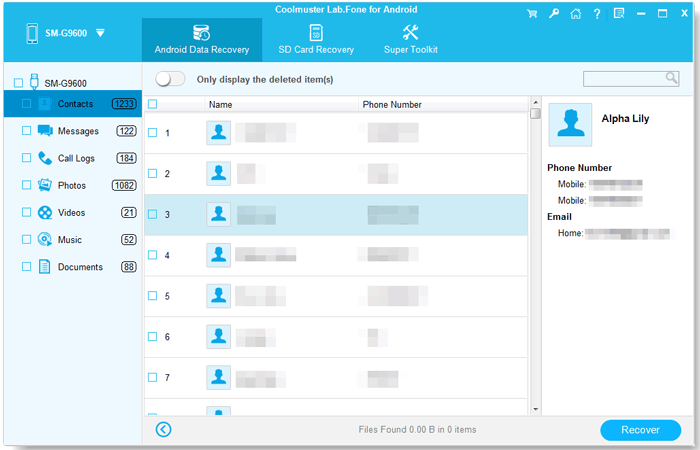
Si vous préférez une démonstration visuelle, regardez le tutoriel vidéo ci-dessous pour voir l'intégralité du processus de récupération en action.
1. Mon compte Samsung enregistre-t-il mes contacts ?
Pas automatiquement. Un compte Samsung ne stocke pas vos contacts ; il vous donne simplement accès aux services Samsung, notamment Samsung Cloud. Vos contacts ne seront sauvegardés que si vous avez activé la synchronisation des contacts ou si vous les avez sauvegardés sur Samsung Cloud. Si la synchronisation n'était pas activée avant la perte de vos contacts, vous ne pourrez pas les récupérer depuis votre compte Samsung.
2. La restauration des contacts à partir du compte Samsung écrasera-t-elle les contacts existants du téléphone ?
Dans la plupart des cas, non. La restauration des contacts depuis Samsung Cloud ajoute les contacts sauvegardés à votre appareil sans remplacer ceux existants. Toutefois, si certains contacts sont déjà enregistrés sur votre téléphone, des doublons peuvent apparaître. Pour éviter toute confusion, il est conseillé de sauvegarder vos contacts actuels avant toute restauration.
3. Pourquoi ne puis-je pas restaurer mes contacts depuis mon compte Samsung ?
Il existe plusieurs raisons possibles :
Si aucun de ces problèmes ne s'applique, vous devrez peut-être utiliser un logiciel de récupération de données Android pour récupérer vos contacts directement depuis votre appareil.
Restaurer vos contacts depuis votre compte Samsung est simple et rapide, à condition qu'ils aient été préalablement synchronisés avec Samsung Cloud. Il vous suffit de vous connecter avec le bon compte Samsung et de restaurer ou de synchroniser vos données de contact via les paramètres intégrés.
Toutefois, si aucune sauvegarde Samsung Cloud n'est disponible, ne désespérez pas. Un outil de récupération professionnel comme Coolmuster Lab.Fone for Android peut vous aider à récupérer vos contacts supprimés directement depuis votre appareil Samsung, vous offrant ainsi une nouvelle chance de retrouver des informations importantes.
Articles connexes :
Comment récupérer ses contacts sur un Samsung Galaxy endommagé : 4 méthodes efficaces
Vos contacts Samsung ont disparu ? | Guide de dépannage complet
Comment récupérer des données d'un téléphone Samsung perdu [Taux de réussite élevé]
Comment modifier ses contacts Samsung sur PC (3 méthodes simples)







 Téléchargement gratuit pour PC
 Téléchargement gratuit pour Mac


