« Pourquoi mon chargeur de téléphone passe-t-il sans cesse de la charge rapide à la charge lente ? Je peux résoudre le problème en le débranchant et en le rebranchant, mais il faut parfois s'y reprendre à plusieurs fois avant que la charge rapide ne reprenne. Que j'utilise mon téléphone ou non, cela ne change rien. »
- Tiré de Reddit
Votre appareil Samsung charge plus lentement que prévu et vous en avez assez ? La lenteur de la charge est un problème courant chez les utilisateurs de Samsung, et elle peut perturber votre quotidien, surtout lorsque vous avez besoin de recharger rapidement votre téléphone. Il est donc essentiel de comprendre les causes de cette lenteur et de savoir comment y remédier efficacement. Ce guide vous expliquera les raisons de la lenteur de la charge sur les appareils Samsung et vous proposera des solutions concrètes pour résoudre ce problème et vous permettre de recharger votre appareil rapidement.
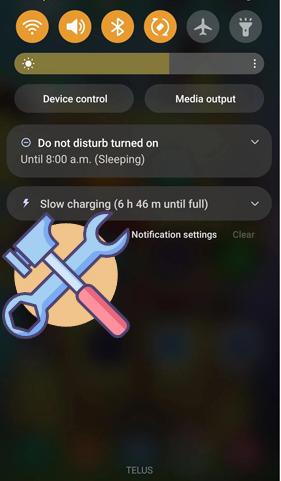
Comprendre les raisons d'une charge lente vous permet de résoudre le problème efficacement. Les causes fréquentes sont les suivantes :
Ces facteurs engendrent une série d'inefficacités, ralentissant le processus de charge. Les corriger progressivement permet de rétablir des performances optimales.
Comme expliqué précédemment, la lenteur de la charge des téléphones Samsung n'est pas uniquement due à l'appareil lui-même, mais aussi à des facteurs humains. Pour remédier à ce problème, nous vous proposons dans cette section sept méthodes à essayer.
Souvent, une charge lente est due à un matériel défectueux. Utilisez-vous le chargeur et le câble Samsung d'origine ? Les accessoires non certifiés ou endommagés peuvent ralentir la charge. Utiliser le matériel adéquat est la première étape pour résoudre les problèmes de charge.

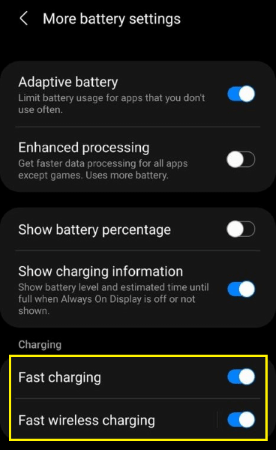
Avez-vous activé la charge rapide sur votre appareil Samsung ? Ce paramètre permet à votre appareil de se recharger plus rapidement avec les accessoires compatibles. Sans ce paramètre, même les meilleurs chargeurs ne pourront pas offrir une vitesse de charge optimale.
Étape 1. Accédez à « Paramètres » > « Entretien de la batterie et de l’appareil » > « Batterie » > « Paramètres de batterie supplémentaires ».
Étape 2. Activez l'option « Charge rapide ».
Comment désactiver la charge lente sur un Samsung ? Dans certaines situations, le partage d'énergie sans fil peut s'avérer très utile. Cette fonctionnalité permet de recharger son téléphone Samsung sans fil depuis un autre appareil.
Étape 1. Activez « PowerShare » depuis le panneau Paramètres rapides.
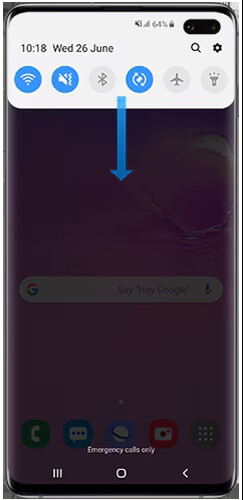
Étape 2. Placez votre téléphone Samsung dos à dos avec un appareil compatible.
Remarque : Que faire si votre batterie Samsung se décharge rapidement ? Voici quelques causes possibles et des solutions.
Des processus et applications inutiles peuvent s'exécuter en arrière-plan et ralentir la charge. Optimisez-vous correctement votre appareil ?
Étape 1. Ouvrez « Paramètres » > « Entretien de la batterie et de l’appareil ».
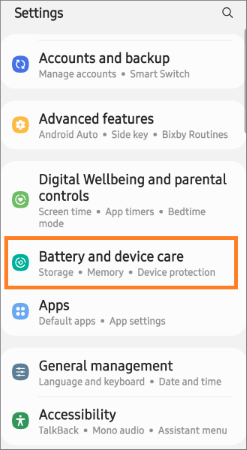
Étape 2. Appuyez sur « Optimiser maintenant » pour supprimer les processus redondants et améliorer la vitesse de charge.
Bien sûr, vous pouvez aller dans « Paramètres » > « Applications » pour forcer l’arrêt des applications inutilisées.
Les applications tierces peuvent parfois perturber le fonctionnement de votre téléphone, provoquant des problèmes comme la lenteur de la charge des tablettes Samsung. Pour identifier et supprimer les applications problématiques , le mode sans échec est un outil précieux. Ce mode désactive temporairement toutes les applications tierces, vous permettant ainsi d'observer le comportement de votre téléphone dans un état « propre ». Si la lenteur de la charge s'améliore en mode sans échec, il est probable qu'une application tierce en soit la cause.
Étape 1. Appuyez sur le bouton « Marche/Arrêt » et maintenez-le enfoncé jusqu’à ce que le menu d’alimentation apparaisse.
Étape 2. Appuyez sur « Éteindre » pour éteindre complètement le téléphone.
Étape 3. Appuyez de nouveau sur le bouton « Marche/Arrêt » et maintenez-le enfoncé jusqu’à ce que le logo Samsung apparaisse.
Étape 4. Lorsque le logo apparaît, relâchez immédiatement le bouton « Marche/Arrêt » et maintenez enfoncé le bouton « Volume bas ».
Étape 5. Maintenez le bouton « Volume bas » enfoncé jusqu’à ce que le téléphone ait fini de démarrer.
Étape 6. Recherchez la mention « Mode sans échec » dans le coin inférieur gauche de votre écran. Cela indique que le téléphone fonctionne sans applications tierces.

Étape 7. Utilisez votre téléphone normalement et chargez-le en mode sans échec. Si la vitesse de charge redevient normale, il est probable qu'une application tierce soit à l'origine du problème.
Étape 8. Quittez le mode sans échec en redémarrant normalement votre téléphone. Accédez à « Paramètres » > « Applications ».
Étape 9. Examinez les applications récemment installées ou suspectes. Recherchez les applications que vous ne reconnaissez pas ou dont l'apparition coïncide avec le début du problème de charge lente.
Étape 10. Appuyez sur l'application que vous souhaitez supprimer, puis sélectionnez « Désinstaller ». Redémarrez le téléphone et testez à nouveau la vitesse de charge.
Votre téléphone Samsung charge lentement ? Un logiciel obsolète peut engendrer des bugs affectant la batterie et les performances de charge. Quand avez-vous mis à jour votre téléphone pour la dernière fois ? Des mises à jour régulières permettent d'optimiser les performances de votre téléphone.
Étape 1. Accédez à « Paramètres » > « Mise à jour du logiciel ».

Étape 2. Appuyez sur « Télécharger et installer » pour vous assurer que votre appareil est à jour.
Si aucune des solutions précédentes ne fonctionne, votre téléphone présente peut-être des problèmes logiciels ou matériels plus profonds. Dans ce cas, la solution ultime consiste à utiliser un outil de réparation du système Android . Android Repair peut vous aider à résoudre divers problèmes système, tels que la lenteur de la charge et les écrans noirs . Découvrez les fonctionnalités suivantes d' Android Repair :
Voici les étapes rapides pour résoudre le problème d'un chargeur Samsung lent à l'aide de cette application.
01 Tout d'abord, vous devez télécharger le logiciel, l'installer sur votre ordinateur et le lancer.
02 Ensuite, connectez votre appareil Android à l'ordinateur et sélectionnez « Réparer » > « Réparation Android ».

03 Renseignez maintenant les informations relatives à votre téléphone : marque, nom de l’appareil, modèle, pays/région et opérateur mobile. Cochez la case « J’accepte l’avertissement et je suis prêt(e) à continuer », puis cliquez sur « Suivant ».

04 Suivez les instructions pour activer le mode de téléchargement sur votre téléphone Samsung. Attendez que le micrologiciel se télécharge. Une fois le téléchargement terminé, une réparation système sera automatiquement lancée pour résoudre le problème de charge lente de votre tablette Samsung.

Vous pouvez désormais résoudre les problèmes de charge lente sur les appareils Samsung grâce à quelques étapes de dépannage simples. Commencez par des vérifications de base, comme l'inspection de votre chargeur et l'activation de la charge rapide, puis passez à des solutions plus avancées telles que la mise à jour du logiciel ou l'utilisation Android Repair. Parmi ces solutions, Android Repair se distingue comme un outil fiable et complet pour résoudre les problèmes persistants. Si vous souhaitez une solution garantie, essayez-le pour restaurer les performances optimales de votre appareil.
Articles connexes :
Liste complète des problèmes de mise à jour Samsung et solutions pratiques
Samsung bloqué sur le logo : causes et 6 solutions efficaces pour résoudre le problème
Votre téléphone Samsung reste bloqué sur l'écran de démarrage ? Découvrez 11 solutions ici.




 Téléchargement gratuit pour PC


