Les mises à jour système des Samsung Galaxy sont essentielles pour la sécurité de votre appareil, la correction des bugs et l'ajout de nouvelles fonctionnalités. Cependant, de nombreux utilisateurs rencontrent des problèmes frustrants après leur installation, allant de simples désagréments comme une baisse de performances à des problèmes critiques comme le redémarrage en boucle. Pourquoi ces problèmes surviennent-ils et comment les résoudre ?
Cet article explore les problèmes de mise à jour les plus courants des appareils Samsung, en détaillant leurs causes et en proposant des solutions concrètes. Que vous rencontriez un problème de réactivité de l'écran tactile ou des erreurs persistantes, notre guide vous aidera à optimiser les performances de votre appareil. Pour les utilisateurs souhaitant une réparation professionnelle, nous présentons également un outil de réparation fiable capable de résoudre même les problèmes les plus complexes.
La mise à jour Samsung cause-t-elle des problèmes ? Bien sûr ; voici 5 problèmes récents liés aux mises à jour Samsung.
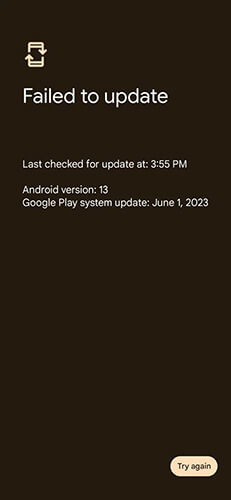
Les échecs de mise à jour sont souvent dus à des téléchargements incomplets, à des problèmes de réseau ou à un espace de stockage insuffisant. Sans une installation réussie de la mise à jour, votre appareil risque de ne pas bénéficier de correctifs et de fonctionnalités essentiels.
Symptômes
Les problèmes d'autonomie de la batterie figurent parmi les problèmes les plus fréquents lors des mises à jour des Samsung Galaxy. Le nouveau firmware peut activer des processus en arrière-plan ou contenir des bugs qui accélèrent la consommation de la batterie .
Symptômes
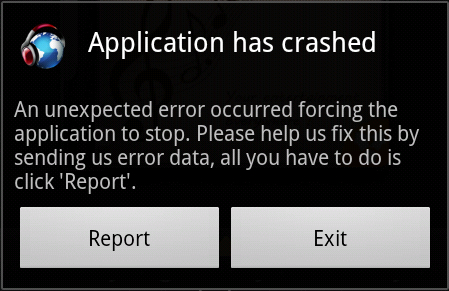
Après une mise à jour, certains appareils peuvent présenter des ralentissements, des temps de réponse tactile plus longs ou des plantages d'applications . Ces problèmes récents liés aux mises à jour Samsung sont généralement dus à des conflits logiciels ou à un micrologiciel non optimisé.
Symptômes
Des fonctionnalités essentielles comme le Wi-Fi, le Bluetooth ou les capteurs d'empreintes digitales peuvent mal fonctionner en raison de problèmes de compatibilité ou de paramètres mal configurés.
Symptômes
Les boucles de démarrage se produisent lorsque l'appareil redémarre de manière répétée sans démarrer complètement, souvent en raison de fichiers de mise à jour corrompus ou d'erreurs système.
Symptômes
Les problèmes de mise à jour logicielle Android peuvent être frustrants, mais la plupart peuvent être résolus avec la bonne méthode. Vous trouverez ci-dessous des solutions détaillées pour chaque problème courant.
Redémarrer l'ordinateur est une première étape simple mais efficace pour corriger de nombreux dysfonctionnements logiciels causés par les mises à jour. Le redémarrage actualise les processus système et peut résoudre les conflits mineurs.
Étape 1. Appuyez sur le bouton « Marche/Arrêt » et maintenez-le enfoncé.
Étape 2. Sélectionnez « Redémarrer » dans le menu. Laissez l’appareil redémarrer et vérifiez si le problème est résolu.

En raison d'un codage incorrect, des applications défectueuses peuvent parfois causer des problèmes avec le système Android . Ces applications peuvent corrompre votre système d'exploitation Android après les mises à jour. Vous pouvez identifier et résoudre le problème en démarrant votre téléphone en mode sans échec.
Étape 1. Appuyez sur le bouton « Marche/Arrêt » et maintenez-le enfoncé jusqu’à ce que le menu d’alimentation apparaisse.
Étape 2. Appuyez longuement sur « Éteindre » jusqu’à ce que l’option « Mode sans échec » s’affiche.
Étape 3. Sélectionnez « OK » lorsque le message vous demande si vous souhaitez passer en mode sans échec et attendez que votre téléphone redémarre.
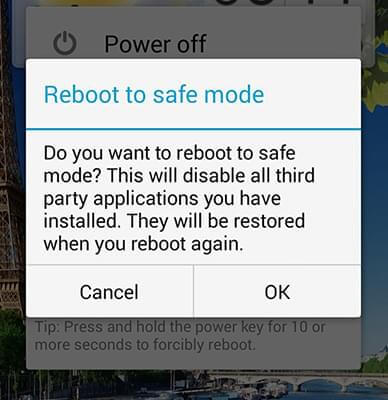
Étape 4. Testez l'appareil ; si le problème est résolu, désinstallez les applications problématiques.
Des problèmes de cache système peuvent perturber les mises à jour Samsung. Le cache système des appareils Samsung est un ensemble de fichiers temporaires utilisés par le téléphone pour accélérer le chargement du système et des applications Android . Les mises à jour peuvent entraîner des dysfonctionnements temporaires ou permanents du cache système, voire endommager certains fichiers, provoquant divers problèmes et une baisse des performances. Vous pouvez vider le cache de mise à jour pour supprimer les fichiers temporaires corrompus susceptibles de causer des conflits.
Étape 1. Éteignez votre appareil.
Étape 2. Appuyez simultanément sur les touches « Volume + », « Marche/Arrêt » et « Accueil/Bixby » et maintenez-les enfoncées jusqu’à ce que le logo Samsung apparaisse.
Étape 3. Utilisez les touches de volume pour naviguer jusqu'à « Effacer la partition cache » et sélectionnez-la avec le bouton d'alimentation.

Étape 4. Redémarrez votre appareil.
La réinitialisation des paramètres réseau peut résoudre les problèmes de Wi-Fi et de Bluetooth en restaurant les configurations par défaut.
Étape 1. Ouvrez « Paramètres » > « Gestion générale » > « Réinitialiser ».
Étape 2. Appuyez sur « Réinitialiser les paramètres réseau ». Confirmez et reconnectez-vous à votre réseau ou à vos appareils.

Si aucune des méthodes précédentes ne donne les résultats escomptés, veuillez utiliser un logiciel de réparation Android professionnel pour résoudre les problèmes liés à la récente mise à jour Android sur votre appareil. La réparation du système devrait résoudre les problèmes système, y compris ceux liés à la nouvelle mise à jour Samsung. Android Repair est un excellent logiciel de ce type. Il peut résoudre tous les problèmes Android courants, tels que l' écran noir , l'impossibilité d'utiliser le Play Store, les plantages d'applications et les téléphones bloqués en boucle de démarrage.
Principales caractéristiques de la réparation Android
Suivez ce guide pour réparer le système de votre appareil Samsung :
01 Téléchargez, installez et lancez Android Repair sur votre ordinateur. Connectez votre téléphone Samsung à votre ordinateur à l'aide d'un câble USB. Lancez l'application et accédez à « Réparation » > « Android Repair ».

02 L'étape suivante consiste à renseigner les informations de votre téléphone, telles que la marque, le nom de l'appareil, le modèle, le pays/la région et l'opérateur mobile. Cochez la case en regard du message « J'accepte l'avertissement et je suis prêt(e) à continuer », puis cliquez sur « Suivant ».

03 Suivez les instructions pour activer le mode de téléchargement sur votre téléphone Samsung. Attendez que le micrologiciel se télécharge. Une fois le téléchargement terminé, une réparation système sera automatiquement lancée afin de corriger les problèmes liés à la dernière mise à jour Samsung.

La réinitialisation d'usine permet de restaurer votre téléphone à sa configuration d'origine et de résoudre les problèmes de mise à jour Samsung. Cependant, cette opération effacera toutes vos données ; veuillez donc sauvegarder votre téléphone Samsung au préalable. Vous pourrez ensuite réinitialiser votre téléphone à l'aide des boutons ou via les « Paramètres », selon vos besoins.
Étape 1. Ouvrez « Paramètres » > « Gestion générale » > « Réinitialiser ».
Étape 2. Appuyez sur « Réinitialisation des données d'usine ». Confirmez et attendez que l'appareil redémarre.
Étape 1. Éteignez votre téléphone.
Étape 2. Appuyez simultanément sur le bouton « Bixby/Accueil » et le bouton « Volume + » et maintenez-les enfoncés.
Étape 3. Tout en maintenant enfoncés les boutons « Bixby » et « Volume + », appuyez sur le bouton « Marche/Arrêt » et maintenez-le enfoncé.
Étape 4. Relâchez tous les boutons lorsque le menu de récupération apparaît.
Étape 5. Utilisez le bouton « Volume bas » pour accéder à l’option « effacer les données/réinitialisation d’usine ».

Étape 6. Appuyez sur le bouton « Marche/Arrêt » pour sélectionner « Effacer les données/Réinitialisation d'usine ».
Étape 7. Utilisez le bouton Volume Bas pour sélectionner « Oui », puis appuyez à nouveau sur le bouton « Marche/Arrêt » pour confirmer votre action.
En suivant les solutions détaillées proposées, vous pouvez restaurer les performances de votre appareil Samsung Galaxy. Pour un résultat optimal, nous vous recommandons d'utiliser Android Repair , un logiciel de réparation professionnel. Son interface intuitive et ses fonctionnalités performantes en font l'outil idéal pour résoudre les problèmes de mise à jour des appareils Samsung.
Articles connexes :
Comment corriger la teinte verte de l'écran Samsung ? 7 solutions principales
Samsung bloqué sur le logo : causes et 6 solutions efficaces pour résoudre le problème
Votre téléphone Samsung surchauffe ? Découvrez pourquoi et comment y remédier.
Écran tactile défectueux sur Samsung : 15 solutions fiables pour le réparer




 Téléchargement gratuit pour PC


