TL;DR :
Le transfert de fichiers d'un PC vers un Pixel peut s'effectuer de plusieurs manières selon vos besoins, notamment :
« Je viens d'acquérir mon premier téléphone Android (Google Pixel 9 Pro) et j'ai besoin d'aide, étant utilisateur Windows 10. J'ai une importante collection de vidéos et de musique sur mon PC que je dois transférer sur mon téléphone Google Pixel. »
- De la communauté Microsoft
Les téléphones Google Pixel sont réputés pour leur interface Android épurée et leurs fonctionnalités performantes, mais le transfert de fichiers entre un appareil Pixel et un ordinateur reste une opération courante. Qu'il s'agisse de photos, de vidéos, de documents, de musique ou d'autres données, choisir la bonne méthode de transfert permet de gagner du temps et d'éviter des étapes inutiles.
Il existe plusieurs façons de transférer des fichiers de votre PC vers votre Pixel, notamment par câble USB, via des outils de partage sans fil, le stockage cloud et des logiciels de gestion Android professionnels. Chaque méthode fonctionne différemment selon la taille des fichiers, la vitesse de transfert et vos besoins en fonctionnalités de gestion de fichiers. Ce guide présente cinq méthodes pratiques pour transférer facilement vos fichiers de votre PC vers votre Pixel.
Lorsque vous devez transférer plus que de simples fichiers multimédias, un outil de gestion Android dédié peut s'avérer plus complet. Coolmuster Android Assistant vous permet de gérer et de déplacer différents types de contenu Android entre votre PC et votre téléphone Pixel depuis une seule interface.
Contrairement aux méthodes de transfert de fichiers classiques qui se concentrent principalement sur les dossiers et les fichiers courants, cet outil vous permet d'accéder directement à différentes catégories de données Android . Il est particulièrement utile pour transférer des éléments sélectionnés, créer des sauvegardes ou gérer le contenu de votre téléphone depuis un écran d'ordinateur plus grand.
Principales fonctionnalités de l'assistant Android
Étapes pour transférer des fichiers d'un PC vers un Pixel avec Android Assistant :
01 Installez et ouvrez Android Assistant sur votre PC.
02 Connectez votre téléphone Pixel à l'aide d'un câble USB ou en Wi-Fi. Si vous utilisez un câble USB, suivez les instructions pour activer le débogage USB afin que le logiciel puisse reconnaître votre appareil.

03 Une fois votre Pixel connecté, l'interface principale affichera différentes catégories de données. Sélectionnez la catégorie contenant les fichiers que vous souhaitez transférer.

04 Cliquez sur l'option « Importer » dans la catégorie sélectionnée et parcourez les fichiers enregistrés sur votre ordinateur. Sélectionnez les éléments souhaités et transférez-les sur votre téléphone Pixel.

Pour une présentation visuelle, vous pouvez également visionner le tutoriel vidéo ci-dessous.
L'utilisation d'un câble USB est l'une des méthodes les plus simples pour transférer des fichiers d'un PC vers un téléphone Pixel. Ne nécessitant ni logiciel supplémentaire ni connexion Internet, c'est une option pratique pour transférer rapidement des fichiers courants tels que des photos, des vidéos et des documents.
Toutefois, cette méthode permet principalement d'accéder aux dossiers de stockage du téléphone. Contrairement à Coolmuster Android Assistant , qui gère différentes catégories de données Android , le transfert de fichiers USB prend en charge un nombre plus limité de types de fichiers et ne propose pas de fonctionnalités de gestion avancées.
Comment transférer des fichiers d'un PC vers un Pixel via USB ?
Étape 1. Branchez votre téléphone Pixel à votre ordinateur à l'aide d'un câble de données USB fonctionnel. Déverrouillez votre téléphone et appuyez sur la notification de connexion USB.
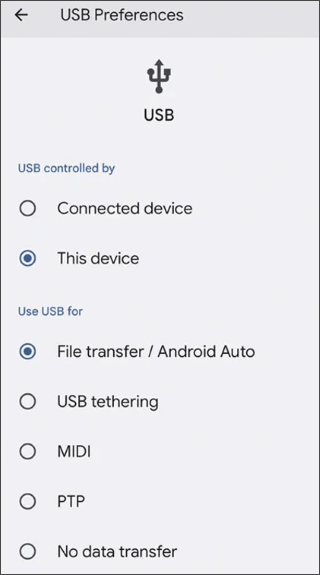
Étape 2. Dans les préférences USB, sélectionnez « Transfert de fichiers / Android Auto ». Votre PC pourra alors accéder au stockage de votre Pixel.
Étape 3. Ouvrez l'Explorateur de fichiers sur votre ordinateur et sélectionnez votre appareil Pixel. Trouvez le dossier cible, puis copiez-collez les fichiers que vous souhaitez transférer.
Étape 4. Une fois le processus terminé, ouvrez le dossier ou l'application concernée sur votre Pixel pour vérifier si les fichiers ont été déplacés avec succès.
Quick Share permet d'envoyer facilement des fichiers sans fil entre un PC Windows et un téléphone Pixel. C'est idéal pour transférer des photos, des vidéos ou des documents sans câble. ( Quick Share ne fonctionne pas ?)
Quick Share, utilisant une connexion sans fil, offre une plus grande flexibilité que le transfert USB. Toutefois, la vitesse de transfert peut varier en fonction de l'environnement réseau et de la taille du fichier. Voici comment cela fonctionne :
Étape 1. Installez Quick Share pour Windows sur votre ordinateur. Activez le Bluetooth et le Wi-Fi sur votre PC et votre téléphone Pixel.
Étape 2. Ouvrez Quick Share et choisissez les fichiers que vous souhaitez transférer depuis votre ordinateur.
Étape 3. Trouvez votre téléphone Pixel dans la liste des appareils disponibles et envoyez la demande de transfert.
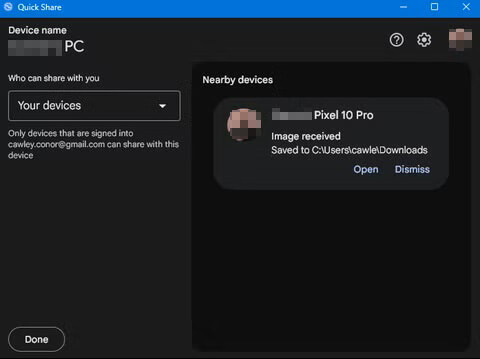
Étape 4. Confirmez la demande sur votre téléphone. Les fichiers sélectionnés seront transférés sans fil.
Google Drive est une autre option pratique pour transférer des fichiers sans connecter directement votre PC et votre Pixel. En téléchargeant vos fichiers sur le cloud, vous pouvez y accéder à tout moment depuis votre téléphone avec le même compte Google.
Cette méthode convient aux documents, photos et autres fichiers qui n'ont pas besoin d'être transférés immédiatement. Cependant, le transfert des fichiers volumineux peut prendre plus de temps en fonction de vos vitesses de téléchargement et d'envoi.
Transférez des fichiers de votre PC vers votre Pixel sans fil :
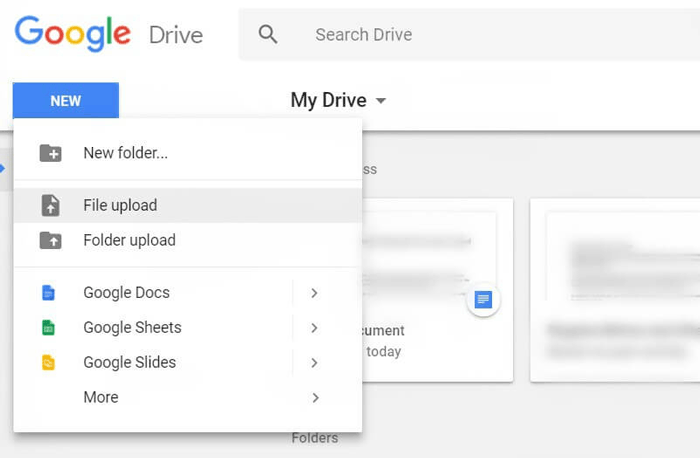
Étape 1. Ouvrez Google Drive dans votre navigateur et cliquez sur « Nouveau » > « Importer des fichiers » pour sélectionner les fichiers que vous souhaitez transférer depuis votre ordinateur.
Étape 2. Ouvrez l'application Google Drive sur votre Pixel et appuyez sur « Se connecter » pour vous connecter avec le même compte Google que celui utilisé sur votre PC.
Étape 3. Trouvez les fichiers téléchargés dans Google Drive, appuyez sur le menu à trois points à côté du fichier et sélectionnez « Télécharger » pour les enregistrer sur votre Pixel et y accéder hors ligne.
Le Bluetooth est une fonctionnalité sans fil intégrée disponible sur la plupart des ordinateurs et des téléphones Android . Il permet de transférer des fichiers en l'absence de câble USB ou de connexion Internet.
Bien que le Bluetooth soit facile à utiliser, ses vitesses de transfert sont généralement inférieures à celles de l'USB ou de QuickShare. Il est donc plus adapté aux petits fichiers qu'aux vidéos ou dossiers volumineux.
Suivez ces étapes pour effectuer un transfert de fichiers de votre PC vers votre Pixel via Bluetooth :
Étape 1. Ouvrez les « Paramètres » sur votre Pixel et votre PC, activez le « Bluetooth » et sélectionnez « Associer » ou « Connecter » pour établir la connexion entre les deux appareils.
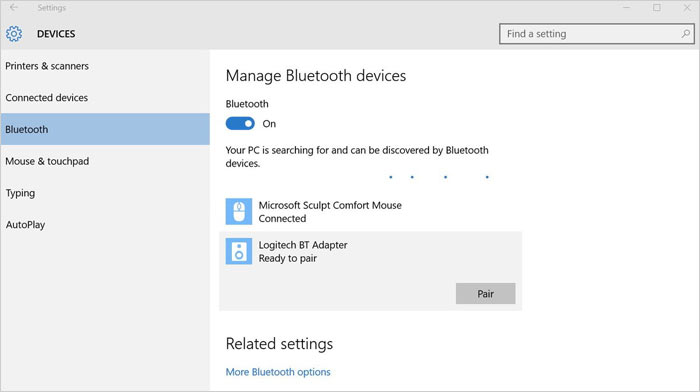
Étape 2. Sur votre PC, sélectionnez les fichiers que vous souhaitez envoyer, cliquez dessus avec le bouton droit, choisissez « Envoyer vers » > « Périphérique Bluetooth », puis sélectionnez votre téléphone Pixel.
Étape 3. Appuyez sur « Accepter » lorsque la demande de transfert apparaît sur votre Pixel. Attendez la fin du transfert, puis ouvrez les fichiers reçus dans le dossier Bluetooth.
Il existe plusieurs façons de transférer des fichiers d'un PC vers un Pixel, et le meilleur choix dépend du type et de la quantité de données à transférer. Les câbles USB et Quick Share conviennent aux transferts rapides, tandis que Google Drive et le Bluetooth offrent des alternatives sans fil pratiques.
Si vous devez transférer différents types de données Android ou gérer plus efficacement les fichiers de votre Pixel, Coolmuster Android Assistant vous offre une solution plus complète pour organiser et déplacer du contenu entre votre ordinateur et votre téléphone. En choisissant la méthode adaptée, vous pouvez transférer des fichiers vers votre Pixel plus facilement et avec un meilleur contrôle.
Articles connexes :
Comment transférer des données vers un Pixel [Compatible avec Android et iPhone]
[Résolu] Comment ajouter de la musique à un Google Pixel depuis un PC ?
5 solutions pratiques pour la sauvegarde de votre Google Pixel [Guide pratique]
4 solutions éprouvées pour restaurer Pixel avec succès à partir d'une sauvegarde

 Transfert Android
Comment transférer des fichiers de votre PC vers votre Pixel en 5 méthodes simples
Transfert Android
Comment transférer des fichiers de votre PC vers votre Pixel en 5 méthodes simples





 Téléchargement gratuit pour PC
 Téléchargement gratuit pour Mac
