Vous vous êtes déjà demandé comment transférer des photos de votre téléphone realme vers un ordinateur ? Vous êtes au bon endroit. Ce guide vous présente 5 méthodes différentes, du câble USB au Bluetooth, en passant par les services cloud et les outils professionnels. Que vous souhaitiez libérer de l'espace sur votre appareil ou sauvegarder vos précieux souvenirs, nous abordons chaque étape pas à pas. Poursuivez votre lecture pour en savoir plus.
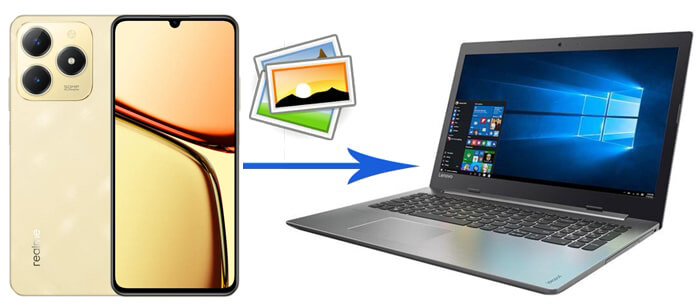
La méthode la plus simple pour transférer des photos de votre téléphone realme vers un ordinateur consiste à utiliser un câble USB. Suivez ces étapes pour apprendre à transférer des photos de votre realme P1 Speed 5G vers un ordinateur :
Étape 1. Connectez votre téléphone realme à votre ordinateur à l'aide d'un câble USB fonctionnel.
Étape 2. Sur votre téléphone, une notification vous demandera de choisir un type de connexion USB. Sélectionnez « Transfert de fichiers » ou « MTP ».
Étape 3. Ouvrez l'explorateur de fichiers sur votre ordinateur, localisez votre appareil realme et accédez au dossier « DCIM » ou « Images ».

Étape 4. Sélectionnez les photos que vous souhaitez transférer et faites-les glisser vers l'emplacement souhaité sur l'ordinateur.
- Rapide et facile pour les grands lots de photos.
- Aucune connexion internet ni logiciel supplémentaire requis.
- Nécessite un câble USB.
- Limité aux connexions câblées.
Pour une méthode plus efficace et complète, vous pouvez utiliser Coolmuster Android Assistant , qui vous permet de gérer et de transférer facilement tous types de fichiers, y compris les photos, entre votre téléphone realme et votre ordinateur.
Principales caractéristiques de Coolmuster Android Assistant
Comment sauvegarder facilement ses photos de realme sur un ordinateur ?
01 Cliquez sur le bouton de téléchargement ci-dessous pour télécharger et installer le logiciel depuis le site officiel sur votre ordinateur (il prend en charge Windows et macOS).
02 Connectez votre téléphone realme à l'ordinateur à l'aide d'un câble USB ou en Wi-Fi. Si vous utilisez un câble, activez le débogage USB sur votre téléphone. L'appareil sera alors automatiquement reconnu.

03 Sélectionnez l'icône « Photos » dans le menu de gauche ; toutes les photos de votre téléphone s'afficheront alors dans l'interface principale. Prévisualisez et sélectionnez les images à transférer, puis cliquez sur « Exporter » pour les enregistrer sur votre ordinateur.

Voici le guide vidéo (d'une durée d'environ 2 minutes) :
Vous pouvez également transférer des photos de votre appareil realme vers votre ordinateur en un seul clic grâce à la fonction « Sauvegarde et restauration en un clic » de Coolmuster Android Assistant sans avoir besoin de sélectionner chaque photo individuellement : il vous suffit d’aller dans « Super Toolkit » > « Sauvegarde » > « Photos » > « Sauvegarder » pour effectuer la tâche instantanément.

Si vous préférez les transferts sans fil, les solutions de stockage cloud comme Google Photos sont d'excellentes options. Voici un guide pour exporter vos photos de realme vers un ordinateur avec Google Photos :
Étape 1. Ouvrez l'application Google Photos sur votre téléphone realme.
Étape 2. Sélectionnez les photos que vous souhaitez sauvegarder et téléchargez-les sur votre compte Google.
Étape 3. Sur votre ordinateur, rendez-vous sur le site web Google Photos et téléchargez les photos.
- Sans fil et accessible de partout.
- Sauvegardes automatiques disponibles.
- Nécessite une connexion internet.
- L'espace de stockage gratuit est limité.
Le Bluetooth est une alternative sans fil pour transférer des photos, bien qu'il puisse être plus lent que l'USB ou les méthodes basées sur le cloud. Comment transférer des images d'un realme vers un PC via Bluetooth ? Voici comment procéder :
Étape 1. Activez le Bluetooth sur votre téléphone realme et sur votre ordinateur.
Étape 2. Associez vos appareils en suivant les instructions à l'écran.

Étape 3. Sur votre téléphone realme, sélectionnez les photos que vous souhaitez transférer et partagez-les via Bluetooth vers votre ordinateur.
Étape 4. Acceptez la demande de transfert sur votre ordinateur, et les photos seront enregistrées dans votre dossier Téléchargements.
- Sans fil, aucun câble nécessaire.
- Lent pour les fichiers volumineux ou comportant de nombreuses photos.
- Le jumelage des appareils peut parfois échouer.
L'application Phone Link de Microsoft (anciennement Votre téléphone) vous permet de connecter sans fil votre téléphone realme à un PC Windows , facilitant ainsi l'accès et le téléchargement de photos.
Comment transférer des photos d'un appareil realme vers un ordinateur avec Phone Link ?
Étape 1. Téléchargez et installez Phone Link sur votre ordinateur et l'application Link to Windows sur votre téléphone realme.
Étape 2. Cliquez sur le bouton « Lier votre appareil et votre PC » pour accéder à la page suivante, puis appuyez sur « Continuer ». L’application ouvrira le lecteur de code QR. Autorisez les permissions nécessaires en fonction de vos besoins.
Étape 3. Sur votre PC, ouvrez l'application et cliquez sur « Obtenir le lanceur ». Après avoir coché la case « Je suis prêt à associer des applications Windows », cliquez sur « Associer avec un code QR ».
Étape 4. Ouvrez l'application sur votre appareil realme et placez-le devant l'écran de votre ordinateur pour scanner le code QR. Une fois les appareils jumelés, cliquez sur « Continuer », puis configurez les autorisations.
Étape 5. Accordez les autorisations et appuyez sur « Continuer » > « Autoriser ». Appuyez sur « Terminé » pour finaliser le jumelage de vos appareils.
Étape 6. Une fois connecté, accédez à la section « Photos » de l'application Phone Link sur votre ordinateur.

Étape 7. Sélectionnez les photos que vous souhaitez télécharger et enregistrez-les sur votre ordinateur.
- Sans fil et facile d'utilisation.
- Vous permet également d'accéder aux messages et aux notifications.
- Nécessite l'installation d'applications sur les deux appareils.
- Peut ne pas être aussi rapide que l'USB.
Ce guide présente cinq méthodes pour transférer vos photos de votre téléphone realme vers votre ordinateur, adaptées à différents besoins et préférences. Pour une solution simple et complète, utilisez Coolmuster Android Assistant : cette application facilite le transfert de photos et vous offre un contrôle total sur vos données Android .
Cependant, les méthodes USB et Bluetooth restent toujours disponibles, et les services cloud comme Google Photos offrent une excellente solution de sauvegarde. Choisissez la méthode qui correspond le mieux à vos besoins.
Articles connexes :
Sauvegarde et restauration de votre smartphone realme : un guide complet
Récupération de données realme : un guide complet avec 5 solutions
Comment transférer des photos d' Android vers un ordinateur (8 méthodes principales)
Comment transférer des photos d' Android vers un PC Windows 10/11 [5 méthodes]

 Transfert Android
Comment transférer des photos de Realme vers un ordinateur avec 5 méthodes éprouvées
Transfert Android
Comment transférer des photos de Realme vers un ordinateur avec 5 méthodes éprouvées






 Téléchargement gratuit pour PC
 Téléchargement gratuit pour Mac
