« Je voudrais savoir comment transférer les données (photos et vidéos) de mon téléphone VIVO Y500 vers mon PC Windows 10 Famille. Merci de votre aide. »
- De la communauté Microsoft
Transférer vos photos de votre téléphone vivo vers votre ordinateur vous permet de libérer de l'espace de stockage et de préserver vos souvenirs. Cet article vous présente cinq méthodes simples pour transférer vos photos de votre vivo vers votre PC, avec ou sans fil. Que vous préfériez utiliser un câble USB, un logiciel ou un service cloud, nous vous proposons des guides pas à pas et un comparatif des avantages et inconvénients de chaque méthode.
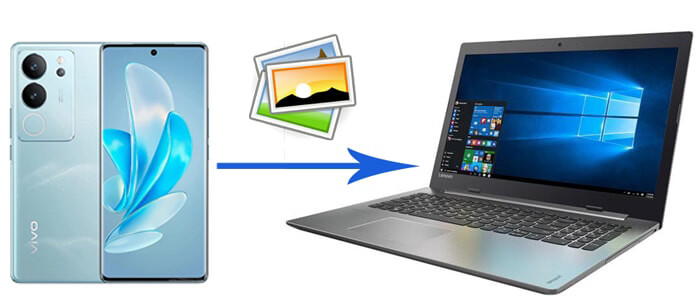
L'utilisation d'un câble USB est la méthode la plus simple pour transférer des photos d'un appareil vivo vers un ordinateur. Elle ne nécessite ni connexion internet ni logiciel supplémentaire.
Comment transférer des photos d'un appareil vivo vers un PC via USB ?
Étape 1. Connectez votre téléphone vivo à votre PC à l'aide d'un câble USB.
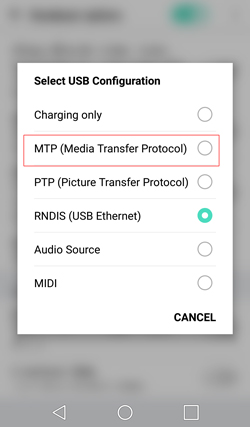
Étape 2. Sur votre téléphone, sélectionnez « MTP (Media Transfer Protocol) » lorsque vous y êtes invité.
Étape 3. Ouvrez « Ce PC » sur votre ordinateur et localisez votre appareil vivo.
Étape 4. Accédez au dossier « DCIM » ou « Photos ».

Étape 5. Sélectionnez et copiez les photos, puis collez-les dans un dossier sur votre PC.
Avantages :
Inconvénients :
Coolmuster Android Assistant est un outil professionnel permettant de gérer et de transférer des fichiers entre appareils Android et PC . Il facilite le transfert par lots ou sélectif de photos de vivo vers PC. Transférez n'importe quelle photo de Android vers votre PC en quelques clics.
Que peut faire Coolmuster Android Assistant pour vous ?
Pour transférer sélectivement des photos de vivo vers un PC, vous pouvez utiliser la fonction d'exportation de Coolmuster Android Assistant :
01 Téléchargez et activez Coolmuster Android Assistant sur votre ordinateur.
02 Connectez votre téléphone vivo à l'ordinateur via Wi-Fi ou un câble USB, puis suivez les instructions pour connecter votre téléphone au logiciel. Une fois la connexion établie, l'interface ci-dessous s'affichera.

03 Cochez l'onglet « Photos » dans la barre latérale gauche pour afficher toutes les photos de votre téléphone vivo sur l'écran de votre ordinateur. Sélectionnez les photos à transférer, puis cliquez sur « Exporter » pour les enregistrer à l'emplacement de votre choix sur votre ordinateur.

01 Lancez Coolmuster Android Assistant sur votre PC, établissez une connexion entre votre téléphone et votre ordinateur, puis accédez à la section « Super Toolkit » et sélectionnez « Backup ».

02 Choisissez « Photos » > Cliquez sur « Parcourir » pour sélectionner un emplacement sur votre PC où enregistrer le fichier de sauvegarde > cliquez sur « Sauvegarder ». Toutes les photos de votre téléphone vivo seront rapidement sauvegardées sur votre PC.

Avantages :
Inconvénients :
Vous pouvez visionner le guide vidéo ci-dessous :
Google Photos est un service de stockage en nuage qui sauvegarde automatiquement vos photos et vous permet d'y accéder sur votre ordinateur depuis n'importe quel navigateur. Cette méthode est entièrement sans fil.
Comment transférer des fichiers d'un téléphone vivo vers un PC via Google Photos ?
Étape 1. Ouvrez Google Photos sur votre téléphone vivo et assurez-vous que la synchronisation de vos photos est en cours.
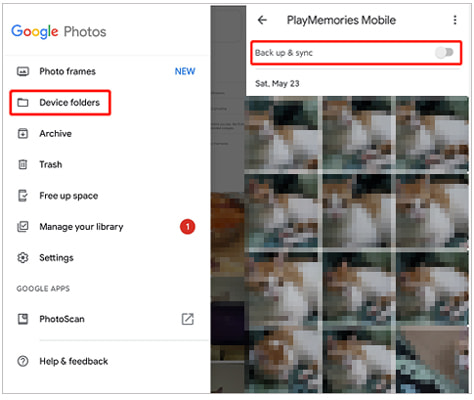
Étape 2. Connectez-vous à Google Photos sur le navigateur de votre PC.
Étape 3. Sélectionnez les photos que vous souhaitez télécharger.
Étape 4. Appuyez sur le bouton « Télécharger » pour les enregistrer sur votre PC.
Avantages :
Inconvénients :
Le Bluetooth est une solution sans fil pratique pour transférer un petit nombre de photos de votre appareil vivo vers votre PC, notamment si ce dernier fonctionne sous Windows 10 ou 11. Suivez ce guide pour apprendre à transférer des photos de votre appareil vivo vers votre PC via Bluetooth :
Étape 1. Activez le Bluetooth sur votre téléphone vivo et sur votre PC.
Étape 2. Associez votre appareil vivo à votre PC.

Étape 3. Sur votre téléphone, choisissez les photos que vous souhaitez transférer et sélectionnez « Partager via Bluetooth ».
Étape 4. Acceptez le transfert de fichiers sur votre PC pour terminer le processus.
Avantages :
Inconvénients :
L'e-mail est une autre option sans fil pour transférer des photos de votre vivo vers votre PC. C'est idéal pour envoyer quelques photos, mais pas adapté aux transferts en grande quantité.
Comment transférer des photos d'un appareil vivo vers un PC sans fil par e-mail ?
Étape 1. Ouvrez votre application de messagerie sur votre téléphone vivo.
Étape 2. Rédigez un nouveau courriel et joignez les photos que vous souhaitez transférer.

Étape 3. Envoyez-vous l'e-mail.
Étape 4. Ouvrez le courriel sur votre PC et téléchargez les photos jointes.
Avantages :
Inconvénients :
Pour transférer des photos de votre vivo vers votre PC, chaque méthode présente ses avantages. L'utilisation d'un câble USB est simple et rapide, tandis que les services cloud comme Google Photos offrent une solution sans fil. Cependant, si vous recherchez une solution performante et complète, Coolmuster Android Assistant est une option idéale.
Il permet de transférer facilement et par lots des photos en quelques clics seulement et offre des fonctionnalités de gestion avancées que d'autres méthodes n'ont pas. Que vous transfériez un grand nombre de photos ou que vous recherchiez une expérience fluide, Coolmuster Android Assistant est le choix le plus efficace et le plus convivial.
Articles connexes :
4 façons principales de transférer des fichiers d' Android vers un PC à l'aide d'un câble USB
Sauvegarde et restauration Vivo Cloud : transférez facilement vos données Vivo
Maîtriser la sauvegarde et la restauration Vivo : Votre guide complet de la sécurité des données
Comment synchroniser facilement Android avec son PC ? [Les 7 meilleures méthodes pour vous !]






 Téléchargement gratuit pour PC
 Téléchargement gratuit pour Mac


