TL;DR :
Si vous rencontrez des problèmes avec la messagerie vocale visuelle sur Android , vous pouvez essayer les solutions suivantes pour rétablir la fonctionnalité :
« La messagerie vocale visuelle ne fonctionne pas. Je l'utilisais auparavant, mais elle a cessé de fonctionner quelques mois après l'achat de mon S22 Ultra. Je ne trouve aucune solution. J'ai essayé de l'installer, de la désinstaller, de vider le cache, etc. J'ai contacté AT&T ; rien n'y fait. »
- De la communauté Samsung
La messagerie vocale visuelle simplifie la gestion des messages vocaux en vous permettant de les consulter, de les écouter, de les supprimer et de les organiser directement depuis l'écran de votre téléphone, sans avoir à composer un numéro. Cependant, certains utilisateurs Android peuvent rencontrer des problèmes : la messagerie vocale visuelle cesse soudainement de fonctionner, les messages ne se chargent pas ou elle n'apparaît pas dans l'application Téléphone.
Si vous rencontrez des problèmes avec la messagerie vocale visuelle sur Android , plusieurs solutions s'offrent à vous pour résoudre ce problème et rétablir le fonctionnement de cette fonctionnalité. Ce guide vous présentera les différentes options, de la vérification des paramètres de messagerie vocale et de la mise à jour de votre connexion réseau à la mise à jour de votre appareil et, si nécessaire, à la prise de contact avec votre opérateur.
Avant de résoudre le problème, il est utile de comprendre les causes du dysfonctionnement de la messagerie vocale visuelle. Les raisons les plus fréquentes sont les suivantes :
Tous les opérateurs mobiles et tous les forfaits ne prennent pas en charge la messagerie vocale visuelle. Si ce service n'est pas activé sur votre compte, ou en cas de problème avec le serveur de messagerie vocale de votre opérateur ou la configuration de votre compte, la messagerie vocale visuelle risque de ne pas s'afficher, de ne pas se charger ou de ne plus fonctionner correctement.
La messagerie vocale visuelle nécessite une connexion de données mobiles ou Internet pour synchroniser les messages vocaux. Un signal faible ou un réseau instable peuvent empêcher le chargement correct des messages.
Étant donné que la messagerie vocale visuelle est généralement gérée via l'application Téléphone, des fichiers cache corrompus, des bugs temporaires ou des erreurs d'application peuvent affecter ses performances.
Une application Téléphone, un service opérateur ou une version du système Android obsolètes peuvent entraîner des problèmes de compatibilité et empêcher la messagerie vocale visuelle de fonctionner normalement.
Certains appareils Android limitent l'activité en arrière-plan ou modifient les autorisations des applications pour économiser la batterie, ce qui peut empêcher la messagerie vocale visuelle de se synchroniser correctement.
Une fois la cause possible identifiée, vous pouvez essayer les solutions suivantes une par une.
Avant d'essayer d'autres solutions, vérifiez que la messagerie vocale visuelle est disponible auprès de votre opérateur et dans votre forfait mobile. Certains téléphones Android peuvent afficher des options liées à la messagerie vocale, mais cette fonctionnalité ne sera pas opérationnelle si votre opérateur ne la prend pas en charge et ne l'active pas.
Pour vérifier :
Si la messagerie vocale visuelle n'est pas incluse dans votre forfait, cette fonctionnalité risque de ne pas fonctionner correctement, quels que soient les paramètres de votre appareil.
La messagerie vocale visuelle nécessite une connexion réseau stable pour télécharger les informations vocales, synchroniser les nouveaux messages et afficher les détails des messages vocaux dans l'application Téléphone. En cas de connexion de données mobiles instable, les messages peuvent ne pas se charger ou rester bloqués.
Pour vérifier votre connexion réseau :
Vérifiez également si le mode Économiseur de données ou les restrictions de l'application empêchent l'application Téléphone d'accéder aux données mobiles.
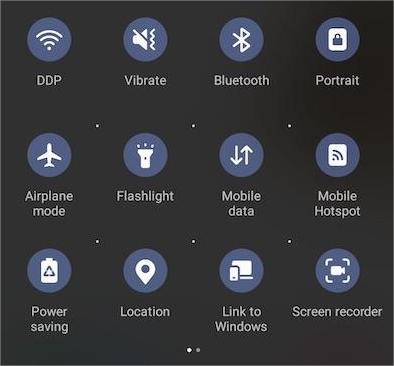
Redémarrer votre téléphone Android est l'un des moyens les plus simples de corriger les erreurs système temporaires pouvant affecter la messagerie vocale visuelle. Les processus en arrière-plan, les services réseau ou l'application Téléphone peuvent parfois rencontrer des dysfonctionnements mineurs. Un redémarrage permet de relancer ces processus et à votre appareil de se reconnecter au service de messagerie vocale de votre opérateur.
Suivez ces étapes :

L'application Téléphone stocke des fichiers cache temporaires pour améliorer la vitesse de chargement et les performances. Cependant, des données de cache obsolètes ou endommagées peuvent parfois perturber la messagerie vocale visuelle et empêcher l'affichage correct des messages.
Vous pouvez vider le cache de l'application Téléphone en suivant ces étapes :

Si vider le cache ne résout pas le problème, vous pouvez également essayer d'effacer les données de l'application. Cependant, cette opération peut réinitialiser certaines préférences de l'application Téléphone ; assurez-vous donc d'en comprendre les conséquences avant de procéder.
Une application Téléphone ou une version du système Android obsolète peut entraîner des problèmes de compatibilité avec la messagerie vocale visuelle. Les mises à jour système incluent généralement des correctifs et des améliorations des fonctionnalités réseau.
Pour mettre à jour l'application Téléphone :
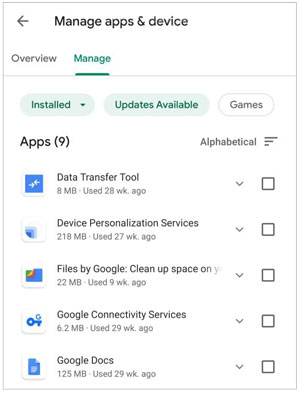
Pour mettre à jour Android :

Une configuration réseau incorrecte peut empêcher votre téléphone Android de communiquer correctement avec le service de messagerie vocale de votre opérateur. La réinitialisation des paramètres réseau permet de rétablir la configuration des réseaux cellulaires, Wi-Fi et Bluetooth.
Pour réinitialiser les paramètres réseau :
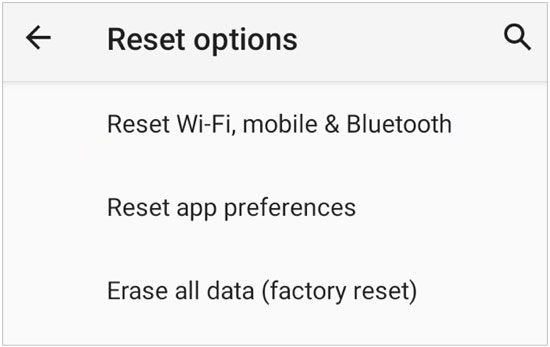
Une fois la procédure terminée, reconnectez-vous à votre réseau Wi-Fi et testez à nouveau la messagerie vocale visuelle.
Les fonctionnalités d'optimisation de la batterie Android peuvent limiter les activités en arrière-plan afin d'améliorer l'autonomie. Cependant, ces restrictions peuvent empêcher l'application Téléphone de synchroniser correctement les messages vocaux visuels.
Pour supprimer les restrictions de batterie :
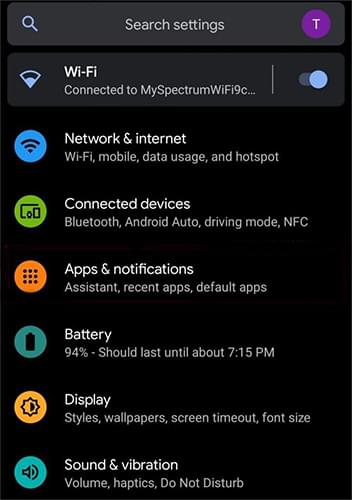
Après avoir modifié ce paramètre, laissez votre téléphone connecté à Internet pendant quelques minutes et vérifiez si de nouveaux messages vocaux apparaissent.
Il arrive que la messagerie vocale visuelle cesse de répondre car la fonction est temporairement déconnectée de votre opérateur. La désactiver puis la réactiver peut rétablir la connexion.
Essayez ces étapes :
Après l'avoir réactivé, laissez à votre téléphone le temps de synchroniser les informations de messagerie vocale.
Si la messagerie vocale visuelle ne fonctionne toujours pas après avoir essayé les méthodes ci-dessus, le problème peut être lié à des dysfonctionnements plus profonds du système Android . Des plantages système , des erreurs de micrologiciel ou des fichiers système corrompus peuvent affecter les fonctionnalités intégrées, notamment les services Téléphone et Messagerie vocale.
Dans ce cas, vous pouvez essayer Android Repair , un outil professionnel de réparation du système Android conçu pour résoudre divers problèmes liés au système sans nécessiter de connaissances techniques avancées.
Principales caractéristiques de la réparation Android :
Comment utiliser Android Repair pour résoudre un problème de messagerie vocale visuelle Android ?
01 Ouvrez Android Repair sur votre ordinateur. Dans l'interface principale, sélectionnez « Réparation du système », puis « Réparation Android » pour continuer.
02 Connectez votre téléphone Android à l'ordinateur à l'aide d'un câble USB. Une fois votre appareil détecté par le programme, cliquez sur « Réparer maintenant ».

03 Saisissez les informations relatives à votre appareil, notamment la marque, le modèle, la région et l'opérateur si nécessaire, puis cliquez sur « Démarrer » pour continuer.

04 Suivez les instructions fournies par le programme pour mettre votre appareil Android en mode de téléchargement (ou en mode Odin pour certains appareils Samsung).
05 Une fois votre téléphone en mode approprié, Android Repair téléchargera automatiquement le firmware adéquat et réparera le système Android . Une fois le processus terminé, votre appareil redémarrera et les problèmes système affectant la messagerie vocale visuelle et d'autres fonctionnalités intégrées pourront être résolus.

Si la messagerie vocale visuelle ne fonctionne toujours pas après avoir essayé les solutions précédentes, le problème peut être lié au système de messagerie vocale ou à la configuration de votre compte chez votre opérateur. Dans certains cas, il peut être nécessaire de réinitialiser, de reconfigurer ou de réparer le service de messagerie vocale auprès de votre opérateur. Contactez votre opérateur et demandez-lui de vérifier :
Étant donné que la messagerie vocale visuelle dépend des services de l'opérateur, certains problèmes ne peuvent pas être résolus uniquement par les paramètres du téléphone.
Le dysfonctionnement de la messagerie vocale visuelle sur Android peut avoir diverses causes, allant de simples problèmes de réseau à des dysfonctionnements plus complexes liés au système ou à votre opérateur. Dans la plupart des cas, vous pouvez rétablir le fonctionnement en vérifiant les paramètres de votre messagerie vocale, en actualisant votre connexion réseau, en mettant à jour votre appareil ou en ajustant les autorisations de l'application.
Si les méthodes de dépannage classiques ne résolvent pas le problème, des erreurs système Android peuvent empêcher la messagerie vocale visuelle de fonctionner correctement. Dans ce cas, des outils comme Android Repair peuvent aider à corriger les problèmes système sous-jacents qui affectent les fonctionnalités intégrées.
Toutefois, si le problème provient du service de messagerie vocale de votre opérateur, seul ce dernier peut le réactiver. En suivant les solutions proposées dans ce guide, vous devriez pouvoir identifier la cause du problème et rétablir le fonctionnement normal de la messagerie vocale visuelle sur votre téléphone Android .
Articles connexes :
Comment résoudre les problèmes de messagerie vocale sur iPhone ? - 11 solutions éprouvées
Que faire si votre téléphone Android ne s'allume pas ? | 7 solutions [Testées]
Guide de dépannage : Le service com.android.phone s'est arrêté sur les appareils Android

 Récupération Android
Messagerie vocale visuelle inopérante sur Android ? 10 solutions pour résoudre le problème
Récupération Android
Messagerie vocale visuelle inopérante sur Android ? 10 solutions pour résoudre le problème







 Téléchargement gratuit pour PC
 Télécharger

